
Vergleich
PDF oder JPG für Dokumente: was schickst du?
Schick für Dokumente ein PDF: Es hält alle Seiten in einer Datei, kann durchsuchbaren Text enthalten und wird von den meisten Portalen angenommen, auch von USCIS und dem Upload-Werkzeug der IRS. Schick ein JPG, wenn ein Bild verlangt wird, bei einem einzelnen Foto oder einem einseitigen Ausweis, wo ein Portal ein Bild will, oder wenn jemand es in einem Chat ansieht. Wenn ein Portal beides nennt, ist das PDF die sicherere Wahl für alles mit mehr als einer Seite.

Diese Seite hilft dir, ein Format zu wählen. Die Schritte, um einen Scan als Bild zu sichern, findest du unter einen Scan als JPG sichern.
PDF und JPG auf einen Blick
| JPG | ||
|---|---|---|
| Seiten pro Datei | So viele, wie du brauchst | Eine |
| Durchsuchbarer Text | Kann eine Textebene enthalten | Nein, es ist nur ein Bild |
| Sieht überall gleich aus | Ja, Seitengröße und Reihenfolge stehen fest | Ja, aber jede Seite ist einzeln |
| Öffnet sich in Chats und E-Mail-Vorschauen | Meist als Datei zum Antippen | Meist direkt in der Nachricht |
| Gut für | Briefe, Formulare, Mietverträge, Kontoauszüge, alles mit Seiten | Fotos, eine einzelne Ausweisseite, ein Bild, das ein Formular verlangt |
| Passwortschutz | Möglich, aber viele Portale lehnen gesperrte Dateien ab | Nicht verfügbar |
Warum PDF für Dokumente die Standardwahl ist
- Eine Datei, alle Seiten, in Reihenfolge. Ein vierseitiger Kontoauszug ist ein PDF. Als JPGs sind es vier Dateien, die durcheinander oder gar nicht ankommen können. Das Upload-Werkzeug der IRS nimmt zum Beispiel bis zu 40 Dateien pro Upload, jedes PDF mit bis zu 120 Seiten; ein langes Dokument passt also viel leichter in ein PDF als in einzelne Bilder.
- Durchsuchbarer Text. Ein PDF kann unter dem Seitenbild eine unsichtbare Textebene tragen, sodass der Empfänger nach einem Namen oder Betrag suchen kann. „Vorschau“ ab iOS 26 fügt sie beim Export mit Text einbetten hinzu, was laut Apple OCR auf den Bildern ausführt.
- Das erwarten Behörden. USCIS schreibt, Dateien müssten im Allgemeinen PDFs, JPGs oder JPEGs sein; das Upload-Werkzeug der IRS nimmt JPEG, PNG oder PDF. Wenn beides erlaubt ist, lässt sich ein einzelnes PDF für den Empfänger leichter prüfen.
- Auch Archivare nutzen es für Dokumente. Im Handout der Library of Congress zum Scannen steht, Dokumente könnten als PDF-Dateien gesichert werden, und für Fotos wird JPEG empfohlen.
Wann JPG die bessere Wahl ist
- Ein Foto. Alte Abzüge und Bilder von Gegenständen sind Bilder, und JPEG ist dafür das alltägliche Format. Die Library of Congress empfiehlt JPEG in mittlerer Qualität für Farbscans und hohe Qualität, wenn du nachdrucken willst.
- Ein Formular verlangt ein Bild. Manche Uploads, etwa für ein Profil- oder Ausweisbild, nehmen nur JPG oder PNG an.
- Eine Seite im Chat. Ein JPG öffnet sich direkt in der Nachricht; ein PDF braucht meist einen Tipp. Für ein schnelles „Hier ist der Beleg“ ist ein JPG freundlicher.
Regeln, die für beide gelten
- Lies zuerst die Liste des Portals. Bei USCIS liegt das Limit bei 12 MB pro Datei, beim IRS-Werkzeug bei 15 MB. Andere Seiten weichen ab. Unser Upload-Größen-Prüfer sagt dir, ob eine Datei passt.
- Sperre sie nicht. USCIS verlangt, dass Dateien nicht verschlüsselt und nicht mit einem Passwort geschützt sind.
- Mach sie lesbar. USCIS sagt auch, jedes Bild müsse klar und aller Text lesbar sein. Das Format kann eine unscharfe Seite nicht retten.
- Achte auf HEIC. iPhone-Fotos werden womöglich als HEIC gesichert, das Portale selten nennen. Exportiere als JPG oder leg sie in ein PDF. Siehe was eine HEIC-Datei ist.
Farbe, Grau oder Schwarzweiß
Das Format ist die halbe Wahl; der Farbmodus ist die andere Hälfte, und er verändert die Dateigröße stärker als PDF oder JPG. Das Handout der Library of Congress beschreibt drei Modi:
- Bitonal (reines Schwarzweiß): geeignet für gedruckten und handgeschriebenen Text, und die kleinsten Dateien.
- Graustufen: bis zu 256 Grautöne. Passt zu Schwarzweißfotos, und laut Handout erfasst es Details von Handschrift womöglich besser als bitonal.
- Farbe: für Fotos, Karten, Diagramme und alles, wo Farbe etwas bedeutet, etwa ein Stempel, ein Siegel oder eine markierte Zeile.
Für einen getippten Brief oder einen Kontoauszug halten Graustufen oder Schwarzweiß die Datei klein und den Text scharf. Bei einem Ausweis, einer Geburtsurkunde mit farbigem Siegel oder allem, dessen Echtheit ein Amt prüft, behalte die Farbe.
Was du für deine eigenen Unterlagen aufbewahrst
Bewahre für deine eigenen Dateien das PDF auf. Es hält das ganze Dokument, seine Seiten bleiben zusammen, und ein durchsuchbares PDF findest du später über ein Wort darin. Mach nur dann eine JPG-Kopie, wenn jemand danach fragt; du kannst sie jederzeit erneut aus dem PDF exportieren.
So wechselst du das Format auf dem iPhone
PDF zu JPG mit „Vorschau“ (iOS 26 und 27):
- Öffne das PDF in „Vorschau“.
- Tippe auf das Menü neben dem Dateinamen und dann auf Exportieren.
- Wähle JPEG. Lege die Auflösung in Pixel pro Zoll fest; höher ist schärfer und größer.
- Tippe auf die Sichern-Taste, wähle einen Speicherort und tippe auf Sichern.
Bilder zu PDF: Exportiere in „Vorschau“ ein Bild als PDF, oder nutze unser kostenloses Werkzeug Fotos zu PDF, oder folge der Anleitung Fotos zu PDF auf dem iPhone. Wenn ein PDF zu groß zum Hochladen ist, machen es die Optionen Bilder für Bildschirm optimieren und Bilder als JPEG sichern in „Vorschau“ kleiner; ein PDF unter ein Größenlimit bringen zeigt weitere Wege.
Wo Scanner One hilft und wo nicht
Scanner One ist unsere App. Wo sie hilft: Scanner One erstellt durchsuchbare PDFs. Teilen und exportieren sichert ein Dokument als PDF, Word, Excel, PowerPoint, JPG, PNG, langes Bild, reinen Text, Markdown, RTF-Text, Webseite oder CSV. So kannst du einen Scan behalten und ihn in dem Format schicken, das das Portal verlangt. Die PDF-Werkzeuge fügen zusammen, teilen auf, komprimieren, schützen mit Passwort, fügen Seitenzahlen und Wasserzeichen hinzu und extrahieren Text.
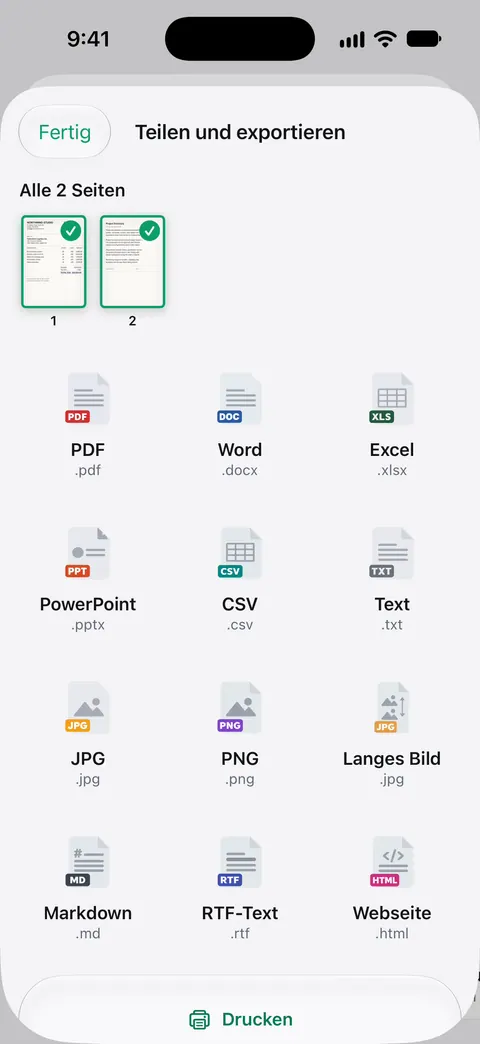
Wo nicht: „Vorschau“ wandelt ab iOS 26 und 27 schon gratis zwischen PDF und JPG um, du brauchst also für nichts als das keine App. Gratis kannst du die PDF-Werkzeuge und den Export nach Word, Excel und CSV 3-mal pro Woche nutzen, aus einem gemeinsamen Kontingent. In der Gratisversion tragen Seiten, die du teilst, druckst oder exportierst, unten rechts einen kleinen Hinweis „Gescannt mit Scanner One“. Pro entfernt ihn. Dieser Hinweis erscheint aus der Gratisversion auch auf exportierten JPGs, nicht nur auf PDFs, was wichtig ist, wenn die Datei an ein Amt geht. Scanner One läuft auf iPhone und iPad.
Fragen und Antworten
Ist PDF oder JPG besser für gescannte Dokumente?
In den meisten Fällen PDF. Ein PDF hält alle Seiten in der richtigen Reihenfolge, kann durchsuchbaren Text enthalten und öffnet sich auf jedem Computer gleich. JPG ist besser für ein einzelnes Foto oder wenn ein Formular ausdrücklich ein Bild verlangt.
Nimmt USCIS JPG an?
Ja. Auf der Tipps-Seite steht, dass Dateien im Allgemeinen PDFs, JPGs oder JPEGs sein müssen, höchstens 12 MB groß und nicht verschlüsselt oder passwortgeschützt. Manche Formulare nehmen auch TIF oder TIFF.
Ist ein PDF größer als ein JPG?
Nicht unbedingt. Ein gescanntes PDF ist meist ein Bild pro Seite in einer PDF-Hülle, eine Seite als PDF und als JPG sind also oft ähnlich groß. „Vorschau“ kann ein PDF mit „Bilder für Bildschirm optimieren“ und „Bilder als JPEG sichern“ verkleinern.
Kann ich auf meinem iPhone ein PDF in JPG umwandeln?
Ja. Öffne das PDF in „Vorschau“, tippe auf das Menü neben dem Dateinamen, tippe auf „Exportieren“, wähle JPEG und lege die Auflösung fest. Unser kostenloses Werkzeug PDF zu JPG läuft auch in deinem Browser.
Quellen
Was diese Seite über Scanner One sagt, wurde am in der App geprüft.
- USCIS, Tips for Filing Forms Online — Dateien im Allgemeinen PDF, JPG oder JPEG, bei einigen Formularen TIF oder TIFF, bis 12 MB, kein Passwortschutz; zuletzt geprüft am 7. Oktober 2026 (englisch, US-Behörde)
- IRS, Fact sheet FS-2023-05 on the Documentation Upload Tool — JPEG, PNG oder PDF, 15 MB pro Datei, bis zu 40 Dateien, PDFs auf 120 Seiten begrenzt; vom Februar 2023 (englisch, US-Steuerbehörde)
- Library of Congress, Scanning Your Personal Collections (Personal Digital Archiving series) — JPEG für Graustufen- und Farbscans, Dokumente lassen sich als PDF sichern; Handout ohne Datum (englisch)
- PDF-Dateien und Bilder in der App „Vorschau“ auf dem iPhone exportieren oder komprimieren — Export als HEIC, JPEG, PDF, PNG oder TIFF, Auflösung, Text einbetten, Bilder für Bildschirm optimieren; Anleitung für iOS 26 und 27, am 13.11.2026 gelesen
- Scanner One im App Store — die eigene App-Seite
Scanner One laden
Scanner One ist kostenlos, mit großzügigen Limits: Scannen, saubere PDFs und die Textsuche sind nie begrenzt.

Scanner OneScannen, signieren & KI fragen
Scanner One ist kostenlos, mit großzügigen Limits: Scannen, saubere PDFs und die Textsuche sind nie begrenzt.