
比較
書類のPDFとJPG:どちらで送ればいい?
書類はPDFで送りましょう。全ページを1つのファイルにまとめられ、検索できるテキストも持て、多くのポータルが受け付けます。米国のUSCISやIRSのアップロードツールも同様です。画像を求められたとき、写真1枚や、ポータルが画像を求める1ページの身分証、チャットで見せるときはJPGが向きます。ポータルが両方を挙げているなら、複数ページのものはPDFのほうが安全です。

このページは、形式を選ぶためのものです。スキャンを画像として保存する手順は、スキャンをJPGで保存する方法をご覧ください。
PDFとJPGを一目で比べる
| JPG | ||
|---|---|---|
| 1ファイルのページ数 | 必要なだけ | 1ページ |
| 検索できるテキスト | テキストの層を含められる | 不可。ただの画像 |
| どこでも同じに見える | はい。ページのサイズと順番が固定される | はい。ただしページごとに別 |
| チャットやメールのプレビューで開く | たいていファイルとして、タップして開く | たいていメッセージの中でそのまま |
| 向いているもの | 手紙、フォーム、賃貸契約書、明細書など、ページのあるもの | 写真、身分証の片面、フォームが求める画像 |
| パスワード保護 | 可能。ただし、ロックされたファイルを断るポータルが多い | 不可 |
書類にはPDFが基本の理由
- 1つのファイルに、全ページが順番に入る。4ページの銀行の明細書は、1つのPDFです。JPGだと4つのファイルになり、順番が入れ替わったり、届かなかったりします。たとえば米国のIRSのアップロードツールは、1回に最大40ファイルで、PDFは1つ120ページまでなので、長い書類は、別々の画像より1つのPDFのほうがずっと収まりやすくなります。
- 検索できるテキスト。PDFは、ページの画像の下に見えないテキストの層を持てるので、受け取った人が名前や金額を検索できます。iOS 26以降のプレビューは、「テキストを埋め込む」を付けて書き出すとこの層を追加します。Appleによると、画像にOCRを実行します。
- 提出先が想定している形式。米国のUSCISは、ファイルは一般にPDF、JPGまたはJPEGとしていて、IRSのアップロードツールはJPEG、PNG、PDFを受け付けます。両方が使えるなら、受け取る側には1つのPDFのほうが確認しやすいです。
- アーカイブの専門家も、書類にはPDFを使う。米国議会図書館のスキャンの資料には、書類はPDFファイルで保存できるとあり、写真にはJPEGが勧められています。
JPGのほうがよい場合
- 写真。古いプリントや物の写真は画像で、日常的な形式はJPEGです。米国議会図書館は、カラーのスキャンには中程度の品質のJPEG、再印刷するつもりなら高品質を勧めています。
- フォームが画像を求めている。プロフィールや身分証の写真のように、JPGかPNGしか受け付けないアップロードがあります。
- 1ページをチャットで見せる。JPGはメッセージの中でそのまま開きますが、PDFはたいていタップが必要です。「これがレシート」と手軽に送るなら、JPGのほうが親切です。
どちらにも当てはまるルール
- まずポータルの一覧を読みます。米国のUSCISの上限は1ファイル12MB、IRSのツールは15 MBです。ほかのサイトは違います。当社のアップロードサイズチェッカーで、ファイルが収まるかどうかわかります。
- ロックしない。USCISは、ファイルを暗号化したりパスワードで保護したりしないよう求めています。
- 読めるようにする。USCISは、すべての画像が鮮明で、すべての文字が読めることも求めています。形式では、ぼやけたページは直せません。
- HEICに注意。iPhoneの写真はHEICで保存されていることがあり、ポータルが挙げることはまれです。JPGに書き出すか、PDFにまとめてください。HEICファイルとはをご覧ください。
カラー、グレイ、白黒
形式は選択の半分で、残りの半分は色のモードです。ファイルサイズへの影響は、PDFとJPGの違いより大きくなります。米国議会図書館の資料は、3つのモードを説明しています。
- 2値(純粋な白黒):印刷された文字や手書きの文字に向き、ファイルがいちばん小さくなります。
- グレイスケール:最大256階調のグレイ。白黒写真に向き、資料によると、2値より手書きの細部をとらえられることがあります。
- カラー:写真、地図、図表など、色に意味があるもの、たとえばスタンプ、印、強調の線に向きます。
タイプした手紙や銀行の明細書なら、グレイスケールか白黒にするとファイルが小さく、文字もくっきりします。身分証、色のついた印のある出生証明書、提出先が真正性を確かめるものは、カラーのままにします。
自分の記録には何を残すか
自分用のファイルには、PDFを残してください。書類全体が入り、ページがまとまり、検索できるPDFなら、あとで中の言葉から探せます。JPGのコピーは、求められたときだけ作ります。いつでもPDFから書き出し直せます。
iPhoneで形式を切り替える方法
プレビューでPDFをJPGにする(iOS 26と27):
- プレビューでPDFを開きます。
- ファイル名の横のメニューをタップして、「書き出す」をタップします。
- JPEGを選びます。解像度をピクセル/インチで設定します。大きいほど鮮明になり、ファイルも大きくなります。
- 保存ボタンをタップし、場所を選んで「保存」をタップします。
画像をPDFに:プレビューで画像をPDFとして書き出すか、無料の写真からPDFへのツールを使うか、iPhoneで写真をPDFにする方法の手順に従ってください。PDFが大きすぎてアップロードできないときは、プレビューの画面に合わせて画像を最適化とJPEGとして画像を保存で小さくできます。ほかの方法はPDFをサイズ制限に収める方法にあります。
Scanner Oneが役立つこと、役立たないこと
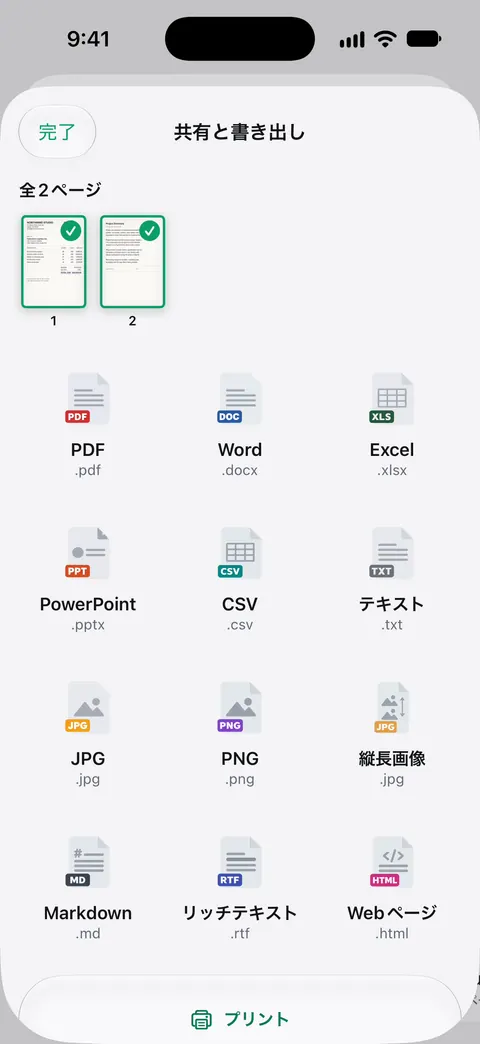
Scanner Oneは当社のアプリです。役立つ点:Scanner Oneは検索可能なPDFを作成します。 「共有と書き出し」では、書類をPDF、Word、Excel、PowerPoint、JPG、PNG、縦長の画像、プレーンテキスト、Markdown、リッチテキスト、Webページ、CSVとして保存できます。 そのため、1つのスキャンを残しておき、ポータルが求める形式で送れます。PDFツールで、結合、分割、圧縮、パスワード保護、ページ番号や透かしの追加、テキストの抽出ができます。
役立たない点:iOS 26と27では、プレビューがPDFとJPGの変換を無料でできるので、それだけのためにアプリは要りません。無料版では、PDFツールとWord、Excel、CSVへの書き出しを、共通の枠で週に3回まで使えます。 無料版では、共有、印刷、書き出しをしたページの右下に「Scanner Oneでスキャン」という小さなラベルが入ります。Proにするとこのラベルはなくなります。 このラベルは、無料版ではPDFだけでなく書き出したJPGにも入るので、ファイルを提出先に送るときは気をつけてください。Scanner OneはiPhoneとiPadで使えます。
よくある質問
スキャンした書類は、PDFとJPGのどちらがいいですか?
ほとんどの場合はPDFです。1つのPDFに全ページが順番に入り、検索できるテキストも含められ、どのコンピュータでも同じように開きます。JPGが向くのは、写真1枚のときや、フォームが画像を指定しているときです。
USCISはJPGを受け付けますか?
はい。米国のUSCISのヒントのページには、ファイルは一般にPDF、JPGまたはJPEGで、12MBまで、暗号化やパスワード保護がないものとあります。書類によってはTIFまたはTIFFも使えます。
PDFはJPGより大きくなりますか?
そうとは限りません。スキャンしたPDFは、たいていページごとに1枚の画像をPDFで包んだものなので、1ページをPDFにしてもJPGにしても、サイズは近いことが多いです。プレビューでは、「画面に合わせて画像を最適化」と「JPEGとして画像を保存」でPDFを小さくできます。
iPhoneでPDFをJPGに変換できますか?
はい。プレビューでPDFを開き、ファイル名の横のメニューをタップして、「書き出す」をタップし、JPEGを選んで解像度を設定します。当社の無料のPDFからJPGへのツールも、ブラウザの中で動きます。
出典
このページに書かれたScanner Oneに関する内容は、にAppで確認したものです。
- USCIS, Tips for Filing Forms Online — 米国。ファイルは一般にPDF、JPGまたはJPEG(一部の書類はTIFまたはTIFFも)、12MBまで、パスワード保護は不可。最終確認日は2026年10月7日
- IRS, Fact sheet FS-2023-05 on the Documentation Upload Tool — 米国。JPEG、PNG、PDF、1ファイル15 MBまで、最大40ファイル、PDFは1つ120ページまで。2023年2月付
- Library of Congress, Scanning Your Personal Collections (Personal Digital Archiving series) — グレイスケールとカラーのスキャンはJPEG、書類はPDFで保存できる。日付のない資料
- iPhoneの「プレビュー」でPDFや画像を書き出す/圧縮する — HEIC、JPEG、PDF、PNG、TIFFへの書き出し、解像度、「テキストを埋め込む」、「画面に合わせて画像を最適化」。iOS 26と27向けのガイド、2026-11-13確認
- App StoreのScanner One — アプリ自身の掲載ページ
Scanner Oneを入手
Scanner Oneは無料で使え、利用上限にもゆとりがあります。スキャン、きれいなPDF作成、テキスト検索はずっと無制限です。

Scanner Oneスキャン・署名・AIに何でも質問
Scanner Oneは無料で使え、利用上限にもゆとりがあります。スキャン、きれいなPDF作成、テキスト検索はずっと無制限です。