
Comparatif
PDF ou JPG pour des documents : lequel envoyer ?
Envoyez un PDF pour un document : il garde toutes les pages dans un seul fichier, peut contenir du texte interrogeable et la plupart des portails l’acceptent, dont ceux de l’USCIS et de l’IRS aux États-Unis. Envoyez un JPG quand on vous demande une image, pour une photo seule ou une pièce d’identité d’une page quand le portail veut une image, ou si le document sera lu dans une conversation. Si un portail accepte les deux, le PDF est plus sûr dès que le document compte plus d’une page.

Cette page vous aide à choisir un format. Pour les étapes d’enregistrement d’un scan en image, voyez enregistrer un scan en JPG.
PDF ou JPG en un coup d’œil
| JPG | ||
|---|---|---|
| Pages par fichier | Autant qu’il faut | Une |
| Texte interrogeable | Peut inclure une couche de texte | Non, ce n’est qu’une image |
| Même rendu partout | Oui, la taille et l’ordre des pages sont fixes | Oui, mais chaque page est séparée |
| S’ouvre dans les conversations et les aperçus d’e-mail | Souvent comme un fichier à toucher | Souvent directement dans le message |
| Convient pour | Courriers, formulaires, baux, relevés, tout ce qui a des pages | Photos, une face de pièce d’identité, une image demandée par un formulaire |
| Protection par mot de passe | Possible, mais beaucoup de portails refusent les fichiers verrouillés | Non disponible |
Pourquoi le PDF est le choix par défaut pour les documents
- Un fichier, toutes les pages, dans l’ordre. Un relevé bancaire de 4 pages tient dans un PDF. En JPG, ce sont quatre fichiers qui peuvent arriver dans le désordre ou pas du tout. L’outil de dépôt de l’IRS, par exemple, accepte jusqu’à 40 fichiers par envoi, chaque PDF pouvant compter 120 pages : un long document tient bien plus facilement dans un seul PDF que dans des images séparées.
- Texte interrogeable. Un PDF peut porter une couche de texte invisible sous l’image de la page : le destinataire peut chercher un nom ou un montant. Sous iOS 26 et ultérieur, Aperçu en ajoute une quand vous exportez avec Intégrer le texte, ce qui, selon Apple, lance la reconnaissance optique des caractères sur les images.
- C’est ce que les administrations attendent. L’USCIS indique que les fichiers doivent généralement être des PDF, des JPG ou des JPEG ; l’outil de l’IRS accepte JPEG, PNG ou PDF. Quand les deux sont permis, un seul PDF est plus simple à examiner pour la personne en face.
- Les archivistes l’utilisent aussi pour les documents. La fiche de la Bibliothèque du Congrès sur le scan indique que les documents peuvent être enregistrés en fichiers PDF, et suggère le JPEG pour les photos.
Quand le JPG est le meilleur choix
- Une photo. Les vieux tirages et les photos d’objets sont des images, et le JPEG est leur format courant. La Bibliothèque du Congrès suggère un JPEG de qualité moyenne pour les scans en couleur, et de haute qualité si vous comptez les réimprimer.
- Un formulaire demande une image. Certains dépôts, comme une photo de profil ou d’identité, n’acceptent que le JPG ou le PNG.
- Une page lue dans une conversation. Un JPG s’ouvre directement dans le message ; un PDF demande souvent un toucher. Pour un rapide « voici le reçu », le JPG est plus pratique.
Règles valables pour les deux
- Lisez d’abord la liste du portail. La limite de l’USCIS est de 12 Mo par fichier ; celle de l’outil de l’IRS, de 15 Mo. Les autres sites diffèrent. Notre vérificateur de taille d’envoi vous dit si un fichier passe.
- Ne le verrouillez pas. L’USCIS demande de ne pas chiffrer ni protéger par mot de passe les fichiers.
- Rendez-le lisible. L’USCIS précise aussi que chaque image doit être nette et tout le texte lisible. Le format ne peut pas corriger une page floue.
- Attention au HEIC. Les photos de l’iPhone peuvent être enregistrées en HEIC, que les portails citent rarement. Exportez-les en JPG ou mettez-les dans un PDF. Voir ce qu’est un fichier HEIC.
Couleur, gris ou noir et blanc
Le format n’est que la moitié du choix ; le mode couleur est l’autre moitié, et il change davantage la taille du fichier que PDF contre JPG. La fiche de la Bibliothèque du Congrès décrit trois modes :
- Bitonal (noir et blanc pur) : convient au texte imprimé et manuscrit, et donne les fichiers les plus légers.
- Niveaux de gris : jusqu’à 256 tons de gris. Il convient aux photos en noir et blanc, et la fiche note qu’il peut saisir plus de détails d’écriture manuscrite que le bitonal.
- Couleur : pour les photos, les cartes, les schémas et tout ce pour quoi la couleur a un sens, comme un tampon, un sceau ou une ligne surlignée.
Pour un courrier tapé ou un relevé bancaire, les niveaux de gris ou le noir et blanc gardent un fichier léger et un texte net. Pour une pièce d’identité, un acte de naissance à sceau coloré ou tout ce qu’un service vérifiera pour en contrôler l’authenticité, gardez la couleur.
Que conserver pour vos propres archives
Pour vos propres fichiers, gardez le PDF. Il contient tout le document, ses pages restent ensemble, et un PDF avec recherche dans le texte se retrouve plus tard grâce à un mot qu’il contient. Ne faites une copie JPG que si on vous en demande une ; vous pouvez toujours l’exporter de nouveau depuis le PDF.
Passer d’un format à l’autre sur iPhone
PDF vers JPG avec Aperçu (iOS 26 et 27) :
- Ouvrez le PDF dans Aperçu.
- Touchez le menu à côté du nom du fichier, puis touchez Exporter.
- Choisissez JPEG. Réglez la Résolution en pixels par pouce ; plus elle est élevée, plus l’image est nette et lourde.
- Touchez le bouton d’enregistrement, choisissez un emplacement et touchez Enregistrer.
Images vers PDF : dans Aperçu, exportez une image en PDF, ou utilisez notre outil gratuit photos vers PDF, ou suivez photos en PDF sur iPhone. Si un PDF est trop gros pour être envoyé, les options Optimiser les images pour l’écran et Enregistrer les images en JPEG d’Aperçu l’allègent ; réduire un PDF sous une limite de taille propose d’autres méthodes.
Ce que Scanner One fait, et ne fait pas
Scanner One est notre app. Ce qu’elle apporte : Scanner One crée des PDF avec recherche dans le texte. Partager et exporter enregistre un document en PDF, Word, Excel, PowerPoint, JPG, PNG, image longue, texte brut, Markdown, texte RTF, page web ou CSV. Vous pouvez donc garder un seul scan et l’envoyer sous la forme que demande le portail. Les outils PDF permettent de fusionner, diviser, compresser, protéger par mot de passe, ajouter des numéros de page et des filigranes, et extraire le texte.
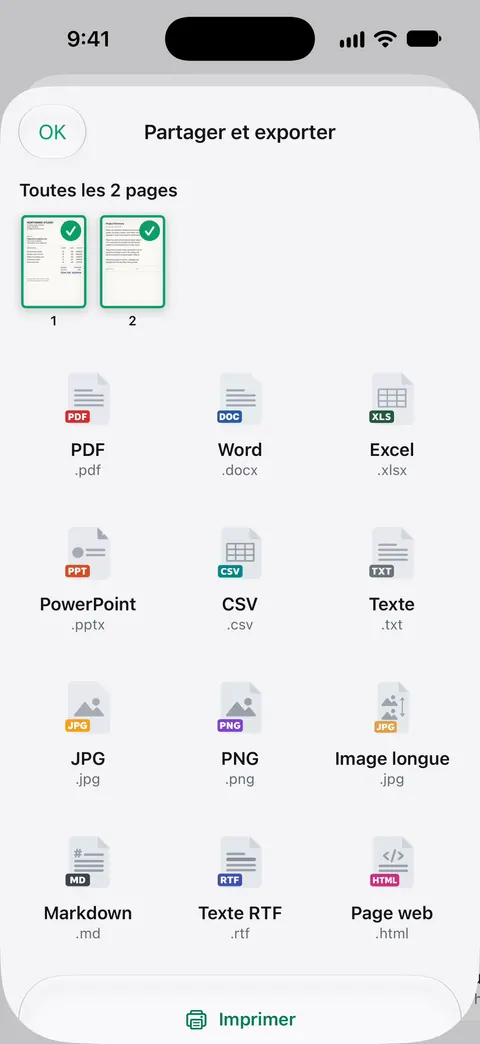
Ce qu’elle ne fait pas : Aperçu convertit déjà gratuitement entre PDF et JPG sous iOS 26 et 27, donc vous n’avez pas besoin d’une app juste pour cela. En version gratuite, vous pouvez utiliser les outils PDF et les exports Word, Excel et CSV 3 fois par semaine, sur un quota commun. En version gratuite, les pages que vous partagez, imprimez ou exportez portent une petite mention « Numérisé avec Scanner One » en bas à droite. Pro la supprime. Cette mention apparaît sur les JPG exportés comme sur les PDF depuis un compte gratuit, ce qui compte si le fichier part vers un service officiel. Scanner One fonctionne sur iPhone et iPad.
Questions et réponses
PDF ou JPG : quel format est préférable pour des documents scannés ?
Le PDF, dans la plupart des cas. Un seul PDF contient toutes les pages dans l’ordre, peut inclure du texte interrogeable et s’ouvre de la même façon sur n’importe quel ordinateur. Le JPG convient mieux à une photo seule, ou quand un formulaire demande expressément une image.
L’USCIS accepte-t-il le JPG ?
Oui. Sa page de conseils indique que les fichiers doivent généralement être des PDF, des JPG ou des JPEG, de 12 Mo au maximum, et ni chiffrés ni protégés par mot de passe. Certains formulaires acceptent aussi le TIF ou le TIFF.
Un PDF est-il plus lourd qu’un JPG ?
Pas forcément. Un PDF scanné est le plus souvent une image par page dans une enveloppe PDF : une page en PDF et en JPG pèsent donc souvent à peu près la même chose. Aperçu peut alléger un PDF avec Optimiser les images pour l’écran et Enregistrer les images en JPEG.
Puis-je convertir un PDF en JPG sur mon iPhone ?
Oui. Dans Aperçu, ouvrez le PDF, touchez le menu à côté du nom du fichier, touchez Exporter, choisissez JPEG et réglez la Résolution. Notre outil gratuit PDF vers JPG fonctionne aussi dans votre navigateur.
Sources
Ce que cette page dit de Scanner One a été vérifié dans l’app le .
- USCIS, Tips for Filing Forms Online — fichiers généralement en PDF, JPG ou JPEG, TIF ou TIFF pour certains formulaires, jusqu’à 12 Mo, sans protection par mot de passe ; dernière révision le 7 octobre 2026
- IRS, Fact sheet FS-2023-05 on the Documentation Upload Tool — JPEG, PNG ou PDF, 15 Mo par fichier, jusqu’à 40 fichiers, PDF limités à 120 pages chacun ; document daté de février 2023
- Library of Congress, Scanning Your Personal Collections (Personal Digital Archiving series) — JPEG pour les scans en niveaux de gris et en couleur, les documents peuvent être enregistrés en PDF ; fiche sans date
- Assistance Apple, Exporter ou compresser des documents PDF et des images dans Aperçu sur l’iPhone — export en HEIC, JPEG, PDF, PNG ou TIFF, Résolution, Intégrer le texte, Optimiser les images pour l’écran ; guide pour iOS 26 et 27, lu le 2026-11-13
- Scanner One on the App Store — la fiche de l’app
Obtenir Scanner One
Scanner One est gratuit, avec des limites généreuses : le scan, les PDF nets et la recherche dans le texte ne s’arrêtent jamais.

Scanner OneScan, signature et réponses IA
Scanner One est gratuit, avec des limites généreuses : le scan, les PDF nets et la recherche dans le texte ne s’arrêtent jamais.