
Comparación
PDF o JPG para documentos: ¿cuál conviene enviar?
Para documentos, envía un PDF: guarda todas las páginas en un solo archivo, puede llevar texto con búsqueda y lo aceptan casi todos los portales, entre ellos USCIS y la herramienta de carga del IRS en Estados Unidos. Envía un JPG cuando te pidan una imagen, para una sola foto o una identificación de una página si el portal quiere una imagen, o si alguien la va a ver en un chat. Si un portal acepta ambos, el PDF es la opción más segura para todo lo que tenga más de una página.

Esta página te ayuda a elegir un formato. Para los pasos de guardar un escaneo como imagen, mira guardar un escaneo como JPG.
PDF o JPG de un vistazo
| JPG | ||
|---|---|---|
| Páginas por archivo | Las que necesites | Una |
| Texto con búsqueda | Puede incluir una capa de texto | No, es solo una imagen |
| Se ve igual en todas partes | Sí, el tamaño y el orden de las páginas quedan fijos | Sí, pero cada página es aparte |
| Se abre en chats y vistas previas del correo | Normalmente como un archivo que hay que tocar | Normalmente directo en el mensaje |
| Ideal para | Cartas, formularios, contratos de renta, estados de cuenta, todo lo que tenga páginas | Fotos, una cara de una identificación, una imagen que pide un formulario |
| Protección con contraseña | Es posible, pero muchos portales rechazan archivos bloqueados | No disponible |
Por qué el PDF es lo habitual para documentos
- Un archivo, todas las páginas, en orden. Un estado de cuenta de 4 páginas es un solo PDF. En JPG son cuatro archivos que pueden llegar desordenados o no llegar. La herramienta de carga del IRS, por ejemplo, acepta hasta 40 archivos por carga, con PDF de hasta 120 páginas cada uno, así que un documento largo cabe mucho mejor en un PDF que en imágenes sueltas.
- Texto con búsqueda. Un PDF puede llevar una capa de texto oculta bajo la imagen de la página, y quien lo recibe puede buscar un nombre o un monto. Vista Previa en iOS 26 y posteriores añade una al exportar con Incrustar texto, que según Apple ejecuta OCR en las imágenes.
- Es lo que esperan las oficinas. USCIS dice que los archivos generalmente deben ser PDF, JPG o JPEG; la herramienta de carga del IRS acepta JPEG, PNG o PDF. Cuando se permiten ambos, un solo PDF es más fácil de revisar para quien está del otro lado.
- Los archivistas también lo usan para documentos. El folleto de escaneo de la Biblioteca del Congreso de EE. UU. dice que los documentos se pueden guardar como archivos PDF, y sugiere JPEG para las fotos.
Cuándo el JPG es mejor
- Una foto. Las fotos impresas antiguas y las imágenes de objetos son imágenes, y JPEG es el formato de todos los días para ellas. La Biblioteca del Congreso sugiere JPEG de calidad media para escaneos en color y de calidad alta si piensas reimprimir.
- Un formulario pide una imagen. Algunas cargas, como una foto de perfil o de identificación, aceptan solo JPG o PNG.
- Una página que se ve en un chat. Un JPG se abre directo en el mensaje; un PDF suele requerir un toque. Para un rápido “aquí está el recibo”, un JPG es más práctico.
Reglas que valen para los dos
- Lee primero la lista del portal. El límite de USCIS es de 12 MB por archivo; el de la herramienta del IRS, 15 MB. Otros sitios son distintos. Nuestro verificador de tamaño de carga te dice si un archivo cabe.
- No lo bloquees. USCIS dice que no cifres ni protejas con contraseña los archivos.
- Que se lea bien. USCIS también dice que cada imagen debe ser clara y todo el texto legible. El formato no arregla una página borrosa.
- Cuidado con HEIC. Las fotos del iPhone pueden guardarse como HEIC, que los portales casi nunca listan. Expórtalas como JPG o ponlas en un PDF. Mira qué es un archivo HEIC.
Color, grises o blanco y negro
El formato es la mitad de la decisión; el modo de color es la otra mitad, y cambia el tamaño del archivo más que elegir entre PDF y JPG. El folleto de la Biblioteca del Congreso describe tres modos:
- Bitonal (blanco y negro puros): adecuado para texto impreso y escrito a mano, y los archivos más pequeños.
- Escala de grises: hasta 256 tonos de gris. Sirve para fotos en blanco y negro, y el folleto señala que puede captar mejor los detalles de la escritura a mano que el bitonal.
- Color: para fotos, mapas, diagramas y todo lo que lleve significado en el color, como un sello, un timbre o una línea resaltada.
Para una carta escrita a máquina o un estado de cuenta, la escala de grises o el blanco y negro mantienen el archivo pequeño y el texto nítido. Para una identificación, un acta de nacimiento con un sello de color o cualquier cosa que una oficina vaya a revisar para comprobar su autenticidad, conserva el color.
Qué conservar para tus propios registros
Para tus propios archivos, conserva el PDF. Contiene el documento completo, sus páginas se mantienen juntas y un PDF con búsqueda se puede encontrar después por una palabra de su interior. Haz una copia en JPG solo cuando alguien te la pida; siempre puedes volver a exportarla desde el PDF.
Cómo cambiar de formato en el iPhone
De PDF a JPG con Vista Previa (iOS 26 y 27):
- Abre el PDF en Vista Previa.
- Toca el menú junto al nombre del archivo y luego toca Exportar.
- Elige JPEG. Ajusta la Resolución en píxeles por pulgada; más alta es más nítida y pesa más.
- Toca el botón de guardar, elige una ubicación y toca Guardar.
De imágenes a PDF: en Vista Previa, exporta una imagen como PDF, o usa nuestra herramienta gratis de fotos a PDF, o sigue fotos a PDF en el iPhone. Si un PDF pesa demasiado para subirlo, las opciones Optimizar imágenes para la pantalla y Guardar imágenes como JPEG de Vista Previa lo hacen más pequeño; hacer un PDF que quepa en un límite de tamaño explica más formas.
Dónde ayuda Scanner One y dónde no
Scanner One es nuestra app. Dónde ayuda: Scanner One crea PDF con búsqueda. Compartir y exportar guarda un documento como PDF, Word, Excel, PowerPoint, JPG, PNG, imagen larga, texto simple, Markdown, texto enriquecido, página web o CSV. Así que puedes guardar un escaneo y enviarlo en el formato que pida el portal. Las herramientas PDF combinan, dividen, comprimen, protegen con contraseña, agregan números de página y marcas de agua, y extraen texto.
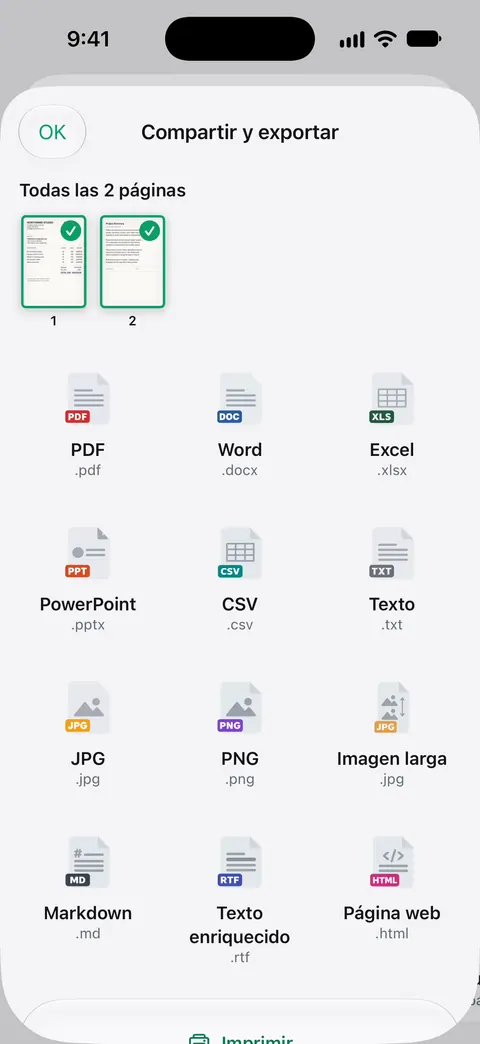
Dónde no: Vista Previa ya convierte entre PDF y JPG gratis en iOS 26 y 27, así que no necesitas una app solo para eso. Las cuentas gratis pueden usar las herramientas PDF y las exportaciones a Word, Excel y CSV 3 veces por semana, con un mismo cupo compartido. Con una cuenta gratis, las páginas que compartes, imprimes o exportas llevan una pequeña etiqueta “Escaneado con Scanner One” abajo a la derecha. Pro la quita. Esa etiqueta aparece tanto en los JPG como en los PDF exportados desde una cuenta gratis, algo que importa si el archivo va a una oficina. Scanner One funciona en iPhone y iPad.
Preguntas y respuestas
¿Es mejor PDF o JPG para documentos escaneados?
PDF, en la mayoría de los casos. Un solo PDF guarda todas las páginas en orden, puede incluir texto con búsqueda y se abre igual en cualquier computadora. El JPG es mejor para una sola foto o cuando un formulario pide específicamente una imagen.
¿USCIS acepta JPG?
Sí. Su página de consejos dice que los archivos generalmente deben ser PDF, JPG o JPEG, de no más de 12 MB y sin cifrar ni proteger con contraseña. Algunos formularios también aceptan TIF o TIFF.
¿Un PDF pesa más que un JPG?
No necesariamente. Un PDF escaneado suele ser una imagen por página dentro de un envoltorio PDF, así que una página como PDF y como JPG suelen pesar casi lo mismo. Vista Previa puede reducir un PDF con Optimizar imágenes para la pantalla y Guardar imágenes como JPEG.
¿Puedo convertir un PDF a JPG en mi iPhone?
Sí. En Vista Previa, abre el PDF, toca el menú junto al nombre del archivo, toca Exportar, elige JPEG y ajusta la Resolución. Nuestra herramienta gratis de PDF a JPG también funciona en tu navegador.
Fuentes
Lo que esta página dice sobre Scanner One se comprobó en la app el .
- USCIS, Tips for Filing Forms Online — archivos generalmente PDF, JPG o JPEG, y TIF o TIFF en algunos formularios, de hasta 12 MB, sin protección con contraseña; última revisión el 7 de octubre de 2026
- IRS, Fact sheet FS-2023-05 on the Documentation Upload Tool — JPEG, PNG o PDF, 15 MB por archivo, hasta 40 archivos, PDF de hasta 120 páginas cada uno; fechada en febrero de 2023
- Library of Congress, Scanning Your Personal Collections (Personal Digital Archiving series) — JPEG para escaneos en escala de grises y en color, los documentos se pueden guardar como PDF; folleto sin fecha
- Guía del usuario del iPhone de Apple, Exportar o comprimir PDF e imágenes en Vista Previa en el iPhone — exportar a HEIC, JPEG, PDF, PNG o TIFF, Resolución, Incrustar texto, Optimizar imágenes para la pantalla; guía para iOS 26 y 27, leída el 2026-11-13
- Scanner One en el App Store — la ficha de la propia app
Descarga Scanner One
Scanner One es gratis y con límites generosos: escanear, los PDF limpios y la búsqueda de texto nunca se detienen.

Scanner OneEscanea, firma y pregunta
Scanner One es gratis y con límites generosos: escanear, los PDF limpios y la búsqueda de texto nunca se detienen.