
指南
掃描手寫筆記,保持清晰好讀
在柔和均勻的光線下,用「備忘錄」、「檔案」或「預覽」的「掃描文件」掃描。依筆的種類選濾鏡:鉛筆和淡墨水用灰階,只有白紙上的深色筆跡才用黑白,彩色筆和圖表用彩色。點「完成」前,先確認最淡的那條線還在。不要指望文字辨識能讀懂你的手寫字:為每份掃描檔取一個清楚的名字,寫上主題和日期,這樣不必搜尋文字也能找到。

先把頁面準備好
手寫字比印刷字更難掃描:筆畫較細、筆壓不一,鉛筆是灰色而不是黑色。
- **壓平。**撕下來的頁面在撕口處會捲起來;先壓在書底下一陣子。
- **螺旋筆記本:**把封面完全翻到後面,讓頁面平放,或者如果你只保留掃描檔,就把頁面乾淨地撕下來。
- 裝訂的筆記本和日記會像書一樣在書脊處彎曲。一次掃一頁,並壓住頁面外緣。請見不彎曲地掃描書本。
- **薄紙後面墊深色的東西。**寫在背面的字會透過廉價紙張透出來。在頁面後面放一張深色卡紙就能擋住。
均勻打光
淡淡的筆畫最先消失在陰影裡。
- 使用窗邊的日光,或在你前方或側邊的室內燈光,絕不要在你背後。
- 鉛筆字避免用閃光燈:石墨略帶光澤,會變成灰色的反光。
- 擷取前先看螢幕:如果某個角看起來比較暗,就移動頁面或光源。更多說明請見掃描的最佳光線。
用對濾鏡來掃描
- 開始掃描:在「備忘錄」中,點「附件」按鈕,再點「掃描文件」;或使用「檔案」(「更多」按鈕,「掃描文件」)或「預覽」(「掃描文件」)。
- 擷取前,點「濾鏡」,依你寫字用的東西來選。Apple 的說明列出彩色、灰階、黑白和照片等外觀。
- 擷取每一頁。筆記本要切換成手動擷取,這樣才能一次把四個角拖到一頁上。
- 點「完成」前,先打開一頁,把上面最淡的字放大看。
| 你用什麼寫的 | 用什麼濾鏡 | 原因 |
|---|---|---|
| 鉛筆 | 灰階 | 保留黑白濾鏡會丟掉的淡淡筆畫 |
| 黑色或藍色原子筆、深色墨水 | 黑白或灰階 | 如果每一筆都很深,黑白會很俐落 |
| 彩色筆、螢光筆、圖表 | 彩色 | 筆記裡的顏色常常有意義 |
| 薄紙上的鋼筆或簽字筆 | 灰階 | 能處理透字和不均勻的墨水 |
在「備忘錄」中,你可以事後更改某一頁的濾鏡:在掃描檔上點一下該頁縮覽圖,點「更多」按鈕,再選「過濾」。關於怎麼選,更多說明請見把掃描檔變成黑白。
iPhone 看得懂我的手寫字嗎?
不要抱太高的期望。Apple 說明「備忘錄」的搜尋涵蓋「輸入和手寫文字(支援的語言)」以及「掃描文件內的文字」。實際上,掃描的手寫頁面能被讀得多好,要看字跡:支援語言中工整的正楷,比匆忙連筆的筆記更有可能被找到。不要打算靠搜尋來找你的手寫字。
比較有效的做法:
- 為每份掃描檔命名,寫上主題和日期:「化學課第 7 堂,2026-10-14」。請見為掃描的文件命名。
- 在掃描檔上方的備忘錄中打幾個關鍵字,如果你是掃描到「備忘錄」。「備忘錄」能可靠地搜尋輸入的文字。
- **需要的內容馬上拷貝。**電話號碼或短短一段文字,可以對掃描檔或照片試試「原況文字」;如果讀錯,就自己打。請見從照片拷貝文字。
食譜卡、信件和家族文件
來自你所愛的人的手寫字,和課堂筆記是不同的情況:字跡的樣子本身就是重點。
- **一律用彩色掃描。**墨水的顏色、紙張的年代和污漬,都是其中的一部分。
- **兩面都掃。**食譜卡常常背面還有,信件的信封上也有日期和地址。
- 用人名和菜名或日期來命名:「玫瑰奶奶,蘋果蛋糕,卡片」。就算機器讀不懂字跡,搜尋這道菜也能找到。
- **保留原件。**掃描檔是用來和家人分享的好副本;它不是替代品。
掃描整本筆記本
一個學期的筆記或一年的日記頁,是大工程。讓它容易處理:
- 每本筆記本一份 PDF,盡量一次掃完,讓頁面保持順序。
- **頁碼有幫助。**如果筆記本沒有頁碼,掃描前用鉛筆在角落標上號碼;這樣漏掉哪一頁就一目了然。
- 每次大約掃 20 頁,檢查完這一批再繼續。
- 用日期範圍命名,並在你檢查完每一頁之前,把筆記本放在盒子裡留著。
白板筆記有它自己的問題,主要是反光:請見掃描白板。
Scanner One 能幫上什麼,又有哪些做不到
掃描提供自動優化、彩色、灰階和收據濾鏡。 對鉛筆字來說,「黑白」濾鏡的強度滑桿是很有用的控制項:它設定效果的強度,所以你可以慢慢調低,直到淡淡的筆畫留在頁面上。
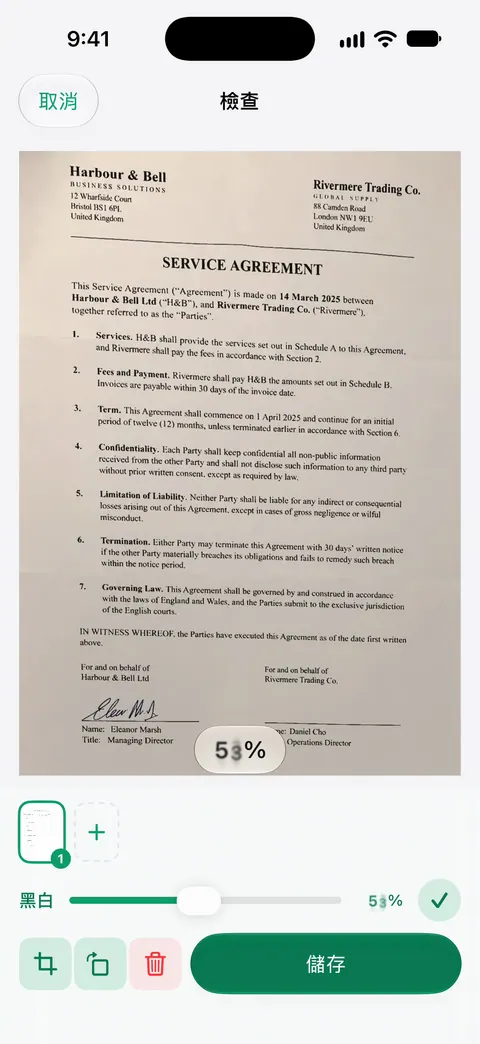
筆記本和日記會用處理書本的方式處理。書本跨頁會分成兩頁,彎曲的文字行也會被拉平。 一次掃描可以包含多頁,而且你可以重新排序。 接著它會辨識文字、為文件命名、加上標籤,並放進合適的資料夾。
它做不到的事:它不保證能讀懂手寫字。文字辨識在裝置上進行,支援 29 種語言。 這對印刷文字有效;手寫字就讀得不可靠多了,所以請為手寫的掃描檔命名並加上標籤,而不是指望搜尋。Scanner One 可免費使用,並設有寬鬆的使用限制:掃描、乾淨的 PDF 和文字搜尋永遠不受限。
內建功能就夠用的情況:只有幾頁筆記的話,用「備忘錄」搭配灰階濾鏡,就能保持清晰,還能放在你打字的筆記旁邊。更多掃描指南在使用指南EN。
問與答
iPhone 能把手寫筆記變成文字嗎?
有時可以,字跡工整、語言又在支援範圍內的話,但不要依賴它。把手寫字的掃描檔當作頁面的圖片,需要搜尋或拷貝的內容,就自己打字整理。
鉛筆筆記用哪種濾鏡最好?
灰階。黑白濾鏡會替每個點決定是黑還是白,而淡淡的鉛筆字常常落在白的那一邊而消失。
整本筆記本該怎麼掃描?
每本筆記本在一次作業中掃完,依序一頁一頁掃進同一份 PDF。用主題和日期範圍命名,例如「生物筆記本,2026 年 9 月至 12 月」。
掃描之後,紙本筆記要留著嗎?
在你逐頁檢查過掃描檔之前先留著。重要的筆記,例如長輩手寫的家傳食譜,連原件也要留著:掃描檔是副本,不是替代品。
資料來源
本頁關於 Scanner One 的內容已於 對照 App 核實。
- 使用 iPhone 相機在「備忘錄」中掃描文字和文件 — 擷取前的「閃光燈」和「濾鏡」,以及儲存在備忘錄裡的 PDF 掃描檔;2026-11-13 閱讀
- 使用 iPhone 上的相機在「備忘錄」中掃描文字和文件(iOS 15) — 列出濾鏡選項:彩色、灰階、黑白或照片
- 在 iPhone 上搜尋備忘錄內容 — 搜尋涵蓋支援語言的手寫文字,以及掃描文件內的文字;2026-11-13 閱讀
- 在 iPhone 上的「備忘錄」中使用 PDF — 掃描後更改頁面的濾鏡;2026-11-13 閱讀
- Scanner One on the App Store — App 本身的商店頁面
下載 Scanner One
Scanner One 可免費使用,並設有寬鬆的使用限制:掃描、乾淨的 PDF 和文字搜尋永遠不受限。

Scanner One掃描、簽名,AI 有問必答
Scanner One 可免費使用,並設有寬鬆的使用限制:掃描、乾淨的 PDF 和文字搜尋永遠不受限。