
ガイド
手書きのノートを、読めるままスキャンする
やわらかく均一な光の下で、「メモ」「ファイル」「プレビュー」の「書類をスキャン」を使います。フィルタはペンに合わせて選びます。鉛筆や薄いインクはグレイスケール、白い紙の濃いペンだけ白黒、色ペンや図はカラーです。「完了」をタップする前に、いちばん薄い線が残っているか確認してください。文字認識が手書きを読めるとは期待せず、スキャンには科目と日付を入れたわかりやすい名前を付けて、文字を検索しなくても見つけられるようにしましょう。

ページを準備する
手書きは、印刷物よりスキャンがむずかしいものです。線が細く、筆圧にばらつきがあり、鉛筆は黒ではなく灰色だからです。
- 平らにする。切り取り式のページは、切り取った端が丸まります。しばらく本の下に挟んで平らにします。
- リングノート:表紙を完全に裏へ折り返してページを平らにするか、スキャンだけ残すならページをきれいに切り取ります。
- 綴じたノートや日記は、本のように背のほうへ湾曲します。1ページずつスキャンし、外側の端を押さえます。本をカーブなしでスキャンする方法を見てください。
- 薄い紙の裏に暗い色を当てる。安い紙は、裏の文字が透けます。ページの後ろに暗い色の厚紙を1枚置くと、隠せます。
均一に光を当てる
薄い線は、影ができると真っ先に消えます。
- 窓からの自然光か、自分の前や横にある部屋の照明を使い、背後からの光は避けます。
- 鉛筆ではフラッシュを避けます。黒鉛は少しつやがあり、灰色の映り込みになることがあります。
- 取り込む前に画面を見ます。角が暗く見えるなら、ページか光の位置を動かします。詳しくはスキャンに最適な光を見てください。
適切なフィルタでスキャンする
- スキャンを始めます。「メモ」では添付ファイルボタンをタップして「書類をスキャン」、「ファイル」では「その他」ボタンから「書類をスキャン」、「プレビュー」では「書類をスキャン」を使います。
- 取り込む前に「フィルタ」をタップして、何で書いたかに合わせて選びます。Appleのガイドでは、カラー、グレイスケール、白黒、写真が挙げられています。
- 各ページを取り込みます。ノートでは手動取り込みに切り替えて、1ページずつコーナーをドラッグできるようにします。
- 「完了」をタップする前に、ページを開き、いちばん薄い文字を拡大して確認します。
| 書いたもの | 使うフィルタ | 理由 |
|---|---|---|
| 鉛筆 | グレイスケール | 白黒だと落ちてしまう薄い線を残せる |
| 黒や青のボールペン、濃いインク | 白黒かグレイスケール | すべての線が濃いなら、白黒がくっきりする |
| 色ペン、蛍光ペン、図 | カラー | ノートでは、色に意味があることが多い |
| 薄い紙の万年筆やフェルトペン | グレイスケール | 裏写りとインクのむらに強い |
「メモ」では、あとからページのフィルタを変えられます。スキャンのページのサムネールをタップし、「その他」ボタンをタップして「フィルタ」を選びます。選び方の詳細は、スキャンを白黒にする方法にあります。
iPhoneは手書きを読めるか
期待しすぎないでください。Appleは、「メモ」の検索は「入力テキストと手書きテキスト(対応している言語)」と「スキャンした書類内のテキスト」を対象にすると述べています。実際には、手書きのスキャンページがどれだけ読めるかは字によります。対応言語のていねいな楷書は、走り書きや続け字よりはるかに見つかりやすくなります。手書きを検索できる前提で計画しないでください。
代わりに、こうします。
- スキャンごとに名前を付ける。科目と日付を入れます。「化学の講義7、2026-10-14」のようにします。スキャンした書類への名前の付け方を見てください。
- キーワードを数語入力する。「メモ」にスキャンした場合は、スキャンの上にキーワードを入力します。「メモ」は、入力したテキストなら確実に検索します。
- 必要なものはすぐにコピーする。電話番号や短い文章なら、スキャンや写真でテキスト認識表示を試します。読み違えたら、自分で入力します。写真から文字をコピーする方法を見てください。
レシピカード、手紙、家族の書類
大切な人の手書きは、講義ノートとは別です。筆跡の見た目そのものが大事なのです。
- 必ずカラーでスキャンする。インクの色、紙の古さ、しみも含めて記録だからです。
- 両面をスキャンする。レシピカードは裏に続いていることが多く、手紙は封筒に日付や住所があります。
- 人と料理、または日付を名前にする。「祖母の花子、りんごのケーキ、カード」のようにします。機械が文字を読めなくても、料理名で検索すれば見つかります。
- 原本は残す。スキャンは家族と共有するのによいコピーですが、代わりにはなりません。
ノートまるごと1冊をスキャンする
1学期分のノートや1年分の日記は、大きな作業です。進めやすくするには、こうします。
- ノート1冊を1つのPDFにする。できれば1回の作業でスキャンして、ページを順番どおりにします。
- ページ番号があると便利。ノートに番号がなければ、スキャンの前に角に鉛筆で番号を振ると、抜けたページがすぐわかります。
- 20ページほどずつスキャンし、次に進む前にその分を確認します。
- 期間を名前に入れ、すべてのページを確認し終えるまで、ノートは箱に保管しておきます。
ホワイトボードのメモには別の問題があり、主に映り込みです。ホワイトボードのスキャンを見てください。
Scanner Oneが役立つこと、役立たないこと
スキャンには自動補正、カラー、グレイスケール、レシートの各フィルタがあります。 鉛筆なら、白黒フィルタの強さのスライダーが役立ちます。効果の強さを決められるので、薄い線がページに残るまで弱めていけます。
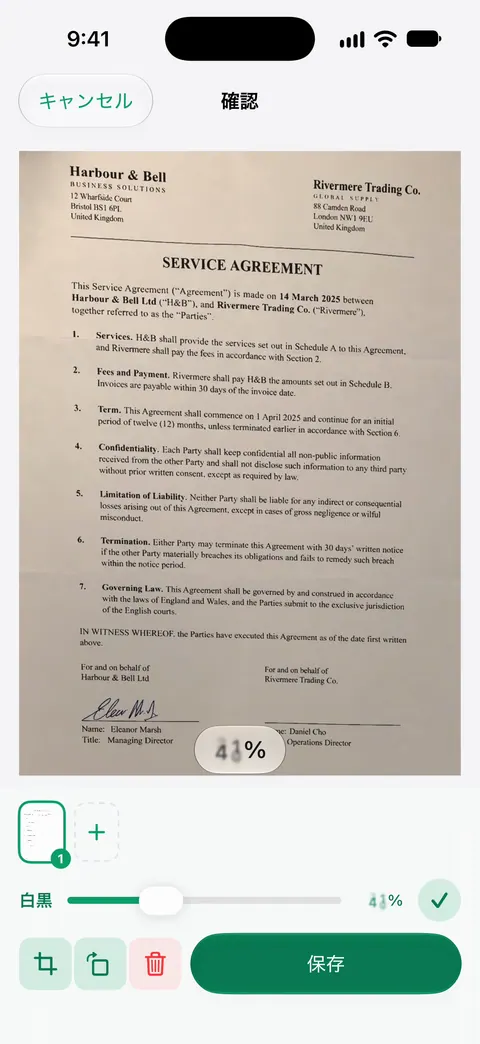
ノートや日記には、本と同じ扱いが使えます。見開きの本は2ページに分割され、曲がった行も平らに補正されます。 1回のスキャンに複数のページを含めることができ、並べ替えもできます。 さらに文字を読み取り、書類に名前を付け、タグを付けて、適切なフォルダに整理します。
できないこともあります。手書きを読み取れるとは約束していません。文字認識はデバイス上で行われ、29言語に対応しています。 これは印刷された文字に有効で、手書きの読み取りははるかに不確実です。だから検索に頼らず、手書きのスキャンには名前とタグを付けましょう。Scanner Oneは無料で使え、利用上限にもゆとりがあります。スキャン、きれいなPDF作成、テキスト検索はずっと無制限です。
標準の方法で十分な場合:数ページのノートなら、「メモ」でグレイスケールのフィルタを使えば、読みやすいまま、入力したメモの隣に置いておけます。ほかのスキャンのガイドはガイドENにあります。
よくある質問
iPhoneは手書きのノートをテキストにしてくれる?
対応言語のきれいな字なら読めることもありますが、頼らないでください。手書きのスキャンは、ページの画像として扱い、検索やコピーが必要な部分は自分で入力しましょう。
鉛筆のノートにはどのフィルタがいちばん?
グレイスケールです。白黒フィルタは各部分を黒か白に振り分けるので、薄い鉛筆の線は白に振り分けられて消えがちです。
ノート1冊をまるごとスキャンするには?
ノート1冊を1回の作業で、順番どおりに1ページずつ、1つのPDFにスキャンします。「生物ノート、2026年9月〜12月」のように、科目と期間を名前にします。
スキャンしたあとも、紙のノートは取っておくべき?
ページごとにスキャンを確認し終えるまでは取っておきましょう。祖父母の筆跡の家族のレシピなど、大切なノートは原本も残してください。スキャンはコピーであり、代わりにはなりません。
出典
このページに書かれたScanner Oneに関する内容は、にAppで確認したものです。
- iPhoneユーザガイド(iOS 27)「メモ」でiPhoneのカメラを使ってテキストや書類をスキャンする — 取り込み前のフラッシュとフィルタ、スキャンはメモの中にPDFとして保存される。2026-11-13に確認
- iPhoneユーザガイド(iOS 15)「メモ」でiPhoneのカメラを使ってテキストや書類をスキャンする — フィルタの選択肢(カラー、グレイスケール、白黒、写真)が書かれている
- iPhoneでメモを検索する — 検索は、対応言語の手書きテキストとスキャンした書類内のテキストを対象にする。2026-11-13に確認
- iPhoneの「メモ」でPDFを操作する — スキャン後にページのフィルタを変える。2026-11-13に確認
- Scanner Oneの App Store の掲載ページ — アプリ自身の掲載ページ
Scanner Oneを入手
Scanner Oneは無料で使え、利用上限にもゆとりがあります。スキャン、きれいなPDF作成、テキスト検索はずっと無制限です。

Scanner Oneスキャン・署名・AIに何でも質問
Scanner Oneは無料で使え、利用上限にもゆとりがあります。スキャン、きれいなPDF作成、テキスト検索はずっと無制限です。