
Guía
Escanea notas escritas a mano para que se sigan leyendo
Escanea en Notas, Archivos o Vista Previa con Escanear documentos, con luz suave y pareja. Elige el filtro según la pluma: escala de grises para lápiz y tinta tenue, blanco y negro solo para pluma oscura sobre papel blanco, color para plumas de color y diagramas. Comprueba que sobrevivió el trazo más tenue antes de tocar Listo. No cuentes con que el reconocimiento de texto lea tu letra: ponle a cada escaneo un nombre claro con el tema y la fecha, para encontrarlo sin buscar las palabras.

Prepara la página
La letra a mano es más difícil de escanear que lo impreso: los trazos son más finos, la presión varía y el lápiz es gris, no negro.
- Aplánala. Las hojas arrancadas se enroscan por el borde del desgarre; presiónalas planas bajo un libro un rato.
- Cuadernos de espiral: dobla la tapa por completo hacia atrás para que la página quede plana, o arranca las hojas con limpieza si solo vas a conservar el escaneo.
- Los cuadernos y diarios encuadernados se curvan hacia el lomo como un libro. Escanea una página a la vez y presiona la página por su borde exterior. Consulta cómo escanear un libro sin la curva.
- Pon algo oscuro detrás del papel delgado. Lo escrito al reverso se transparenta en el papel barato. Una hoja de cartulina oscura detrás de la página lo oculta.
Ilumínala de forma pareja
Los trazos tenues son lo primero que desaparece en una sombra.
- Usa luz del día de una ventana, o una luz del cuarto frente a ti o a un lado, nunca detrás.
- Evita el flash con el lápiz: el grafito es un poco brillante y puede volverse un reflejo gris.
- Mira la pantalla antes de capturar: si una esquina se ve más oscura, mueve la página o la luz. Hay más en la mejor luz para escanear.
Escanea con el filtro correcto
- Empieza un escaneo: en Notas, toca el botón Archivo adjunto y luego Escanear documentos; o usa Archivos (botón Más, Escanear documentos) o Vista Previa (Escanear documentos).
- Antes de capturar, toca Filtros y elige según con qué escribiste. La guía de Apple menciona los aspectos color, escala de grises, blanco y negro y foto.
- Captura cada página. En los cuadernos, cambia a la captura manual para poder arrastrar las esquinas hasta una sola página a la vez.
- Antes de tocar Listo, abre una página y acerca el zoom a lo más tenue que tenga escrito.
| Escribiste con | Usa | Por qué |
|---|---|---|
| Lápiz | Escala de grises | Conserva los trazos suaves que el blanco y negro perdería |
| Bolígrafo negro o azul, tinta oscura | Blanco y negro o escala de grises | El blanco y negro es nítido si todos los trazos son oscuros |
| Plumas de color, marcadores, diagramas | Color | En las notas, los colores suelen significar algo |
| Pluma fuente o marcador en papel delgado | Escala de grises | Maneja la transparencia del papel y la tinta variable |
En Notas puedes cambiar el filtro de una página después: toca la miniatura de la página en el escaneo, toca el botón Más y elige Filtros. Hay más sobre cómo elegir en cómo escanear en blanco y negro.
¿El iPhone leerá mi letra?
Cuidado con las expectativas. Apple dice que la búsqueda de Notas abarca el “texto escrito con el teclado o a mano (en idiomas compatibles)” y el “texto de los documentos escaneados”. En la práctica, qué tan bien se lee la página escaneada de una letra a mano depende de la escritura: las letras de molde claras en un idioma compatible tienen muchas más probabilidades de encontrarse que las notas rápidas y ligadas. No cuentes con buscar en tu letra a mano.
Lo que sí funciona:
- Ponle nombre a cada escaneo con el tema y la fecha: “Química, clase 7, 2026-10-14”. Consulta cómo nombrar los documentos escaneados.
- Escribe unas palabras clave en la nota, arriba del escaneo, si escaneas en Notas. Notas busca de forma fiable el texto escrito con el teclado.
- Copia lo que necesites enseguida. Para un número de teléfono o un pasaje corto, prueba Texto en vivo en el escaneo o en la foto; si lee mal, escríbelo. Consulta cómo copiar texto de una foto.
Tarjetas de recetas, cartas y papeles de familia
La letra de personas que quieres es un caso distinto al de los apuntes de clase: el aspecto de la escritura es lo que importa.
- Escanea siempre a color. El color de la tinta, la edad del papel y las manchas son parte de ello.
- Escanea los dos lados. Las tarjetas de recetas suelen continuar atrás, y las cartas tienen fechas y direcciones en el sobre.
- Ponle el nombre de la persona y del platillo o la fecha: “Abuela Rosa, pastel de manzana, tarjeta”. Una búsqueda del platillo lo encontrará aunque una máquina no pueda leer la letra.
- Conserva los originales. Un escaneo es una buena copia para compartir con la familia; no es un reemplazo.
Escanear un cuaderno completo
Un semestre de apuntes o un año de páginas de diario es un trabajo grande. Hazlo manejable:
- Un PDF por cuaderno, escaneado en una sola sentada cuando se pueda, para que las páginas queden en orden.
- Los números de página ayudan. Si el cuaderno no los tiene, numera las esquinas a lápiz antes de escanear; así se nota enseguida si falta una página.
- Escanea en lotes de unas 20 páginas, y revisa cada lote antes de seguir.
- Ponle un nombre con el periodo de fechas, y guarda los cuadernos en una caja hasta que hayas revisado cada página.
Las notas de pizarrón tienen sus propios problemas, sobre todo el reflejo: consulta cómo escanear un pizarrón.
Dónde ayuda Scanner One y dónde no
Los escaneos incluyen los filtros Limpieza automática, Color, Escala de grises y Recibo. Para el lápiz, el control útil es el regulador de intensidad del filtro B/N: define qué tan fuerte es el efecto, así que puedes aflojarlo hasta que los trazos suaves se queden en la página.
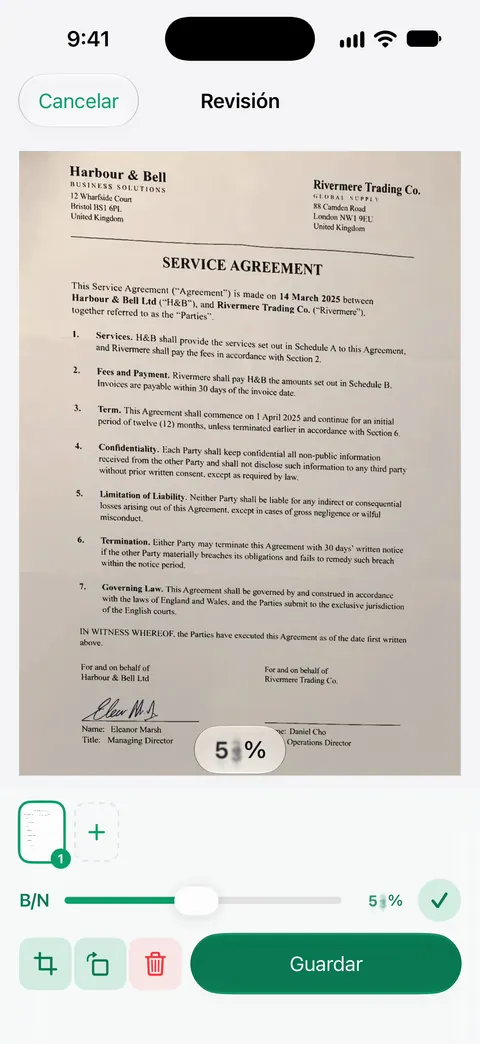
Los cuadernos y los diarios reciben el trato de libro. Las hojas de un libro abierto se dividen en dos páginas y las líneas curvas se aplanan. Un escaneo puede tener muchas páginas, y puedes reordenarlas. Después lee el texto, le pone nombre al documento, lo etiqueta y lo manda a la carpeta correcta.
Lo que no hace: no promete leer la letra a mano. El reconocimiento de texto funciona en el dispositivo, en 29 idiomas. Eso funciona con texto impreso; la letra a mano se lee mucho peor, así que ponles nombre y etiquetas a tus escaneos manuscritos en lugar de contar con la búsqueda. Scanner One es gratis y con límites generosos: escanear, los PDF limpios y la búsqueda de texto nunca se detienen.
Cuando basta con lo que ya trae el iPhone: para unas pocas páginas de notas, Notas con un filtro de escala de grises las mantiene legibles y junto a tus notas escritas. Hay más guías de escaneo en GuíasEN.
Preguntas y respuestas
¿Mi iPhone puede convertir notas escritas a mano en texto?
A veces, con letra clara en un idioma compatible, pero no cuentes con eso. Trata el escaneo de una letra a mano como una imagen de la página, y pasa a texto lo que necesites buscar o copiar.
¿Qué filtro es mejor para notas a lápiz?
Escala de grises. Un filtro de blanco y negro decide por cada punto si es negro o blanco, y el lápiz suave suele quedar del lado del blanco y desaparecer.
¿Cómo escaneo un cuaderno completo?
Escanéalo en una sola sesión por cuaderno, página por página y en orden, en un solo PDF. Ponle un nombre con el tema y el periodo, como “Cuaderno de biología, sep. a dic. 2026”.
¿Debo conservar las notas de papel después de escanearlas?
Consérvalas hasta que hayas revisado el escaneo página por página. En las notas que importan, como una receta familiar con la letra de un abuelo, guarda también el original: un escaneo es una copia, no un reemplazo.
Fuentes
Lo que esta página dice sobre Scanner One se comprobó en la app el .
- Guía del usuario del iPhone (iOS 27), Escanear texto y documentos en Notas con la cámara del iPhone — Flash y Filtros antes de capturar, y el escaneo guardado como PDF en la nota; leída el 2026-11-13
- Guía del usuario del iPhone (iOS 15), Escanear texto y documentos en Notas con la cámara del iPhone — nombra las opciones de filtro: color, escala de grises, blanco y negro o foto
- Guía del usuario del iPhone (iOS 27), Buscar en las notas en el iPhone — la búsqueda abarca texto escrito a mano en idiomas compatibles y texto en documentos escaneados; leída el 2026-11-13
- Guía del usuario del iPhone (iOS 27), Trabajar con archivos PDF en Notas en el iPhone — cambiar el filtro de una página después de escanear; leída el 2026-11-13
- Scanner One en el App Store — la ficha de la propia app
Descarga Scanner One
Scanner One es gratis y con límites generosos: escanear, los PDF limpios y la búsqueda de texto nunca se detienen.

Scanner OneEscanea, firma y pregunta
Scanner One es gratis y con límites generosos: escanear, los PDF limpios y la búsqueda de texto nunca se detienen.