
Guide
Scanner des notes manuscrites pour qu’elles restent lisibles
Scannez dans Notes, Fichiers ou Aperçu avec « Scanner des documents », sous une lumière douce et régulière. Choisissez le filtre selon l’outil d’écriture : niveaux de gris pour le crayon et l’encre pâle, noir et blanc seulement pour un stylo foncé sur papier blanc, couleur pour les stylos de couleur et les schémas. Vérifiez que le trait le plus pâle a survécu avant de toucher Terminé. Ne comptez pas sur la reconnaissance de texte pour lire votre écriture : donnez à chaque scan un nom clair avec le sujet et la date, pour le retrouver sans chercher les mots.

Préparer la page
L’écriture manuscrite est plus difficile à scanner que l’imprimé : les traits sont plus fins, la pression varie, et le crayon est gris, pas noir.
- Aplatissez-la. Les pages détachées se courbent au bord arraché ; pressez-les à plat sous un livre un moment.
- Cahiers à spirale : repliez complètement la couverture pour que la page soit à plat, ou détachez proprement les pages si vous ne gardez que le scan.
- Les cahiers reliés et les journaux se courbent vers le dos comme un livre. Scannez une page à la fois et pressez la page sur son bord extérieur. Voir scanner un livre sans la courbure.
- Mettez quelque chose de sombre derrière un papier fin. L’écriture du verso transparaît à travers un papier bon marché. Une feuille de carton sombre derrière la page la masque.
L’éclairer uniformément
Les traits pâles sont les premiers à disparaître dans une ombre.
- Utilisez la lumière du jour d’une fenêtre, ou une lampe de la pièce devant vous ou à côté, jamais derrière.
- Évitez le flash sur le crayon : le graphite est légèrement brillant et peut donner un reflet gris.
- Regardez l’écran avant de capturer : si un coin paraît plus sombre, déplacez la page ou la lumière. Plus de détails dans la meilleure lumière pour scanner.
Scanner avec le bon filtre
- Lancez un scan : dans Notes, touchez le bouton Pièce jointe, puis Scanner des documents ; ou utilisez Fichiers (bouton Plus, Scanner des documents) ou Aperçu (Scanner des documents).
- Avant de capturer, touchez Filtres et choisissez selon ce avec quoi vous avez écrit. Le guide d’Apple liste les rendus couleur, niveaux de gris, noir et blanc et photo.
- Capturez chaque page. Pour les cahiers, passez en capture manuelle pour pouvoir faire glisser les coins sur une seule page à la fois.
- Avant de toucher Terminé, ouvrez une page et zoomez sur l’écriture la plus pâle.
| Vous avez écrit avec | Utilisez | Pourquoi |
|---|---|---|
| Crayon | Niveaux de gris | Garde les traits légers que le noir et blanc supprimerait |
| Stylo à bille noir ou bleu, encre foncée | Noir et blanc ou niveaux de gris | Le noir et blanc est net si chaque trait est foncé |
| Stylos de couleur, surligneurs, schémas | Couleur | Les couleurs portent souvent un sens dans les notes |
| Stylo-plume ou feutre sur papier fin | Niveaux de gris | Gère la transparence et l’encre inégale |
Dans Notes, vous pouvez changer le filtre d’une page ensuite : touchez la vignette de la page sur le scan, touchez le bouton Plus et choisissez Filtres. Plus de détails sur ce choix dans passer un scan en noir et blanc.
L’iPhone lira-t-il mon écriture ?
Restez prudent sur ce qu’on peut en attendre. Apple indique que la recherche dans Notes couvre « du texte saisi ou manuscrit (dans les langues prises en charge) » et « du texte dans les documents scannés ». En pratique, la qualité de lecture d’une page d’écriture manuscrite scannée dépend de l’écriture : des lettres bâton soignées dans une langue prise en charge ont bien plus de chances d’être trouvées que des notes rapides et liées. Ne prévoyez pas de chercher dans votre écriture.
Ce qui marche à la place :
- Nommez chaque scan avec le sujet et la date : « Cours de chimie 7, 2026-10-14 ». Voir nommer des documents scannés.
- Tapez quelques mots-clés dans la note au-dessus du scan, si vous scannez dans Notes. Notes cherche fiablement dans le texte tapé.
- Copiez tout de suite ce dont vous avez besoin. Pour un numéro de téléphone ou un court passage, essayez Texte en direct sur le scan ou la photo ; s’il se trompe, tapez-le. Voir copier du texte depuis une photo.
Fiches de recettes, lettres et papiers de famille
L’écriture de personnes que vous aimez est un cas différent des notes de cours : l’aspect de l’écriture est le but.
- Scannez toujours en couleur. La couleur de l’encre, l’âge du papier et les taches en font partie.
- Scannez les deux faces. Les fiches de recettes continuent souvent au dos, et les lettres portent dates et adresses sur l’enveloppe.
- Nommez-les avec la personne et le plat ou la date : « Mamie Rose, gâteau aux pommes, fiche ». Une recherche du plat la retrouvera même si une machine ne peut pas lire l’écriture.
- Gardez les originaux. Un scan est une bonne copie à partager avec la famille ; ce n’est pas un remplacement.
Scanner un cahier entier
Un semestre de notes ou une année de pages de journal, c’est un gros travail. Rendez-le gérable :
- Un PDF par cahier, scanné en une séance si possible, pour que les pages soient dans l’ordre.
- Les numéros de page aident. Si le cahier n’en a pas, numérotez les coins au crayon avant de scanner ; une page manquante se voit alors tout de suite.
- Scannez par lots de 20 environ, puis vérifiez le lot avant de continuer.
- Nommez-le avec la période, et gardez les cahiers dans une boîte jusqu’à avoir vérifié chaque page.
Les notes de tableau blanc ont leurs propres problèmes, surtout les reflets : voir scanner un tableau blanc.
Ce que Scanner One fait, et ne fait pas
Les scans disposent des filtres Nettoyage auto, Couleur, Niveaux de gris et Ticket. Pour le crayon, le curseur d’intensité du filtre N&B est la commande utile : il règle la force de l’effet, et vous pouvez donc l’atténuer jusqu’à ce que les traits légers restent sur la page.
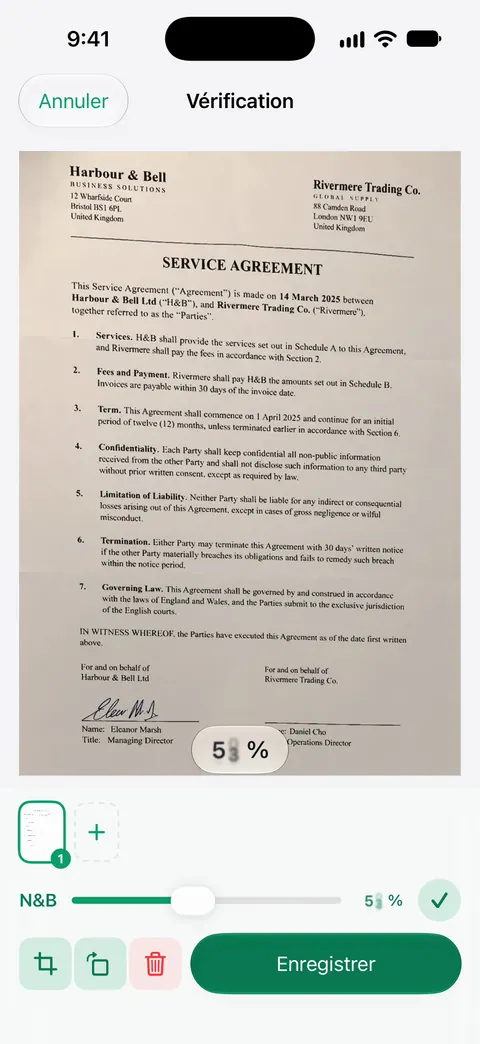
Les cahiers et les journaux ont droit au traitement des livres. Les doubles pages de livre sont séparées en deux pages et les lignes courbées sont redressées. Un scan peut compter plusieurs pages, et vous pouvez les réorganiser. Puis il lit le texte, nomme le document, lui ajoute des tags et le range dans le bon dossier.
Ce qu’il ne fait pas : il ne promet pas de lire l’écriture manuscrite. La reconnaissance du texte se fait sur l’appareil, en 29 langues. Cela fonctionne sur le texte imprimé ; l’écriture manuscrite est lue bien moins fiablement, donc nommez et étiquetez vos scans manuscrits plutôt que de compter sur la recherche. Scanner One est gratuit, avec des limites généreuses : le scan, les PDF nets et la recherche dans le texte ne s’arrêtent jamais.
Quand la méthode intégrée suffit : pour quelques pages de notes, Notes avec un filtre niveaux de gris les garde lisibles et près de vos notes tapées. D’autres guides de scan sont dans les guidesEN.
Questions et réponses
Mon iPhone peut-il transformer des notes manuscrites en texte ?
Parfois, pour une écriture soignée dans une langue prise en charge, mais ne vous y fiez pas. Considérez un scan d’écriture manuscrite comme une image de la page, et tapez tout ce que vous voulez pouvoir chercher ou copier.
Quel est le meilleur filtre pour des notes au crayon ?
Niveaux de gris. Un filtre noir et blanc décide pour chaque point s’il est noir ou blanc, et le crayon léger tombe souvent du côté blanc et disparaît.
Comment scanner un cahier entier ?
Scannez-le en une séance par cahier, page par page dans l’ordre, en un seul PDF. Nommez-le avec le sujet et la période, par exemple « Cahier de biologie, sept. à déc. 2026 ».
Dois-je garder les notes papier après le scan ?
Gardez-les jusqu’à avoir vérifié le scan page par page. Pour des notes qui comptent, comme une recette de famille de l’écriture d’un grand-parent, gardez aussi l’original : un scan est une copie, pas un remplacement.
Sources
Ce que cette page dit de Scanner One a été vérifié dans l’app le .
- Guide d’utilisation de l’iPhone (iOS 27), Scanner du texte et des documents dans Notes à l’aide de la caméra de l’iPhone — flash et filtres avant la capture, et scan enregistré en PDF dans la note ; lu le 2026-11-13
- iPhone User Guide (iOS 15), Scan text and documents in Notes — nomme les filtres proposés : couleur, niveaux de gris, noir et blanc ou photo
- Guide d’utilisation de l’iPhone (iOS 27), Effectuer des recherches dans des notes sur l’iPhone — la recherche couvre l’écriture manuscrite dans les langues prises en charge et le texte des documents scannés ; lu le 2026-11-13
- Guide d’utilisation de l’iPhone (iOS 27), Travailler avec des PDF dans Notes sur l’iPhone — changer le filtre d’une page après le scan ; lu le 2026-11-13
- Scanner One sur l’App Store — la fiche de l’app elle-même
Obtenir Scanner One
Scanner One est gratuit, avec des limites généreuses : le scan, les PDF nets et la recherche dans le texte ne s’arrêtent jamais.

Scanner OneScan, signature et réponses IA
Scanner One est gratuit, avec des limites généreuses : le scan, les PDF nets et la recherche dans le texte ne s’arrêtent jamais.