
Guia
Escaneie anotações à mão e mantenha-as legíveis
Escaneie no Notas, no Arquivos ou na Pré-Visualização com Escanear Documentos, com luz suave e uniforme. Escolha o filtro pela caneta: escala de cinza para lápis e tinta fraca, preto e branco só para caneta escura em papel branco, cor para canetas coloridas e diagramas. Confira se a linha mais fraca sobreviveu antes de tocar em Concluído. Não conte com o reconhecimento de texto para ler a sua letra: dê a cada escaneamento um nome claro, com o assunto e a data, para achá-lo sem buscar as palavras.

Prepare a página
A letra à mão é mais difícil de escanear do que o texto impresso: os traços são mais finos, a pressão varia e o lápis é cinza, não preto.
- Alise-a. Folhas arrancadas se curvam na borda rasgada; deixe-as um tempo planas sob um livro.
- Cadernos de espiral: dobre a capa totalmente para trás, para a página ficar plana, ou arranque as páginas com cuidado se você vai guardar só o escaneamento.
- Cadernos e diários encadernados se curvam na lombada, como um livro. Escaneie uma página por vez e pressione a página na borda externa. Veja escanear um livro sem a curva.
- Ponha algo escuro atrás de papel fino. A escrita do verso aparece através de papel barato. Uma folha de cartolina escura atrás da página a esconde.
Ilumine por igual
Os traços fracos são a primeira coisa a sumir em uma sombra.
- Use a luz do dia de uma janela, ou uma luz do cômodo à sua frente ou ao seu lado, nunca atrás de você.
- Evite o flash no lápis: o grafite é um pouco brilhante e pode virar um reflexo cinza.
- Olhe a tela antes de capturar: se um canto parece mais escuro, mova a página ou a luz. Há mais em a melhor luz para escanear.
Escaneie com o filtro certo
- Inicie um escaneamento: no Notas, toque no botão Anexo e depois em Escanear Documentos; ou use o Arquivos (botão Mais, Escanear Documentos) ou a Pré-Visualização (Escanear Documentos).
- Antes de capturar, toque em Filtros e escolha conforme aquilo com que você escreveu. O guia da Apple lista os visuais cor, escala de cinza, preto e branco e foto.
- Capture cada página. Em cadernos, passe para a captura manual para arrastar os cantos até uma página por vez.
- Antes de tocar em Concluído, abra uma página e dê zoom na escrita mais fraca dela.
| Você escreveu com | Use | Por quê |
|---|---|---|
| Lápis | Escala de cinza | Mantém os traços leves que o preto e branco perderia |
| Esferográfica preta ou azul, tinta escura | Preto e branco ou escala de cinza | O preto e branco fica nítido se todo traço é escuro |
| Canetas coloridas, marca-textos, diagramas | Cor | As cores muitas vezes têm significado nas anotações |
| Caneta-tinteiro ou ponta porosa em papel fino | Escala de cinza | Lida com a tinta que atravessa e com a tinta que varia |
No Notas, você pode mudar o filtro de uma página depois: toque na miniatura da página no escaneamento, toque no botão Mais e escolha Filtros. Há mais sobre a escolha em deixar um escaneamento em preto e branco.
O iPhone vai ler a minha letra?
Cuidado com as expectativas. A Apple diz que a busca do Notas abrange “textos digitados e manuscritos (em idiomas compatíveis)” e “texto em documentos escaneados”. Na prática, o quanto uma página escaneada de letra à mão é lida depende da escrita: letras de forma caprichadas em um idioma compatível têm muito mais chance de serem achadas do que anotações rápidas e emendadas. Não planeje buscar a sua letra.
O que funciona no lugar:
- Dê nome a cada escaneamento com o assunto e a data: “Aula de química 7, 2026-10-14”. Veja dar nome a documentos escaneados.
- Digite algumas palavras-chave na nota, acima do escaneamento, se você escaneia no Notas. O Notas busca com segurança o texto digitado.
- Copie na hora o que você precisa. Para um telefone ou uma passagem curta, experimente o Texto ao Vivo no escaneamento ou na foto; se ele ler errado, digite. Veja copiar texto de uma foto.
Fichas de receita, cartas e papéis de família
A letra de pessoas que você ama é um caso diferente das anotações de aula: o aspecto da escrita é o que importa.
- Escaneie sempre em cor. A cor da tinta, a idade do papel e as manchas fazem parte.
- Escaneie os dois lados. As fichas de receita muitas vezes continuam no verso, e as cartas têm datas e endereços no envelope.
- Dê um nome com a pessoa e o prato ou a data: “Vovó Rosa, bolo de maçã, ficha”. Uma busca pelo prato vai achá-la, mesmo que uma máquina não consiga ler a letra.
- Guarde os originais. Um escaneamento é uma boa cópia para compartilhar com a família; não é um substituto.
Escaneie um caderno inteiro
Um semestre de anotações ou um ano de páginas de diário dá muito trabalho. Torne-o administrável:
- Um PDF por caderno, escaneado de uma vez, se possível, para as páginas ficarem em ordem.
- Números de página ajudam. Se o caderno não tem, numere os cantos a lápis antes de escanear; isso torna evidente uma página que falta.
- Escaneie em lotes de umas 20 páginas e confira o lote antes de seguir.
- Dê um nome com o período e guarde os cadernos em uma caixa até ter conferido cada página.
As anotações de quadro branco têm os seus próprios problemas, principalmente o reflexo: veja escanear um quadro branco.
Onde o Scanner One ajuda, e onde não
Os escaneamentos têm os filtros Autolimpeza, Cor, Cinza e Recibo. Para lápis, o controle deslizante de intensidade do filtro P&B é o controle útil: ele define a força do efeito, então você pode aliviá-lo até os traços leves ficarem na página.
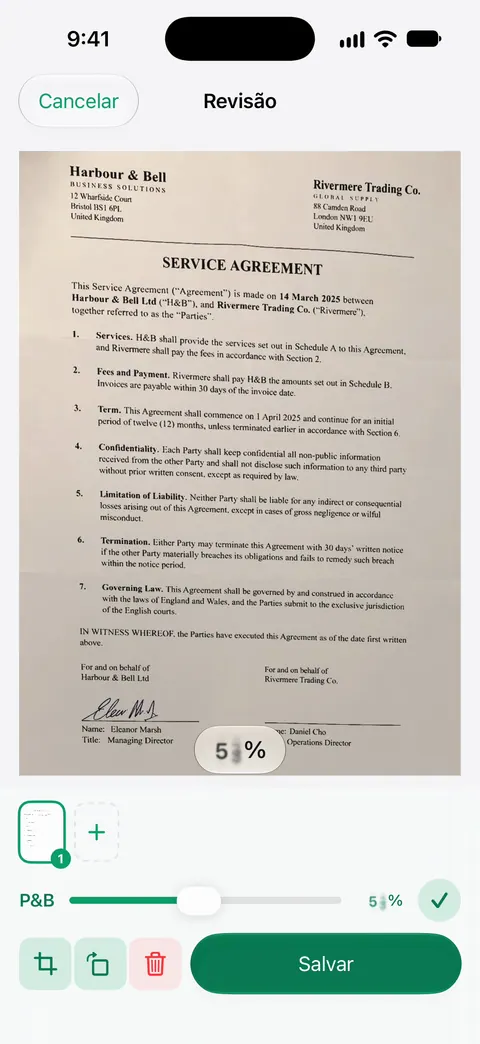
Cadernos e diários recebem o tratamento de livro. Livros abertos são divididos em duas páginas, e as linhas curvas são endireitadas. Um escaneamento pode ter várias páginas, e você pode reordená-las. Depois, lê o texto, dá nome ao documento, adiciona etiquetas e o guarda na pasta certa.
O que ele não faz: não promete ler letra à mão. O reconhecimento de texto acontece no próprio aparelho, em 29 idiomas. Isso funciona em texto impresso; a letra à mão é lida com bem menos segurança, então dê nome e etiquetas aos seus escaneamentos manuscritos em vez de contar com a busca. O Scanner One é grátis, com limites generosos: escanear, gerar PDFs limpos e buscar no texto nunca param.
Quando o recurso do próprio iPhone basta: para algumas páginas de anotações, o Notas com um filtro de escala de cinza as mantém legíveis e junto das suas notas digitadas. Há mais guias de escaneamento em GuiasEN.
Perguntas e respostas
O iPhone consegue transformar anotações à mão em texto?
Às vezes, para uma letra caprichada em um idioma compatível, mas não conte com isso. Trate o escaneamento de uma letra à mão como uma foto da página e digite o que você precisa buscar ou copiar.
Qual é o melhor filtro para anotações a lápis?
Escala de cinza. Um filtro preto e branco decide, para cada pontinho, se é preto ou branco, e o lápis leve muitas vezes cai do lado do branco e some.
Como escaneio um caderno inteiro?
Escaneie em uma sessão por caderno, página por página e em ordem, em um só PDF. Dê a ele um nome com o assunto e o período, como “Caderno de biologia, set. a dez. de 2026”.
Devo guardar as anotações em papel depois de escanear?
Guarde-as até conferir o escaneamento página por página. Para anotações que importam, como uma receita da família na letra de um avô, guarde também o original: um escaneamento é uma cópia, não um substituto.
Fontes
O que esta página diz sobre o Scanner One foi conferido no app em .
- Escaneie texto e documentos no app Notas com a câmera do iPhone — Flash e Filtros antes da captura, e o escaneamento salvo como PDF na nota; lida em 2026-11-13
- iPhone User Guide (iOS 15), Scan text and documents in Notes — nomeia as opções de filtro: cor, escala de cinza, preto e branco ou foto; página em inglês
- Busque em notas no iPhone — a busca abrange texto manuscrito em idiomas compatíveis e texto em documentos escaneados; lida em 2026-11-13
- Trabalhe com PDFs no app Notas do iPhone — mudar o filtro de uma página depois de escanear; lida em 2026-11-13
- Scanner One na App Store — a ficha do próprio app
Baixe o Scanner One
O Scanner One é grátis, com limites generosos: escanear, gerar PDFs limpos e buscar no texto nunca param.

Scanner OneEscaneie, assine e pergunte
O Scanner One é grátis, com limites generosos: escanear, gerar PDFs limpos e buscar no texto nunca param.