
Strumento
Aggiungi una filigrana a una copia del tuo documento
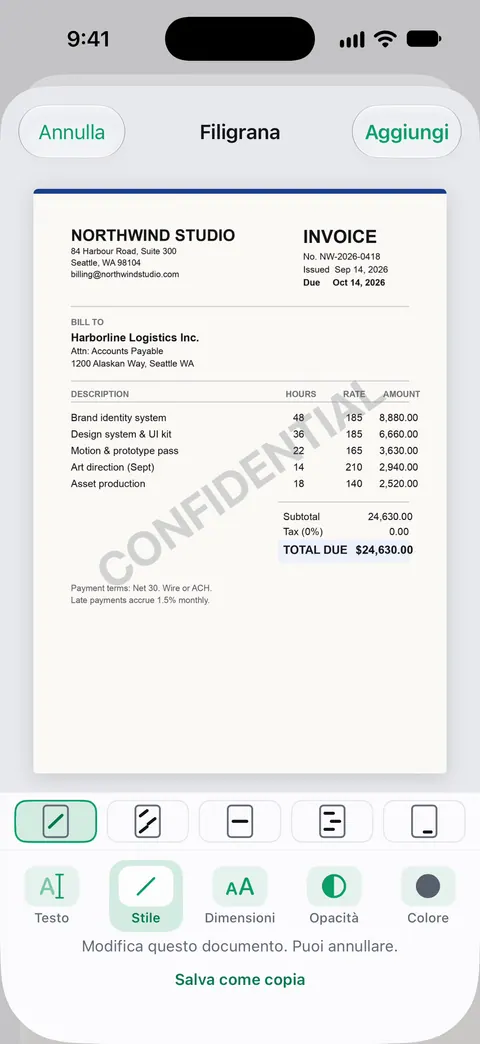
Scegli una foto o una scansione del tuo documento, scrivi per chi è la copia e la data (per esempio "Copia solo per la richiesta di affitto Residenza Lago, 13 novembre 2026"), regola opacità e angolo e tocca Salva. Le parole vengono ripetute su tutta l’immagine e salvate in un nuovo JPG o PNG, creato sul tuo dispositivo. Nulla viene caricato o conservato.

Aggiungi una filigrana a una copia del tuo documento d’identità
Questo strumento funziona nel tuo browser e la sua pagina non può aprire nemmeno una connessione di rete, quindi nulla di ciò che aggiungi viene inviato da nessuna parte. Non viene salvato nulla: chiudendo la scheda si dimentica tutto.
oppure trascinala qui. Una foto o una scansione salvata come JPG, PNG o, in Safari, HEIC.
Indica a chi è destinata la copia e perché, con la data: per esempio “Copia per la sola domanda di affitto di Lakeside Apartments, 13 novembre 2026”.
Scegli un’immagine del tuo documento per iniziare.
Come si usa
- Tocca Scegli un’immagine del tuo documento, oppure trascinane una sul riquadro. Vanno bene sia una foto sia una scansione salvata come immagine.
- In Parole da scrivere sopra, sostituisci “[chi]” con la persona per cui è la copia e tieni o cambia la data. Sii specifico: “Copia solo per la richiesta di affitto Residenza Lago” dice più di “Copia”.
- Imposta l’Opacità. Intorno al 30% la scritta segna tutto il documento mentre i dettagli restano leggibili.
- Scegli un Angolo, una Dimensione del testo e un Colore. Il bianco si vede meglio sui documenti scuri; il rosso risalta su quelli molto decorati.
- Controlla l’anteprima, poi tocca Salva la copia con filigrana. Il browser la salva come JPG (o PNG, se l’hai scelto).
Controlla la copia salvata prima di inviarla: nome, foto, numero del documento e data di scadenza devono essere ancora leggibili attraverso le parole.
Cosa succede alla tua immagine
Il browser decodifica l’immagine sul tuo dispositivo e la disegna su un canvas, poi scrive le tue parole sopra, più volte, in righe, con l’angolo e l’opacità scelti, con un sottile contorno perché si vedano sia sulle parti chiare sia su quelle scure. Il canvas viene poi salvato come nuovo JPG o PNG. Le parole fanno parte dei pixel, non sono un livello sopra, e poiché il file è creato dai pixel, i dati della foto originale (dove e quando è stata scattata, la fotocamera) non vengono portati con sé.
La pagina viene inviata con una regola di sicurezza che le vieta di aprire qualsiasi connessione, quindi l’immagine del tuo documento non potrebbe uscire nemmeno se il codice ci provasse. Chiudendo la scheda viene dimenticata.
Perché marcare la copia di un documento
Proprietari di casa, banche, datori di lavoro e agenzie di affitto chiedono spesso la copia di una patente o di un passaporto, e quella copia finisce poi in una casella di posta o in una cartella che non controlli. La FTC, l’autorità statunitense per la tutela dei consumatori, elenca cosa fanno i ladri con le informazioni personali: aprire conti, usare le tue carte di credito, chiedere il tuo rimborso fiscale, perfino ottenere cure mediche a tuo nome. Una copia marcata per uno scopo e una data è più difficile da riutilizzare per altro.
Una filigrana non nasconde nulla. Se l’ufficio non ha bisogno di alcuni dettagli, come il numero del documento, coprili prima con lo strumento per oscurare le immagini, oppure leggi come oscurare la copia di una patente o di un passaporto. Su iPhone, Annota può fare una versione semplice: apri la foto, avvia Annota, tocca il pulsante di aggiunta nella barra degli strumenti, tocca Aggiungi testo, scrivi le parole e usa gli strumenti per cambiare dimensione e colore. Ottieni una riga di testo, che spesso basta. I passaggi per marcare una copia con le app dell’iPhone, e per un PDF, sono in aggiungere una filigrana alla copia del tuo documento. Se il tuo documento è stato usato in modo illecito, IdentityTheft.gov della FTC offre un piano di recupero.
Dove Scanner One aiuta, e dove no
Questa pagina marca un’immagine che hai già. Scanner One parte dal documento stesso: Carte d’identità e passaporti vengono scansionati con entrambi i lati su un’unica pagina stampabile. Gli strumenti PDF uniscono, dividono, comprimono, proteggono con password, aggiungono numeri di pagina e filigrane ed estraggono il testo.
Con l’account gratuito puoi usare gli strumenti PDF e le esportazioni in Word, Excel e CSV 3 volte a settimana, da un’unica disponibilità condivisa. Con l’account gratuito, le pagine che condividi, stampi o esporti riportano in basso a destra una piccola scritta “Scansionato con Scanner One”. Pro la rimuove. L’oscuramento è permanente. Pro aggiunge l’oscuramento, la gomma intelligente, la modifica del testo, l’esportazione automatica e cinque icone alternative per l’app.
Scanner One funziona solo su iPhone e iPad. Per marcare l’immagine di un documento su qualsiasi dispositivo, questa pagina gratuita basta.
Domande e risposte
L’immagine del mio documento viene caricata?
No. Questo strumento funziona nel tuo browser e la sua pagina non può aprire nemmeno una connessione di rete, quindi nulla di ciò che aggiungi viene inviato da nessuna parte. Non viene salvato nulla: chiudendo la scheda si dimentica tutto.
Cosa deve dire la filigrana?
Per chi è la copia, perché e la data: per esempio "Copia solo per l’apertura del conto presso Banca Rossi, 13 novembre 2026". Così una copia che compare altrove è chiaramente fuori posto e non può essere riutilizzata per un’altra pratica senza che la scritta si veda.
Una filigrana si può rimuovere?
Non eliminando un livello: le parole fanno parte dei pixel della nuova immagine. Chi è determinato potrebbe comunque coprirle con un programma di fotoritocco, quindi una filigrana scoraggia l’uso improprio, non lo impedisce. Condividi le copie dei documenti solo con chi ne ha davvero bisogno.
L’ufficio accetterà comunque un documento con la filigrana?
La maggior parte accetta una copia chiaramente leggibile. Tieni l’opacità abbastanza bassa da poter leggere ancora nome, foto, numero e date, e controlla l’anteprima. Se un ufficio chiede una copia senza scritte, chiedi perché gli serve.
Posso mettere la filigrana su una scansione in PDF del mio documento?
Questa pagina lavora sulle immagini (JPG, PNG e, in Safari, HEIC). Salva prima la scansione come immagine, oppure aggiungi una filigrana al PDF stesso con uno strumento PDF.
Fonti
Quello che questa pagina dice su Scanner One è stato verificato sull'app il .
- FTC Consumer Advice, What To Know About Identity Theft — cosa fanno i ladri d’identità con le informazioni personali, come proteggerle e la segnalazione su IdentityTheft.gov; pagina di settembre 2024, letta il 2026-11-13
- MDN Web Docs, HTMLCanvasElement: toBlob() — come l’immagine con la filigrana viene salvata in memoria come nuovo JPEG o PNG; letta il 2026-11-13
- MDN Web Docs, Content-Security-Policy: connect-src — la regola con cui viene inviata questa pagina ('none'), che impedisce a uno script di aprire qualsiasi connessione; letta il 2026-11-13
- Aggiungere testo, forme, adesivi e altro ancora con la funzionalità Annota su iPhone — il metodo integrato: Aggiungi testo di Annota con gli strumenti per font, dimensioni e colore; pagina della guida senza data, letta il 2026-11-13
- Scanner One on the App Store — la scheda dell’app: scansione dei documenti d’identità e strumenti PDF, filigrane comprese
Scarica Scanner One
Scanner One è gratis, con limiti generosi: scansione, PDF puliti e ricerca nel testo non si fermano mai.

Scanner OneScansiona, firma e chiedi
Scanner One è gratis, con limiti generosi: scansione, PDF puliti e ricerca nel testo non si fermano mai.