
Funzione
Scansione: bordi trovati, pagina raddrizzata e ripulita
Inquadra con la fotocamera qualsiasi foglio di carta. Scanner One trova i bordi, raddrizza la pagina, la ripulisce e salva un vero PDF. Scanner One trova automaticamente i bordi della pagina e corregge la prospettiva. In Home, tocca Scansiona ora e tieni il telefono sopra la pagina finché gli angoli si agganciano. Una scansione può avere molte pagine, e puoi riordinarle. Il riconoscimento del testo funziona su ogni pagina per tutti, con Gratis o con Pro. Scanner One è gratis, con limiti generosi: scansione, PDF puliti e ricerca nel testo non si fermano mai.

Cosa fa lo scanner
Inquadra con la fotocamera qualsiasi foglio di carta. Scanner One trova i bordi, raddrizza la pagina, la ripulisce e salva un vero PDF. In pratica sono più lavori distinti, fatti nel momento in cui scatti:
- Trovare la pagina. Scanner One trova automaticamente i bordi della pagina e corregge la prospettiva. Non devi allineare la pagina alla perfezione né ritagliarla dopo.
- Ripulirla. Le scansioni hanno i filtri Pulizia automatica, Colore, Scala di grigi e Scontrino. Le lavagne bianche vengono pulite in automatico.
- Carta speciale. Le doppie pagine dei libri vengono divise in due pagine e le righe curve vengono raddrizzate. Carte d’identità e passaporti vengono scansionati con entrambi i lati su un’unica pagina stampabile.
- Molte pagine. Una scansione può avere molte pagine, e puoi riordinarle.
- Leggerla. Il riconoscimento del testo avviene sul dispositivo, in 29 lingue. Scanner One crea PDF ricercabili.
- Archiviarla. Poi legge il testo, dà un nome al documento, gli assegna i tag e lo mette nella cartella giusta.
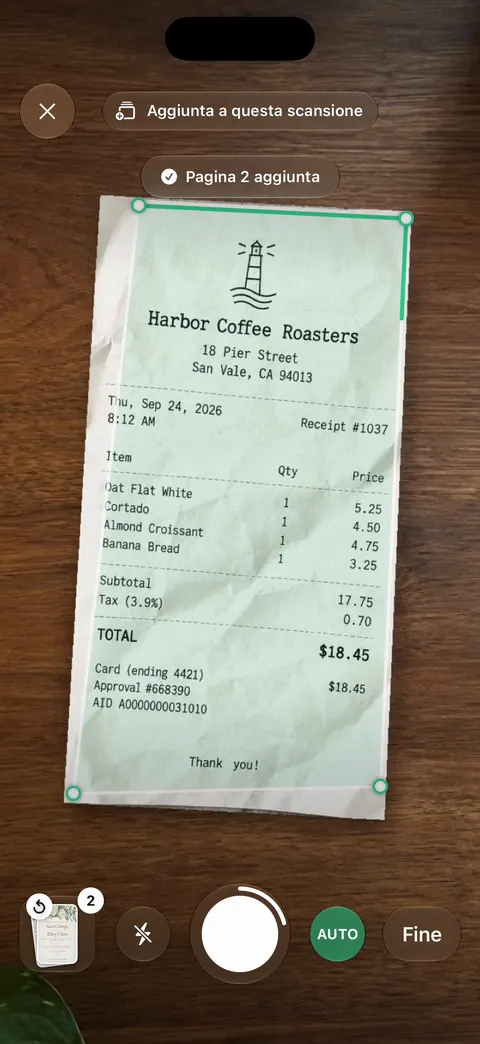
Come scansionare un documento
- In Home, tocca Scansiona ora.
- Tieni il telefono sopra la pagina in modo che tutto il foglio sia inquadrato. Quando la fotocamera trova la pagina, i suoi angoli si agganciano ai bordi.
- Con poca luce, accendi la torcia dalla schermata della fotocamera. Se preferisci scattare tu ogni pagina, disattiva lo scatto automatico nella stessa schermata.
- Aggiungi la pagina successiva, e quella dopo. Le pagine si accumulano nell’ordine in cui le scansioni.
- In Revisione, scegli un filtro dai chip sotto la pagina. Se la pagina è stata tagliata male, apri Ritaglia: riaggancia gli angoli ai bordi della carta.
- Salva. Le pagine vengono lette mentre si salvano, quindi il testo è ricercabile quando il documento arriva nella tua Libreria.
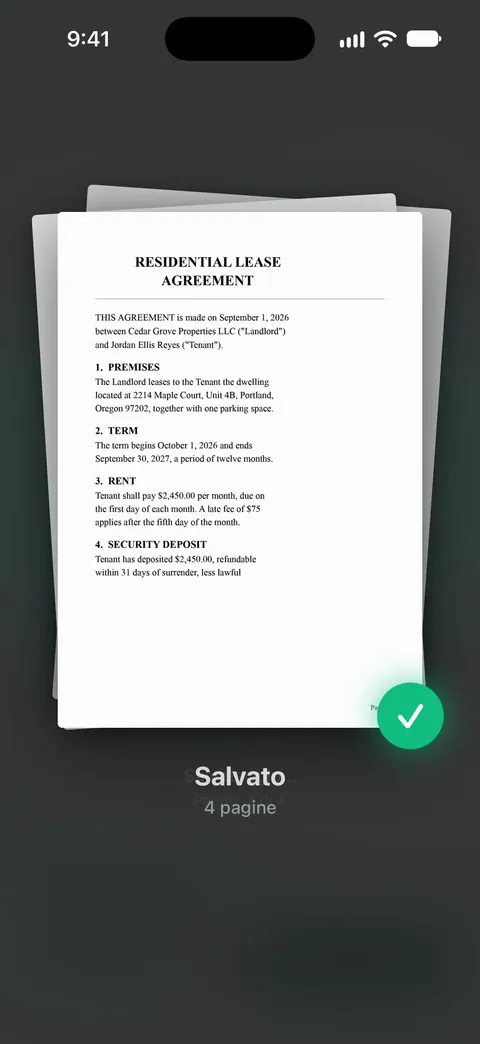
Se vuoi un PDF da inviare più che un documento da conservare, la guida alla scansione in PDF ti accompagna fino alla condivisione, e più pagine in un solo PDF copre i documenti lunghi.
Ottenere una scansione pulita
Il software può raddrizzare e ripulire una pagina, ma una buona foto conta comunque di più:
- Appoggia la carta su una superficie scura e liscia. I bordi si trovano più facilmente quando la pagina risalta rispetto a ciò su cui poggia.
- Usa una luce uniforme. Una lampada al soffitto alle tue spalle proietta l’ombra del telefono sulla pagina. Funziona meglio la luce laterale o la luce del giorno da una finestra. La nostra guida sulla migliore luce per scansionare approfondisce, e eliminare le ombre aiuta quando ce n’è già una.
- Tieni il telefono piatto sopra la pagina. La correzione della prospettiva sistema un’inclinazione, ma il bordo lontano di una pagina molto inclinata ha meno pixel su cui lavorare.
- Resta fermo un attimo. Una pagina sfocata non può diventare nitida. Perché una scansione viene sfocata elenca le cause più comuni.
Altri modi per portare la carta
Non tutto parte dalla fotocamera. Da Home puoi importare immagini da Foto e file dall’app File, oppure scansionare una carta d’identità. Le altre app possono inviare un file a Scanner One con Salva in Scanner One nel loro menu di condivisione. Lo strumento Crea PDF trasforma file e foto in PDF. Un PDF arrivato per email o una foto scattata la settimana scorsa finiscono nella stessa Libreria delle tue scansioni, letti e ricercabili allo stesso modo.
Cosa non fa
- È una fotocamera di telefono, non uno scanner a piano. Fogli molto grandi, poster e scontrini lunghi richiedono più di uno scatto. La nostra guida su documenti grandi e lunghi copre le soluzioni.
- Funziona su iPhone e iPad. Non esiste una versione per Mac, Android o web. Per scansionare dall’iPhone a un Mac, vedi scansionare su un Mac con l’iPhone.
- Non può recuperare ciò che la foto non ha catturato. Un riflesso che cancella una riga, o un dito su un angolo, significa rifare la pagina.
Dove Scanner One aiuta, e dove no
Per una pagina ogni tanto, il tuo iPhone già scansiona. In Note, tocca il pulsante Allegato e scegli Scansiona documenti; in File, il pulsante Altro ha la stessa opzione, ed entrambi ti permettono di trascinare gli angoli e toccare Salva la scansione. I passaggi di Apple sono nella nostra guida su come scansionare documenti su iPhone. Per un modulo isolato basta.
Scanner One aiuta quando scansionare è un’abitudine: Poi legge il testo, dà un nome al documento, gli assegna i tag e lo mette nella cartella giusta. La ricerca guarda dentro il testo di ogni documento e mostra la riga e la pagina corrispondenti. Scanner One è gratis, con limiti generosi: scansione, PDF puliti e ricerca nel testo non si fermano mai. L’archiviazione intelligente è gratis per 10 documenti al mese. Con l’account gratuito, le pagine che condividi, stampi o esporti riportano in basso a destra una piccola scritta “Scansionato con Scanner One”. Pro la rimuove. Se confronti gli scanner fianco a fianco, vedi le app scanner di documenti per iPhone, che dichiarano subito che Scanner One è nostra.
Domande e risposte
Scanner One scansiona in automatico quando vede una pagina?
Scanner One trova automaticamente i bordi della pagina e corregge la prospettiva. La fotocamera aggancia gli angoli alla pagina che trova. Nella schermata della fotocamera c’è anche un interruttore per lo scatto automatico, così puoi disattivarlo e scattare tu ogni pagina.
La scansione è gratis in Scanner One?
Scanner One è gratis, con limiti generosi: scansione, PDF puliti e ricerca nel testo non si fermano mai. Il riconoscimento del testo funziona su ogni pagina per tutti, con Gratis o con Pro. Con un account gratuito, le pagine che condividi riportano una piccola scritta: Con l’account gratuito, le pagine che condividi, stampi o esporti riportano in basso a destra una piccola scritta “Scansionato con Scanner One”. Pro la rimuove.
Posso scansionare molte pagine in un solo PDF?
Sì. Una scansione può avere molte pagine, e puoi riordinarle. Continua ad aggiungere pagine prima di salvare, poi sistema l’ordine nel pannello Pagine se una è finita nel posto sbagliato.
Mi serve davvero un’app per scansionare con l’iPhone?
Non sempre. Note e File hanno entrambi la funzione Scansiona documenti, e per una pagina ogni tanto bastano. Un’app aiuta quando scansioni spesso e vuoi che le scansioni abbiano un nome, siano archiviate e ricercabili.
Fonti
Quello che questa pagina dice su Scanner One è stato verificato sull'app il .
- Come scansionare documenti su iPhone o iPad — i passaggi di scansione integrati in Note e File (Scansiona documenti, Salva la scansione); pagina pubblicata il 13/02/2026
- Scanner One on the App Store — la scheda dell’app: rilevamento dei bordi, correzione della prospettiva, filtri, scansioni di più pagine
Scarica Scanner One
Scanner One è gratis, con limiti generosi: scansione, PDF puliti e ricerca nel testo non si fermano mai.

Scanner OneScansiona, firma e chiedi
Scanner One è gratis, con limiti generosi: scansione, PDF puliti e ricerca nel testo non si fermano mai.