
Guida
Aggiungi una filigrana a un PDF su iPhone
Se stai scrivendo il documento, aggiungi la filigrana in Pages: tocca Formato, poi Opzioni documento, Configurazione documento, Altre opzioni, inserisci una casella di testo o un’immagine, abbassane l’opacità, bloccala e tocca Fine. Compare su ogni pagina; poi esporta un PDF. Per un PDF già finito di poche pagine, scrivi la parola su ogni pagina con Aggiungi testo di Annota. Per PDF lunghi e scansioni usa uno strumento per filigrane.

Scegli il metodo giusto
Cosa puoi fare dipende dal fatto che tu stia ancora scrivendo il documento o abbia già il PDF.
| Il tuo documento | Metodo integrato | Adatto a |
|---|---|---|
| Un file Pages o Word che stai scrivendo | Oggetto di layout sezione di Pages, poi esporta in PDF | Qualsiasi lunghezza, su ogni pagina in automatico |
| Un PDF finito di poche pagine | Annota, Aggiungi testo su ogni pagina | Da 1 a 5 pagine |
| Un PDF finito lungo o una scansione | Nessuno strumento integrato | Uno strumento per filigrane in un’app |
Aggiungi una filigrana in Pages, poi esporta un PDF
Pages chiama una filigrana oggetto di layout sezione: testo o un’immagine che sta sullo sfondo di ogni pagina. Questi passaggi seguono il Manuale utente di Pages per iPhone di Apple.
- Apri il documento in Pages e tocca nell’angolo di una pagina qualsiasi, così che non sia selezionato nulla, poi tocca il pulsante Formato. Ingrandisci con due dita se ti aiuta a non toccare il testo.
- Tocca il pulsante Altro, tocca Opzioni documento, tocca Configurazione documento, poi tocca Altre opzioni.
- Tocca il pulsante Inserisci nella parte alta dello schermo e aggiungi la filigrana:
- Testo: tocca il pulsante Forme, tocca la categoria Di base (scorri verso destra se non la vedi), poi tocca Testo e scrivi la parola, per esempio BOZZA.
- Un’immagine o un logo: tocca il pulsante Contenuti e scegli dove si trova l’immagine.
- Rendila tenue: tocca il pulsante Formato, tocca Stile, poi trascina verso sinistra il cursore Opacità.
- Ridimensionala e trascinala dove vuoi, per esempio al centro della pagina.
- Perché non si sposti per sbaglio, tocca il pulsante Formato, tocca Disposizione, poi tocca Blocca.
- Tocca Fine. La filigrana ora compare dietro il contenuto di ogni pagina.
Per creare il PDF, tocca il pulsante Altro nella barra degli strumenti, tocca Esporta, poi tocca PDF e scegli come inviarlo o salvarlo.
Per cambiare o rimuovere la filigrana in seguito, torna in Altre opzioni, tocca l’oggetto, tocca il pulsante Formato e tocca Sblocca. Poi modificala e bloccala di nuovo, oppure tocca Elimina.
Timbra a mano un PDF finito con Annota
Per un PDF che esiste già, scrivi la filigrana su ogni pagina.
- Apri il PDF e mostra la barra degli strumenti di Annota (tocca il pulsante Annota se non la vedi).
- Tocca il pulsante Aggiungi, poi tocca Aggiungi testo.
- Tocca la casella di testo e scrivi la parola, per esempio COPIA o RISERVATO.
- Usa gli strumenti per rendere il testo grande e scegli un colore chiaro, come il grigio.
- Trascina la casella sul centro della pagina, poi tocca fuori.
- Vai alla pagina successiva e ripeti.
In Anteprima su iOS 26 e successivi, la stessa casella di testo è sotto il pulsante Annota: toccalo, tocca il pulsante Aggiungi, poi scegli il testo. Per saperne di più sulle caselle di testo, vedi la guida per aggiungere testo a un PDF.
Una filigrana aggiunta così è un’annotazione sovrapposta alla pagina, non parte della pagina. Le linee guida di un tribunale statunitense sull’oscuramento dicono la stessa cosa per le caselle disegnate con gli strumenti di commento: chiunque può rimuoverle e vedere cosa c’è sotto. Una filigrana di Annota etichetta la copia, ma chi ha un editor PDF può eliminarla.
Cosa scrivere su una filigrana
Una buona filigrana dice a cosa serve la copia, così da renderla inutile per qualsiasi altro scopo.
- Copie di documenti d’identità. Quando un proprietario di casa, un datore di lavoro o un ufficio chiede una copia del tuo passaporto o della tua patente, segna la copia con chi la riceve, lo scopo e la data: “Per Immobiliare Rossi, richiesta d’affitto, nov 2026”. La guida per scansionare una carta d’identità fronte e retro su una pagina spiega come fare la copia.
- Bozze. BOZZA su un contratto o una relazione evita che qualcuno consideri definitiva una versione iniziale.
- Documenti riservati. RISERVATO ricorda a chi legge di non diffonderlo. Se il contenuto deve davvero restare privato, proteggi il PDF con una password anche: una filigrana non impedisce a nessuno di leggerlo.
- Campioni. CAMPIONE o ANTEPRIMA su un documento che mostri ma non consegni.
Tienila leggibile ma tenue, così il contenuto sotto resta chiaro anche in stampa.
Dove Scanner One aiuta, e dove no
Per un documento che scrivi in Pages, Pages aggiunge gratis una vera filigrana su ogni pagina. Per due o tre pagine di un PDF, Annota la fa a mano.
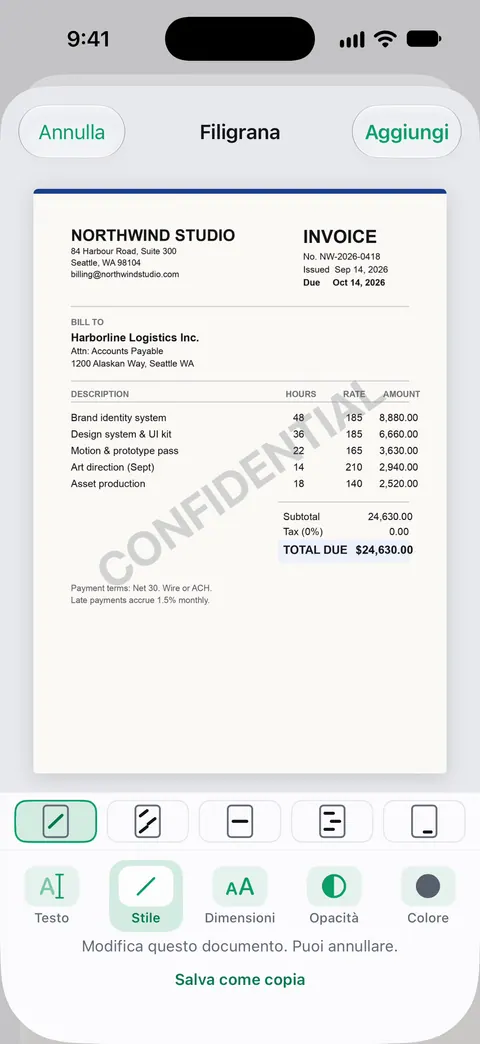
Scanner One aiuta con i PDF finiti e le scansioni, dove scrivere la parola su ogni pagina diventa lento. Gli strumenti PDF uniscono, dividono, comprimono, proteggono con password, aggiungono numeri di pagina e filigrane ed estraggono il testo. Scrivi il testo una volta sola nell’editor di Filigrana e si estende sulla pagina, come nell’esempio qui sotto, invece di essere scritto a mano su ogni pagina.
I limiti, con chiarezza:
- Con l’account gratuito puoi usare gli strumenti PDF e le esportazioni in Word, Excel e CSV 3 volte a settimana, da un’unica disponibilità condivisa.
- Pro rimuove ogni limite.
- Lo strumento Filigrana non è la stessa cosa della scritta gratuita. Con l’account gratuito, le pagine che condividi, stampi o esporti riportano in basso a destra una piccola scritta “Scansionato con Scanner One”. Pro la rimuove. Quindi con un account gratuito una pagina a cui applichi la tua filigrana e che poi condividi porta sia la tua filigrana sia quella piccola scritta. Il confronto tra le app di scansione che non marchiano le tue scansioni spiega quali app aggiungono un loro segno.
- Una filigrana etichetta una copia, non la protegge. Per proteggerla usa una password.
Domande e risposte
Posso aggiungere gratis una filigrana a un PDF su iPhone?
Sì, in due modi. Pages aggiunge una filigrana a ogni pagina di un documento che scrivi, e Aggiungi testo di Annota mette una parola a mano su qualsiasi pagina di un PDF. Nessuno dei due aggiunge altro al file.
Cosa deve dire una filigrana sulla copia di un documento d’identità?
Per chi è, a cosa serve e la data, per esempio “Copia per Immobiliare Rossi, richiesta d’affitto, nov 2026”. Una copia segnata così è più difficile da riutilizzare per altro.
Qualcuno può rimuovere una filigrana?
Una persona decisa spesso può, soprattutto se la filigrana è stata aggiunta come annotazione, che un editor può selezionare ed eliminare. Una filigrana etichetta una copia, non la blocca. Per i file che devono restare privati, aggiungi anche una password.
La scritta “Scansionato con Scanner One” è una filigrana che posso togliere?
Con l’account gratuito, le pagine che condividi, stampi o esporti riportano in basso a destra una piccola scritta “Scansionato con Scanner One”. Pro la rimuove. È diversa dallo strumento Filigrana, che aggiunge il testo che scegli tu.
Fonti
Quello che questa pagina dice su Scanner One è stato verificato sull'app il .
- Manuale utente di Pages per iPhone, Aggiungere filigrane e oggetti sullo sfondo in Pages su iPhone — oggetti di layout sezione: inserire testo o un’immagine, opacità, blocco; pagina di guida senza data, letta il 2026-11-13
- Manuale utente di Pages per iPhone, Convertire in Word, PDF o in un altro formato di file in Pages su iPhone — esportare come PDF il documento con la filigrana; pagina di guida senza data, letta il 2026-11-13
- Manuale utente di iPhone, Aggiungere testo, forme, adesivi e altro ancora con la funzionalità Annota su iPhone — Aggiungi testo e i suoi strumenti di font, dimensioni e colore; pagina di guida senza data per iOS 26 e 27, letta il 2026-11-13
- U.S. Court of Appeals for the D.C. Circuit, Guidance on Redacting Personal Data Identifiers in Electronically Filed Documents — i segni aggiunti con gli strumenti di disegno e commento possono essere rimossi da chiunque; PDF senza data, letto il 2026-11-13
- Scanner One su App Store — la scheda dell’app: gli strumenti PDF, tra cui le filigrane
Scarica Scanner One
Scanner One è gratis, con limiti generosi: scansione, PDF puliti e ricerca nel testo non si fermano mai.

Scanner OneScansiona, firma e chiedi
Scanner One è gratis, con limiti generosi: scansione, PDF puliti e ricerca nel testo non si fermano mai.