
Guida
Cosa oscurare in una copia di patente o passaporto
Nascondi tutto ciò che il destinatario non ha bisogno di vedere. Chiedi cosa deve verificare: spesso bastano nome, foto e data di scadenza. Di solito si coprono il numero del documento, le righe leggibili dalle macchine in fondo al passaporto, la firma, l’indirizzo e l’eventuale codice fiscale o numero di identificazione nazionale. Coprili in modo che spariscano davvero: metti della carta opaca sopra prima di scansionare, oppure usa uno strumento di oscuramento che elimina i pixel. Un riquadro nero o un pennarello disegnati su un PDF spesso si possono togliere.

Questa pagina contiene informazioni generali, non una consulenza legale. Ciò che un’organizzazione può chiedere e conservare varia da paese a paese, e le regole cambiano. Nel dubbio, chiedi all’organizzazione di cosa ha bisogno e perché, oppure consulta le indicazioni del tuo governo.
La copia della tua patente o del tuo passaporto è una delle cose più utili che un truffatore possa ottenere. Nascondere i dati di cui nessuno ha bisogno rende molto meno utile una copia che finisce in giro. Questa pagina spiega quali dati nascondere in una copia del documento e come farlo su un iPhone perché restino nascosti. Il metodo generale per qualsiasi PDF è nella guida per oscurare un PDF nel modo giusto.
Parti da una domanda: cosa devono verificare?
Il consiglio del governo olandese vale ovunque: nascondi i dati di cui l’organizzazione non ha bisogno, e quali siano dipende da chi lo chiede e perché. Chiediglielo, o leggi le loro istruzioni. Casi tipici:
| Chi lo chiede | Cosa verifica di solito | Spesso si può nascondere |
|---|---|---|
| Un proprietario di casa o un’agenzia immobiliare | Che nome e foto corrispondano a chi fa richiesta e che il documento sia valido | Numero del documento, righe leggibili dalle macchine, firma |
| Un hotel o un’agenzia di noleggio | Nome, foto, data di scadenza | Indirizzo, firma, numero del documento se non richiesto |
| Un marketplace online o un club | Che tu sia una persona reale di una certa età | Quasi tutto tranne nome, foto e data di nascita |
| Un datore di lavoro che verifica il diritto al lavoro | Il documento indicato nel suo modulo ufficiale | Di solito niente: segui il suo modulo |
| Una compagnia aerea, un consolato o un ufficio immigrazione | Il documento completo | Niente: serve così com’è stato rilasciato |
Quando un’organizzazione ha bisogno del documento completo, mandalo tramite il suo canale ufficiale, non con un’email qualunque.
I dati che di solito si coprono
- Il numero del documento. Su una patente è il numero della patente; su un passaporto, il numero del passaporto vicino alla parte alta.
- Le righe leggibili dalle macchine. Le due righe di lettere, numeri e parentesi angolari lungo il fondo della pagina con la foto del passaporto ripetono nome, numero e data di nascita in una forma che le macchine leggono. Le indicazioni olandesi avvertono espressamente di coprire il numero di identificazione “anche nella riga di numeri in fondo”. La pagina sulla zona leggibile otticamente del passaporto spiega cosa contiene.
- La tua firma. Raramente serve su una copia, ed è utile ai falsari.
- Il tuo indirizzo di casa, se il destinatario ce l’ha già o non gli serve.
- Qualsiasi numero di identificazione nazionale o fiscale stampato sulla tessera, come il codice fiscale.
- I codici a barre sul retro di una patente. Di solito contengono gli stessi dati del fronte.
Mantieni la copia utile: se nascondi anche foto e nome, la copia non dimostra nulla e te la richiederanno.
Come nascondere i dati perché restino nascosti
I tribunali statunitensi, che si occupano di oscuramento ogni giorno, avvertono che i metodi comuni falliscono. Le indicazioni della D.C. Circuit elencano il testo bianco e gli strumenti di commento dei PDF che “oscurano, coprono o rimuovono porzioni di testo”, e che “possono comunque essere tolti da chiunque”. Avvertono anche che l’inchiostro o il nastro semitrasparente sulla carta possono vedersi in una scansione.
Quindi un rettangolo nero o un tratto di pennarello disegnato su un PDF con Annota non basta. Annota di Apple è fatto in modo che si possa selezionare e spostare ciò che hai disegnato, ed è proprio questo il problema.
La soluzione migliore: copri i dati prima di scansionare
Il metodo più sicuro non richiede software: le informazioni non entrano mai nel file.
- Ritaglia piccoli pezzi di carta spessa e opaca o di cartoncino (non nastro attraverso cui si vede).
- Appoggia il documento in piano e metti i pezzi sopra i dati da nascondere.
- Scansiona o fotografa, con i pezzi al loro posto.
- Ingrandisci il risultato e controlla che non si veda nulla ai bordi.
Su una copia che hai già
Se hai solo una scansione o una foto, serve uno strumento che sostituisca i pixel, non uno che disegni sopra. Le opzioni:
- Uno strumento di oscuramento. Elimina dal file ciò che sta sotto il riquadro.
- Il nostro strumento gratuito per oscurare immagini, che lavora su un’immagine nel tuo browser.
- In extremis, uno screenshot. Apri la foto, copri i dati con il pennarello di Annota a piena opacità, poi fai uno screenshot dello schermo. Lo screenshot contiene solo ciò che vedi. Ritaglialo e controlla che la qualità sia ancora leggibile.
Controlla la copia prima di mandarla
- Ingrandisci ogni area coperta. Cerca i bordi dei numeri che spuntano.
- Cercala. Se la copia è un PDF con testo, aprila in Anteprima, tocca il pulsante Cerca e digita una parte del numero che hai nascosto. Nessun risultato è ciò che vuoi.
- Controlla entrambi i lati di una patente e ogni pagina della copia di un passaporto.
- Aggiungi una filigrana che dica per chi è e la data. La guida per aggiungere una filigrana alla copia del documento mostra come.
Dove Scanner One aiuta, e dove no
Coprire i dati sulla carta prima di scansionare funziona con qualsiasi fotocamera e non costa nulla. Per una sola copia, spesso è il modo più affidabile.
Scanner One aiuta quando hai già la scansione, o mandi spesso copie di documenti. Carte d’identità e passaporti vengono scansionati con entrambi i lati su un’unica pagina stampabile. L’oscuramento è permanente. Segni ogni dato da nascondere e scegli uno stile.
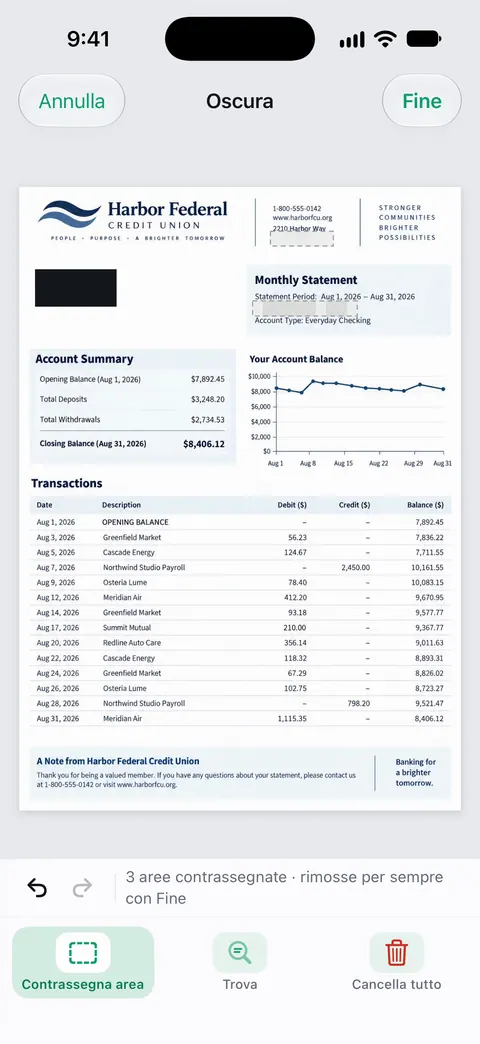
Per la copia di un documento, il nero pieno è la scelta più chiara: non lascia dubbi sul fatto che qualcosa sia stato tolto di proposito. La pagina della funzione di oscuramento mostra i passaggi.
I limiti, chiaramente:
- L’oscuramento fa parte di Pro. Pro aggiunge l’oscuramento, la gomma intelligente, la modifica del testo, l’esportazione automatica e cinque icone alternative per l’app.
- Con l’account gratuito, le pagine che condividi, stampi o esporti riportano in basso a destra una piccola scritta “Scansionato con Scanner One”. Pro la rimuove.
- Scanner One non decide al posto tuo cosa nascondere. Lo decidono le esigenze del destinatario.
Domande e risposte
È sicuro mandare una copia della mia patente?
Comporta un rischio reale, perché la copia può essere conservata, inoltrata o diffusa. Mandala solo a un’organizzazione che ha un motivo chiaro per averla, nascondi ciò che non serve e scrivi sulla copia a chi è destinata e la data.
Devo oscurare il numero del passaporto?
Se il destinatario deve solo vedere chi sei, sì. Alcuni, come le compagnie aeree, l’immigrazione o un hotel all’estero, hanno bisogno del numero, quindi controlla prima di nasconderlo. Ricorda che il numero compare anche nelle righe leggibili dalle macchine in fondo alla pagina.
Un pennarello nero in Annota nasconde i dati?
Non in modo affidabile. I segni disegnati su un PDF stanno sopra la pagina e spesso si possono spostare o cancellare, rivelando ciò che c’è sotto. Copri i dati prima di scansionare, oppure usa uno strumento di oscuramento che li elimina.
Un padrone di casa può chiedere una copia del mio documento?
Molti lo fanno, nell’ambito di una richiesta di affitto. Le regole su cosa possono conservare e come variano da paese a paese. Chiedi a cosa serve e manda solo quello.
L’oscuramento è gratis in Scanner One?
No, fa parte di Pro. Pro aggiunge l’oscuramento, la gomma intelligente, la modifica del testo, l’esportazione automatica e cinque icone alternative per l’app. L’oscuramento è permanente.
Fonti
Quello che questa pagina dice su Scanner One è stato verificato sull'app il .
- Government of the Netherlands, How do I prevent a copy of my ID being used for fraudulent activities? — copri foto, firma e numero di identificazione nazionale quando non servono, rendi illeggibile il BSN anche nella riga di numeri in fondo, e scrivi sulla copia lo scopo e la data; senza data, letta il 2026-11-13
- Government of the Netherlands, How do I make a secure copy of my ID using the KopieID app? — oscura i dati che le organizzazioni non richiedono o non possono trattare; cosa nascondere dipende da chi lo chiede e perché; senza data, letta il 2026-11-13
- U.S. Court of Appeals for the D.C. Circuit, Guidance on Redacting Personal Data Identifiers in Electronically Filed Documents — testo bianco e strumenti di commento che oscurano il testo si possono rimuovere e rivelarlo; inchiostro e nastro semitrasparente possono vedersi in una scansione; identificativi ridotti alle ultime quattro cifre o all’anno di nascita; PDF senza data, letto il 2026-11-13
- Manuale utente di iPhone, Disegnare e scrivere a mano con Annota su iPhone — lo strumento Pennarello, il cursore dell’opacità e il lazo; i segni si possono selezionare e spostare; senza data, letta il 2026-11-13
- Manuale utente di iPhone, Aprire e visualizzare PDF e immagini in Anteprima su iPhone — il pulsante Cerca, usato per verificare che il testo nascosto non si trovi; senza data, letta il 2026-11-13
- Scanner One su App Store — la scheda dell’app: oscuramento permanente, parte di Pro; carte d’identità su una pagina
Scarica Scanner One
Scanner One è gratis, con limiti generosi: scansione, PDF puliti e ricerca nel testo non si fermano mai.

Scanner OneScansiona, firma e chiedi
Scanner One è gratis, con limiti generosi: scansione, PDF puliti e ricerca nel testo non si fermano mai.