
Funzione
Strumenti PDF: unisci, dividi, comprimi, proteggi, numera, filigrana
Gli strumenti PDF uniscono, dividono, comprimono, proteggono con password, aggiungono numeri di pagina e filigrane ed estraggono il testo. Apri un documento e scegli uno strumento tra i suoi strumenti, oppure parti dalla scheda Strumenti in Home e scegli il documento dopo. Con l’account gratuito puoi usare gli strumenti PDF e le esportazioni in Word, Excel e CSV 3 volte a settimana, da un’unica disponibilità condivisa. Pro rimuove ogni limite. Con l’account gratuito, le pagine che condividi, stampi o esporti riportano in basso a destra una piccola scritta “Scansionato con Scanner One”. Pro la rimuove.

Cosa fanno gli strumenti
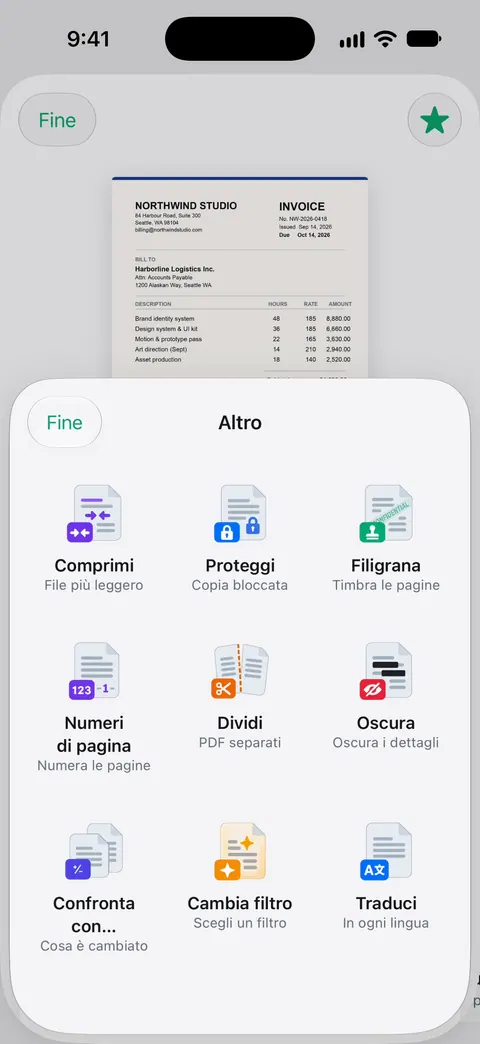
Gli strumenti PDF uniscono, dividono, comprimono, proteggono con password, aggiungono numeri di pagina e filigrane ed estraggono il testo. Ecco ciascuno, a cosa serve e dove leggerne di più:
| Strumento | A cosa serve | Guida |
|---|---|---|
| Unisci | Più documenti in un solo PDF, come un contratto d’affitto e il suo addendum | Unire PDF |
| Dividi | Un PDF in intervalli di pagine, per esempio per estrarre un estratto conto da un anno intero | Dividere un PDF |
| Comprimi | Un file più piccolo, per i limiti delle email e i moduli di caricamento | Rendere un PDF abbastanza piccolo da inviare per email |
| Proteggi | Una copia bloccata con una password | Proteggere un PDF con una password |
| Numeri di pagina | Numeri su ogni pagina, nel formato e nella posizione che scegli | Aggiungere i numeri di pagina |
| Filigrana | Le tue parole sulle pagine, come RISERVATO o COPIA | Aggiungere una filigrana |
| Estrai testo | Le parole del PDF, da incollare altrove | Copiare tutto il testo da un PDF |
Due modi per arrivarci
Da un documento. Apri il documento e scegli uno strumento tra i suoi strumenti. È il modo più rapido quando la carta è già davanti a te.
Da Home. Scorri Home fino alla scheda Strumenti, oppure apri Tutti gli strumenti, scegli lo strumento, poi il documento o il file. È il modo più rapido quando conosci prima il lavoro: “devo unire due cose”.
Unisci funziona anche dalla Libreria: seleziona i documenti, poi tocca Unisci.
Cosa ti mostra ogni strumento
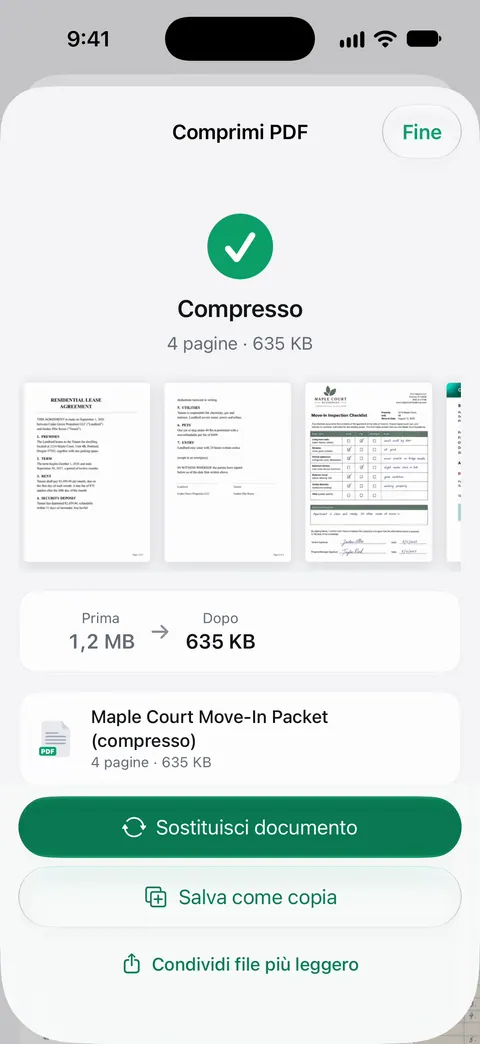
- Comprimi mostra la nuova dimensione accanto alla vecchia, così sai se va bene prima di inviare.
- Proteggi chiede la password due volte e blocca una copia del PDF.
- Dividi mostra gli intervalli di pagine prima di procedere, ed elenca i risultati.
- Unisci salva il PDF unito nella tua Libreria.
- Numeri di pagina propone formati e posizioni dei numeri.
- Filigrana apre un editor con le tue parole sulla pagina.
Consigli per ogni lavoro
- Comprimi per ultimo se il risultato deve stare nel limite di una email, e controlla la dimensione prima di inviare.
- Annota la password in un posto sicuro. Un PDF protetto è utile quanto la tua memoria della sua password, e la persona a cui lo invii la deve ricevere per un’altra via, come un messaggio di testo, non la stessa email.
- Numera le pagine per ultimo. Prima unisci e riordina, poi aggiungi i numeri perché siano in sequenza.
- Riordina o elimina pagine nel pannello Pagine prima di unire se un documento ha un retro vuoto. Vedi eliminare o riordinare le pagine di un PDF.
- Filigrana sulle copie, non sugli originali. Tieni una copia pulita per te.
L’uso gratuito
Con l’account gratuito puoi usare gli strumenti PDF e le esportazioni in Word, Excel e CSV 3 volte a settimana, da un’unica disponibilità condivisa. Le esportazioni in Word, Excel e CSV attingono dalla stessa disponibilità: vedi esportare in Word, Excel e CSV. Pro rimuove ogni limite.
Con l’account gratuito, le pagine che condividi, stampi o esporti riportano in basso a destra una piccola scritta “Scansionato con Scanner One”. Pro la rimuove. Quella scritta è separata dallo strumento Filigrana: una è di Scanner One sugli account gratuiti, l’altra la aggiungi tu.
Trasformare foto e file in PDF è uno strumento a parte: Lo strumento Crea PDF trasforma file e foto in PDF.
Dove Scanner One aiuta, e dove no
Alcuni di questi lavori l’iPhone li fa senza un’app, e le nostre guide lo dicono subito: unire PDF, per esempio, parte dal modo integrato. Per un lavoro occasionale può bastare.
Scanner One aiuta quando i PDF sono le tue scansioni, già nella Libreria, e quando vuoi comprimere con la dimensione visibile, una password, i numeri di pagina e una filigrana in un unico posto. Con l’account gratuito puoi usare gli strumenti PDF e le esportazioni in Word, Excel e CSV 3 volte a settimana, da un’unica disponibilità condivisa. Per confrontare gli editor PDF completi, vedi le app per modificare PDF su iPhone, che dichiarano subito che Scanner One è nostra.
Domande e risposte
Quanti strumenti PDF posso usare gratis?
Con l’account gratuito puoi usare gli strumenti PDF e le esportazioni in Word, Excel e CSV 3 volte a settimana, da un’unica disponibilità condivisa. Pro rimuove ogni limite.
Gli strumenti PDF modificano il documento originale?
Proteggi blocca una copia del PDF, e Unisci salva il PDF unito nella tua Libreria. Controlla cosa mostra ogni strumento al termine e tieni l’originale finché il risultato non ti soddisfa.
Che differenza c’è tra lo strumento Filigrana e la scritta gratuita?
Lo strumento Filigrana è tuo: metti parole come RISERVATO sulle tue pagine. La scritta gratuita è un’altra cosa: Con l’account gratuito, le pagine che condividi, stampi o esporti riportano in basso a destra una piccola scritta “Scansionato con Scanner One”. Pro la rimuove.
Posso unire PDF senza un’app?
Spesso sì. La nostra guida su come unire PDF su iPhone parte dal modo integrato, prima di qualsiasi app.
Fonti
Quello che questa pagina dice su Scanner One è stato verificato sull'app il .
- Scanner One on the App Store — la scheda dell’app: unisci, dividi, comprimi, proteggi con password, numeri di pagina, filigrana, estrai testo
Scarica Scanner One
Scanner One è gratis, con limiti generosi: scansione, PDF puliti e ricerca nel testo non si fermano mai.

Scanner OneScansiona, firma e chiedi
Scanner One è gratis, con limiti generosi: scansione, PDF puliti e ricerca nel testo non si fermano mai.