
Guida
Metti una filigrana sulla copia del documento d’identità prima di inviarla
Scansiona il documento, poi scrivi sulla copia a chi è destinata, per cosa e la data, per esempio "Copia per Agenzia Rossi Affitti, solo per la richiesta di locazione, 13 nov 2026". Su iPhone apri la scansione in File o in Anteprima, tocca il pulsante Aggiungi, scegli Aggiungi testo, scrivi la riga, rendila grande e semitrasparente in un colore chiaro e trascinala sul documento senza coprire la foto né il nome che serve al destinatario. Lo stesso consiglia il governo olandese: segnare che è una copia, la sua finalità e la data.

Padroni di casa, datori di lavoro, hotel, noleggi auto e servizi online chiedono una copia del tuo passaporto o della tua patente. Una volta inviata, non puoi controllare dove finisce. Una filigrana rende quella copia meno utile a chiunque altro: dice a chi era destinata e quando. Questa pagina parla di mettere una filigrana su una copia del documento d’identità. Per le filigrane su altri documenti, leggi la guida per aggiungere una filigrana a un PDF.
Cosa scrivere sulla copia
Il consiglio del governo olandese sulle copie dei documenti d’identità è una delle fonti ufficiali più chiare in materia. Suggerisce di scrivere sulla copia:
- Che è una copia.
- Per quale organizzazione o finalità è, come una richiesta di locazione o un lavoro.
- La data in cui consegni la copia.
Una buona riga di filigrana mette insieme tutte e tre le cose:
COPIA per Agenzia Rossi Affitti, solo per la richiesta di locazione, 13 nov 2026
La stessa pagina consiglia di coprire i dati che il destinatario non deve avere, come la foto, la firma o il numero di identificazione nazionale, quando non servono. È un passaggio diverso dalla filigrana, trattato nella guida su cosa oscurare in una copia del documento d’identità.
Passaggio 1: fai una scansione pulita
Parti da una copia nitida e dritta:
- Scansiona il documento in piano su una superficie scura, così i bordi risaltano.
- Per una patente, metti fronte e retro su una sola pagina; la guida per scansionare un documento fronte e retro spiega come.
- Per un passaporto, scansiona la pagina con la foto. La guida per scansionare un passaporto tratta i riflessi sulla plastificazione.
Poi crea una copia su cui mettere la filigrana, così ti resta un originale pulito. In Anteprima, tocca il pulsante del menu Azioni accanto al nome del file e tocca Duplica. Rinomina il duplicato con Rinomina dallo stesso menu, per esempio “Copia passaporto per Agenzia Rossi”.
Passaggio 2: aggiungi la filigrana con Annota
- Apri il duplicato in File o in Anteprima e tocca il pulsante Annota.
- Tocca il pulsante Aggiungi, poi tocca Aggiungi testo.
- Scrivi la tua riga: COPIA, a chi è destinata, per cosa e la data.
- Usa gli strumenti del testo per renderlo grande e scegli un colore che contrasti con il documento senza nasconderlo, come un grigio medio o un rosso chiaro.
- Trascina il testo in modo che attraversi il documento. Allarga con due dita per ingrandire mentre lo posizioni.
- Per coprire di più, tocca la casella di testo, tocca il pulsante Altro, tocca Duplica e trascina la copia in un’altra parte del documento.
Una riga scritta a mano, invece
Se preferisci disegnarla, tocca il pennarello, toccalo di nuovo e trascina il cursore dell’opacità verso il basso così che il segno sia trasparente, poi scrivi sul documento. Il testo digitato è più facile da leggere, ma una riga scritta a mano è più difficile da cancellare in modo pulito.
Dove metterla
Il punto è che la scritta non si possa ritagliare senza rovinare la copia.
- Sul documento, non sul margine. Una filigrana sullo spazio bianco intorno al documento si può semplicemente tagliare via.
- Sopra una parte della foto o del bordo dei dati, ma abbastanza leggera da permettere al destinatario di leggere il tuo nome, la foto e il numero del documento, se gli servono.
- Non sulla data di scadenza né sul viso in modo così pesante che la copia non possa più servire.
Se il destinatario non riesce a leggere ciò che gli serve, ti chiederà di nuovo, e finirai per inviare una seconda copia. Quella seconda copia è un altro file che non controlli.
Passaggio 3: invialo
- Un’immagine può essere più sicura di un PDF. Il testo aggiunto con Annota a un PDF a volte si può selezionare e rimuovere con un editor di PDF. Esportare la copia con la filigrana come JPG o PNG rende la scritta parte dell’immagine. La guida per convertire un PDF in JPG ha i passaggi.
- Invialo attraverso il canale che l’organizzazione ha chiesto, come il suo portale di caricamento, invece di un’email qualsiasi, se puoi.
- Devi proprio inviarlo per email? La pagina su se inviare per email una copia del passaportoEN lo valuta.
Il nostro strumento gratuito per la filigrana sulla copia del documento fa lo stesso lavoro nel tuo browser.
Quando non mettere la filigrana
Alcune organizzazioni hanno bisogno della copia esattamente come rilasciata, come un ente pubblico o una banca che verifica la tua identità secondo regole proprie. Se le istruzioni lo dicono, seguile, e chiedi cosa faranno della copia e per quanto tempo la conserveranno. Per le richieste di tutti i giorni, una filigrana è un’abitudine sensata.
Dove Scanner One aiuta, e dove no
Annota in File o in Anteprima basta per mettere una filigrana su una copia del documento, ed è gratuito.
Scanner One mette la scansione e la filigrana nello stesso posto. Carte d’identità e passaporti vengono scansionati con entrambi i lati su un’unica pagina stampabile. Poi lo strumento Filigrana scrive le tue parole sulla pagina. Gli strumenti PDF uniscono, dividono, comprimono, proteggono con password, aggiungono numeri di pagina e filigrane ed estraggono il testo.
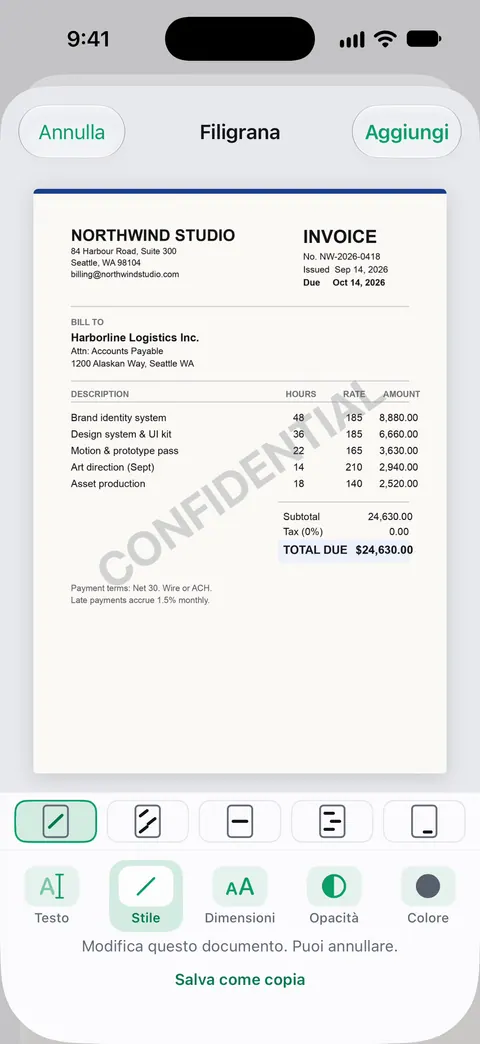
Poi puoi inviare la copia come immagine o come PDF. Condividi ed esporta salva un documento come PDF, Word, Excel, PowerPoint, JPG, PNG, immagine lunga, testo semplice, Markdown, testo RTF, pagina web o CSV.
I limiti, senza giri di parole:
- Con l’account gratuito puoi usare gli strumenti PDF e le esportazioni in Word, Excel e CSV 3 volte a settimana, da un’unica disponibilità condivisa. Pro rimuove ogni limite.
- Con l’account gratuito, le pagine che condividi, stampi o esporti riportano in basso a destra una piccola scritta “Scansionato con Scanner One”. Pro la rimuove. Quella scritta è separata dalla tua filigrana.
- Per nascondere dei dati invece di segnare la copia, serve l’oscuramento. L’oscuramento è permanente. Pro aggiunge l’oscuramento, la gomma intelligente, la modifica del testo, l’esportazione automatica e cinque icone alternative per l’app.
Domande e risposte
Cosa devo scrivere su una copia del mio documento d’identità?
A chi è destinata, per cosa e la data. Per esempio: "Copia per Agenzia Rossi Affitti, solo per la richiesta di locazione, 13 nov 2026". Sono le stesse informazioni che suggerisce il governo olandese: che è una copia, la sua finalità e la data.
Una filigrana rende la copia del documento non accettabile?
Per la maggior parte di padroni di casa, datori di lavoro e hotel no, finché la foto, il nome e i dati che servono restano leggibili. Se l’organizzazione dice di aver bisogno di una copia non alterata, chiedi per cosa la userà prima di inviarla.
Una filigrana impedisce a qualcuno di usare il mio documento?
Non del tutto. Rende la copia meno utile a chiunque altro, perché mostra a chi era destinata e quando, e una copia ritagliata o modificata dà nell’occhio. Contano di più coprire i dati che non servono e non inviare affatto una copia quando puoi evitarlo.
La filigrana si può togliere?
Il testo aggiunto con Annota a volte può essere selezionato ed eliminato da chi ha un editor di PDF. Inviare un’immagine (JPG o PNG) invece di un PDF rende la scritta parte dell’immagine.
Lo strumento Filigrana di Scanner One è gratuito?
Con l’account gratuito puoi usare gli strumenti PDF e le esportazioni in Word, Excel e CSV 3 volte a settimana, da un’unica disponibilità condivisa. Pro rimuove ogni limite.
Fonti
Quello che questa pagina dice su Scanner One è stato verificato sull'app il .
- Government of the Netherlands, How do I prevent a copy of my ID being used for fraudulent activities? — scrivi sulla copia che è una copia, per quale ente o prodotto è e la data in cui la consegni; copri i dati che il destinatario non deve avere; senza data, letta il 2026-11-13
- Government of the Netherlands, How do I make a secure copy of my ID using the KopieID app? — una filigrana con la finalità e la data della copia rende più difficile usarla in modo scorretto se finisce in mani sbagliate; senza data, letta il 2026-11-13
- Manuale utente di iPhone, Aggiungere testo, forme, adesivi e altro ancora con la funzionalità Annota su iPhone — Aggiungi testo con gli strumenti di font, dimensioni, stile e colore; il pulsante Altro per duplicare; lo zoom; senza data, letta il 2026-11-13
- Manuale utente di iPhone, Disegnare e scrivere a mano con Annota su iPhone — cambiare l’opacità di uno strumento di disegno con il cursore e il suo colore; senza data, letta il 2026-11-13
- Manuale utente di iPhone, Salvare, rinominare o spostare PDF e immagini in Anteprima su iPhone — Duplica e Rinomina dal pulsante del menu Azioni; senza data, letta il 2026-11-13
- Scanner One su App Store — la scheda dell’app: gli strumenti PDF, tra cui le filigrane; i documenti d’identità su una pagina
Scarica Scanner One
Scanner One è gratis, con limiti generosi: scansione, PDF puliti e ricerca nel testo non si fermano mai.

Scanner OneScansiona, firma e chiedi
Scanner One è gratis, con limiti generosi: scansione, PDF puliti e ricerca nel testo non si fermano mai.