
ガイド
書類のフォルダを家族と共有する
書類を、ファイルアプリのiCloud Driveの1つのフォルダに入れます。フォルダをタッチして押さえ、「共有」ボタンをタップし、フォルダ名の下のメニューをタップして「リンクを共有」を選びます。アクセスは「選択した人」のままにして、編集を許可するか閲覧とダウンロードのみにするかを決め、参加依頼を送ります。全員が、iCloud DriveをオンにしたApple Accountを必要とします。ファミリー共有で共有されるのはiCloud+のストレージで、ファイルそのものではありません。

iCloud Driveのフォルダを共有する
共有フォルダは、家庭の書類を、必要な人が見つけられる場所に置いておく、いちばん役に立つ方法です。賃貸契約書、保険証券、車の書類、子どもの記録などです。以下は、iOS 27でのAppleの手順です。
- ファイルアプリでiCloud Driveを開き、共有する書類用のフォルダを作成します(「その他」ボタンをタップし、「新規フォルダ」をタップします)。
- フォルダをタッチして押さえます。
- 「共有」ボタンをタップし、フォルダ名の下のメニューをタップして、「リンクを共有」をタップします。
- 「あなたが選択した人は編集ができます」をタップして、設定を変更します。
- 「選択した人」は、あなたが参加依頼した人か承認した人だけを入れます。「アクセス権リクエスト」をオンにすると、リンクを知っているほかの人がリクエストできるようになります。
- 「リンクを知っている人は誰でも」は、リンクを持っている人なら誰でも入れます。個人的な書類には避けてください。
- 「新規参加者の権限」で、参加者が編集できるか、閲覧とダウンロードのみにするかを選びます。
- 参加依頼の送り方を選びます。メッセージやメールなどです。
誰かが承諾すると、その人のファイルアプリにフォルダが表示されます。誰かが加えた変更は、全員に表示されます。
共有フォルダについて知っておくこと
Appleは、覚えておくとよい動作をいくつか挙げています。
- あなたやほかの人が共有フォルダに追加したものは、すべて自動的に共有されます。
- リンクにはフォルダ名かファイル名が含まれます。名前そのものが機密なら、リンクを転送しないよう相手に伝えてください。
- 共有したファイルをほかのフォルダに移動すると、そのリンクは機能しなくなり、ほかの人はアクセスできなくなります。
- アプリによっては、最新の変更を見るために、ファイルを開き直す必要があるかもしれません。
人を追加する、アクセスを変更する、共有を停止する
すべてファイルアプリで行います。
- 人を追加する:「共有」をタップし、フォルダをタッチして押さえ、「共有フォルダを管理」をタップして、「参加者を追加」をタップします。
- 1人のアクセスを変更する:フォルダをタッチして押さえ、「共有フォルダを管理」をタップし、その人の名前をタップしてオプションを選ぶか、削除します。
- 全員のアクセスを変更する:「共有フォルダを管理」>「共有オプション」。
- 共有を停止する:フォルダをタッチして押さえ、「共有フォルダを管理」をタップして、「共有を停止」をタップします。ほかの人のiCloud Driveからフォルダが削除され、リンクは機能しなくなります。
メモのフォルダを共有する
家庭のスキャンがメモにあるなら、代わりにメモのフォルダを共有します。
- メモで、共有するフォルダを開き、「共有」ボタンをタップします。
- 「あなたが選択した人は編集ができます」をタップして、誰が開けるか、編集できるのか閲覧のみなのかを設定します。
- 参加依頼を送ります。
Appleによると、全員が自分のApple Accountにサインインし、iCloudの設定でメモをオンにしている必要があります。ロックしたメモや、ロックしたメモを含むフォルダでは、共同作業ができません。誰が何を変更したかを見るには、フォルダをタッチして押さえ、「フォルダのアクティビティを表示」をタップします。
ファミリー共有でできること
ファミリー共有はファイルを共有しませんが、その周辺で役立ちます。Appleによると、あなたと最大5人のファミリーメンバーで、iCloud+のストレージを含むサブスクリプション、購入した項目、位置情報、パスワードとパスキーを共有できます。そのため、1つのiCloud+のプランで、家族全員の書類の置き場所を確保できます。
ついでに設定しておくとよい家族向けの設定が、あと2つあります。どちらも「設定」>自分の名前>「サインインとセキュリティ」にあります。
- 「アカウントの復旧」の連絡先は、ロックアウトされたときに、アカウントへ戻る手助けをしてくれます。
- 「故人アカウント管理連絡先」を設定すると、あなたが亡くなった後に、選んだ人があなたのアカウントのデータにアクセスできます。
共有した書類を非公開に保つ
共有すると、書類を見られる人が変わり、書類の保護のされ方も変わることがあります。AppleのiCloudのセキュリティの概要によると、標準のデータ保護では、共有したiCloudのコンテンツはエンドツーエンドで暗号化されません。高度なデータ保護を使うと、共有に参加する全員が高度なデータ保護をオンにしているかぎり、iCloud Driveの共有フォルダと共有メモはエンドツーエンドの暗号化が保たれます。「リンクを知っている人は誰でも」での共有では、これは使えません。
いくつかの習慣が役立ちます。
- ドライブ全体ではなく、世帯用のフォルダを共有します。自分だけの書類には、別の非公開のフォルダを用意します。
- 「閲覧のみ」を使います。身分証や保険証券のように、見る必要はあっても変更してはいけない書類に向いています。
- 必要のないものは入れません。車用の共有フォルダに、給与明細は要りません。
- 共有相手の一覧を見直します。年に1回と、家族に変化があったときです。
Scanner Oneが役立つこと、役立たないこと
ファイルアプリの共有フォルダは無料で、どのアプリのどのファイルにも使えます。家族の書類がすでにiCloud Driveにあるなら、それで足ります。
Scanner Oneは、スキャンがすでに整理され検索できる場所に、共有を加えます。フォルダはiCloudで共有できます。参加は無料で、共有はProの機能です。 そのため、家、車、子どもの書類にすでに使っているフォルダを共有するフォルダにでき、家族は無料で参加できます。
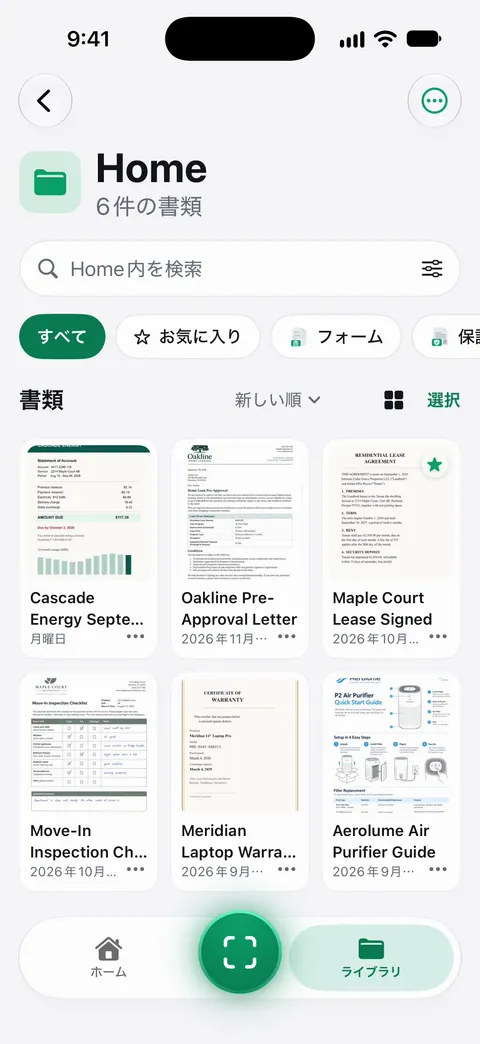
制限をはっきり書いておきます。
- Proでは、変更点、書類からのフォーム入力、書類パックのチェック、フォルダの共有が加わります。 Proは月額、1週間無料の年額、または買い切りから選べます。
- Scanner OneはiPhoneとiPadで使えます。 別のデバイスを使う家族は、Scanner Oneから参加できません。その人たちには、iCloud Driveのフォルダを使ってください。
- 無料版では、共有、印刷、書き出しをしたページの右下に「Scanner Oneでスキャン」という小さなラベルが入ります。Proにするとこのラベルはなくなります。
- 共有するかiCloud同期をオンにしない限り、書類はiPhoneの中に保存されます。
親の書類の手続きについては、状況別のガイド親の書類の手続きを手伝う方法ENで、集めるものがわかります。詳しくは、共有フォルダの機能ページにあります。
よくある質問
ファミリー共有で、自分の書類は家族と共有されますか?
いいえ。ファミリー共有で共有されるのは、iCloud+のストレージなどのサブスクリプション、購入した項目、位置情報、パスワードです。書類を共有するには、iCloud Driveのフォルダか、メモのフォルダを、選んだ相手と共有します。
家族は、自分のiCloud Driveのすべてを見られますか?
いいえ。見られるのは、共有したファイルとフォルダだけで、招待した人(または、選んだ場合はリンクを知っている人)だけです。そのほかはすべて非公開のままです。
共有フォルダからファイルを移動すると、どうなりますか?
Appleによると、共有した項目をほかのフォルダに移動すると、そのリンクが機能しなくなり、ほかの人はアクセスできなくなります。共有フォルダに追加した項目は、自動的に共有されます。
iPhoneを持っていない人も、共有フォルダを開けますか?
Appleによると、iCloud Driveは、Mac、Windows(Windows用iCloud)、iCloud.comで使えるので、WindowsパソコンのユーザーもApple Accountがあれば加えられます。
Scanner Oneの共有フォルダは、追加料金がかかりますか?
フォルダはiCloudで共有できます。参加は無料で、共有はProの機能です。 Scanner One Proは年額¥5,000で、1週間の無料体験が付いています。
出典
このページに書かれたScanner Oneに関する内容は、にAppで確認したものです。
- iPhoneでiCloud Drive内のファイルやフォルダを共有する — 「リンクを共有」でフォルダを共有、「選択した人」、権限、参加者の追加、共有の停止。iOS 27のガイド、日付なし、確認日2026-11-13
- iPhoneでiCloud Driveを設定する — iPhone、Mac、Windows、iCloud.comでのiCloud Drive。iOS 27のガイド、日付なし、確認日2026-11-13
- 「iPhoneでメモを共有する/共同作業する」 — メモのフォルダの共有、参加者に必要なもの、ロックしたメモは共有できないこと。iOS 27のガイド、日付なし、確認日2026-11-13
- iPhoneでファミリー共有を設定する — ファミリー共有グループで共有されるもの:iCloud+を含むサブスクリプション、購入した項目、位置情報、パスワード。iOS 27のガイド、日付なし、確認日2026-11-13
- 家族と機能を共有する — リカバリ連絡先と故人アカウント管理連絡先。iOS 27のガイド、日付なし、確認日2026-11-13
- iCloudのデータセキュリティの概要(記事102651) — 共有したiCloudのコンテンツが、高度なデータ保護がある場合とない場合で、どう暗号化されるか。公開日2026-01-05
- App StoreのScanner One — アプリ自身のストアページとリリースノート:iCloudでの共有フォルダ
Scanner Oneを入手
Scanner Oneは無料で使え、利用上限にもゆとりがあります。スキャン、きれいなPDF作成、テキスト検索はずっと無制限です。

Scanner Oneスキャン・署名・AIに何でも質問
Scanner Oneは無料で使え、利用上限にもゆとりがあります。スキャン、きれいなPDF作成、テキスト検索はずっと無制限です。