
ガイド
Siriとショートカットで書類を探す
Siriは、名前を言うとどのショートカットも実行するので、確実なのはショートカットです。対応するAppは、ショートカットアプリにAppのショートカットを表示し、声で実行できます。保険証を開くショートカットなど、自分で作って、言いやすい名前を付けることもできます。対応するiPhoneでSiri AI(ベータ版)を使えば、画面に表示した書類について質問できます。名前でファイルを探すなら、ホーム画面で下にスワイプして検索します。

声で書類を探す3つの方法
Siriが最も確実に動くのは、Appやショートカットが用意するアクションを実行するときです。つまり、方法は書類を保管しているAppによって変わります。
| 方法 | 必要なもの | 向いている使い方 |
|---|---|---|
| Appのショートカット | ショートカットを用意しているApp | そのAppの書類を開く、探す、共有する |
| 自分のショートカット | ショートカットアプリ | 保険証など、よく開く1つの書類 |
| 画面へのSiri AI | 対応するiPhoneのSiri AI(ベータ版) | すでに開いている書類についての質問 |
そして、名前でファイルを探すなら、ホーム画面の検索のほうが話すより速いことも多いです。
Appに内蔵のショートカットを使う
AppleのAppにも他社製のAppにも、すぐ使えるショートカットが付いているものが多くあります。Appleは「Appのショートカット」と呼んでいて、設定は要りません。
- ショートカットアプリを開きます。
- ショートカットのコレクションを開きます(iPhoneでは左上のボタン)。
- アプリの下でAppの名前をタップすると何ができるかが表示されるので、実行したいものをタップします。
声で実行するには、Siriを起動して、ショートカットの名前を言います。Appのショートカットを自分のショートカットに加えることもできます。Appのショートカットのその他ボタンをタップし、新規ショートカットで使用をタップします。
言えるショートカットを作る
Siriは、コレクションにあるどのショートカットも、名前を言えば実行します。そのため、自動車保険証や予防接種の記録など、よく必要になる書類を開くには、シンプルなショートカットがいちばん確実です。
- ショートカットアプリで、新規ショートカットを作成します。
- 書類を開くアクションを、その書類を保管しているAppか、ファイルのアクションから追加します。
- 自分が言うとおりの名前を付けます。「保険証」「賃貸契約」「子どもの記録」など。
- Siriを起動して、その名前を言います。
Appleが示している決まりがいくつかあります。
- ショートカットを実行すると、Siriが結果を教えてくれます。
- デバイスがロックされていてショートカットがAppを開く場合、Siriはまずロックを解除するよう求めます。
- ショートカットの名前が「今の時間」などの標準のSiriコマンドと同じなら、Siriはそのショートカットを実行します。
ショートカットは、ホーム画面、ショートカットのウィジェット、共有シートからも実行できるので、話せないときも同じショートカットが使えます。
画面に表示した書類についてSiriに質問する
Siri AI(ベータ版)を使うと、Siriは画面に表示されているものを使えます。Appleの例では、ファイルアプリで2つの書類を選択して、「伸びが速かったのはどちらの四半期業績か?」と言います。
- 書類を開くか、ファイルで選択します。
- Siriを起動して、たとえば「この請求書の支払期限はいつ?」と質問します。
- 回答を下にスワイプすると、続けて質問できます。
Appleによると、Siri AIはiOS 27で、Apple Intelligenceを有効にしたiPhone(iPhone 15 Pro、15 Pro Max、iPhone 16以降)のベータ版として、当初は英語、フランス語、日本語、韓国語、ポルトガル語、スペイン語で利用できます。EUでは当初は利用できず、13歳未満の利用者は使えません。Siri AIはSpotlightからも始められます。
検索でファイルを名前から探す
話すより、入力するほうが速いこともあります。
- ホーム画面で下にスワイプします(Face ID搭載モデルでは、検索ボタンをタップします)。
- 書類の名前の一部を入力します。
- 結果をタップして開きます。
ここにはショートカットも表示されます。ショートカットの名前を入力して、実行をタップします。Appleによると、他社製Appのコンテンツが表示されるのは、そのAppがSpotlightインデックスに対応している場合だけで、設定 > 検索で検索に含めるAppを選べます。どの検索も、わかりやすい名前を付けておくほどうまく働きます。スキャンした書類の名前の付け方をご覧ください。
話せないとき
声に出して言うショートカットは、タップでも同じように動きます。待合室やカウンターで助かります。Appleは、ショートカットを実行できる場所をいくつか挙げています。
- ホーム画面に、専用のアイコンとして置く。
- ショートカットのウィジェットに、複数のショートカットを1枚のタイルにまとめる。
- ほかのAppの共有シート。
- 検索:ショートカットの名前を入力して実行をタップする。
- Apple Watchに追加したショートカット。
保険証や搭乗券など、いちばんよく必要になる2、3の書類を、ウィジェットに入れておきましょう。
声でうまく動かすコツ
- 短くてはっきり違う名前にする。「賃貸契約」は使えますが、「6月の新しい賃貸契約の書類」は使えません。
- コマンドに聞こえる名前を避ける。「開く」「電話」「再生」はSiriを混乱させます。
- 必要になる場面に合わせて名前を付ける。路上のトラブルなら「保険証」、空港なら「搭乗券」。
- ロック画面から一度試しておく。必要になる前に、何が起きるか確認できます。
Scanner Oneが役立つこと、役立たないこと
少数の大事な書類には自分のショートカットを、残りには検索を使えば、何もインストールせずに、かなりのことができます。
Scanner Oneは、その書類をSiriとショートカットに提供します。Siriとショートカットを使えば、声で書類を開く、探す、共有する、質問することができ、期限が近いものも確認できます。 だから、書類ごとにショートカットを作らなくても、人に頼むように書類を頼めます。
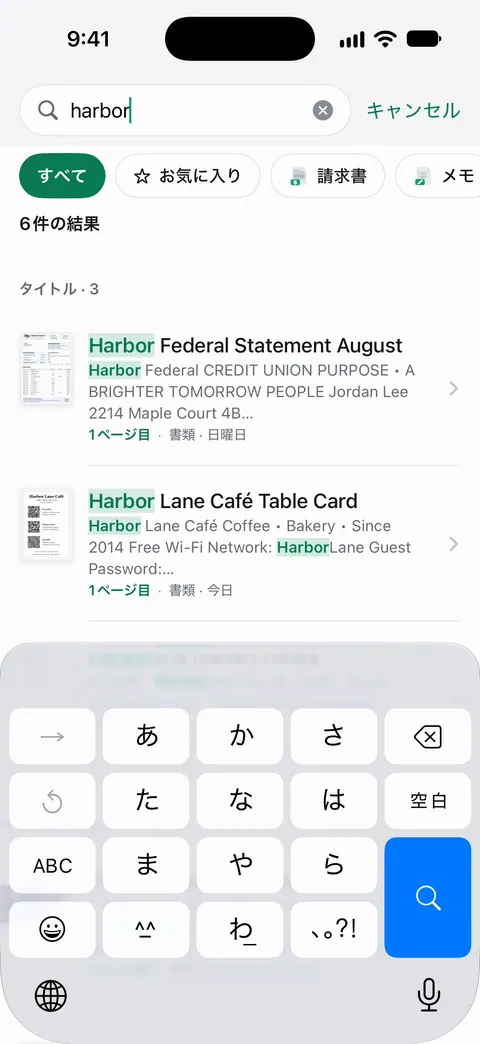
それが成り立つのは、すべてのページのテキストが読み取られているからです。検索ではすべての書類のテキストの中まで探し、一致した行とページを表示します。 さらに、書類には何でも質問できます。賃貸契約はいつ終わる?あの店でいくら使った?答えは、その根拠となったページと一緒に表示されます。
制限をはっきり書いておきます。
- Siriが探せるのはScanner Oneの中にあるもので、ほかのAppに保管したファイルは対象外です。
- 無料版では、デバイス上のAIに1日3回まで質問できます。 Proにすると、すべての制限がなくなります。
Siriとショートカットの機能ページに、話せる内容の一覧があります。画面での検索は、書類の中の言葉から書類を探すをご覧ください。
よくある質問
SiriはPDFの中を検索できますか?
書類を保管しているAppによります。Siriは、Appが用意するショートカットやアクションを実行します。Siri AI(ベータ版)なら、画面に表示した書類についての質問にも答えられます。たくさんの書類を声で検索するには、ショートカットに検索アクションがあるAppを使います。
ショートカットの名前を言うと、Siriがほかの動作をするのはなぜですか?
もっと特徴のある名前にしましょう。Appleによると、ショートカットが標準のSiriコマンドと同じ名前なら、Siriはそのショートカットを実行します。つまり、Siriが別の言葉に聞き取っていることが多いのです。短くて珍しい名前がいちばんうまくいきます。
iPhoneがロックされていても使えますか?
Siriはショートカットを開始できますが、Appleによると、デバイスがロックされていてショートカットがAppを開く場合、Siriはまずロックを解除するよう求めます。
Scanner Oneでは、声でどんなことができますか?
Siriとショートカットを使えば、声で書類を開く、探す、共有する、質問することができ、期限が近いものも確認できます。
出典
このページに書かれたScanner Oneに関する内容は、にAppで確認したものです。
- 自分の声でSiriを使ってショートカットを実行する — 名前を言うだけでショートカットを実行、標準のSiriコマンドと名前が同じ場合、ロック解除。確認日2026-11-13、日付なし
- iPhoneまたはiPadで別のアプリのショートカットを実行する — 「アプリ」カテゴリと、アプリを自分のショートカットに追加すること。確認日2026-11-13、日付なし
- iPhoneおよびiPadの「ショートカット」の概要 — ショートカットとアクションとは何か、ショートカットを実行できる場所。確認日2026-11-13、日付なし
- iPhoneまたはiPadの検索画面からショートカットを実行する — 検索からショートカットを見つけて実行する。確認日2026-11-13、日付なし
- Siri AI: iPhoneの画面に表示されているものについて調べる — 画面に表示した書類やファイルで選択した書類についてSiriに質問すること、利用条件。iOS 27のガイド、日付なし、確認日2026-11-13
- iPhoneでSpotlightを使って検索する — iPhoneの検索、他社製アプリはSpotlightインデックスに対応している場合のみ表示。iOS 27のガイド、日付なし、確認日2026-11-13
- App StoreのScanner One — アプリ自身のストアページ:Siriとショートカット
Scanner Oneを入手
Scanner Oneは無料で使え、利用上限にもゆとりがあります。スキャン、きれいなPDF作成、テキスト検索はずっと無制限です。

Scanner Oneスキャン・署名・AIに何でも質問
Scanner Oneは無料で使え、利用上限にもゆとりがあります。スキャン、きれいなPDF作成、テキスト検索はずっと無制限です。