
Guia
Compartilhe uma pasta de documentos com a sua família
Coloque os papéis em uma pasta do iCloud Drive no app Arquivos. Mantenha o toque na pasta, toque no botão Compartilhar, toque no menu abaixo do nome da pasta e escolha Compartilhar Link. Deixe o acesso em Pessoas escolhidas, decida se elas podem editar ou só visualizar e baixar, e envie o convite. Todos precisam de uma Conta Apple com o iCloud Drive ativado. O Compartilhamento Familiar divide o armazenamento do iCloud+, não os arquivos.

Compartilhe uma pasta no iCloud Drive
Uma pasta compartilhada é o jeito mais útil de manter os papéis da casa onde as pessoas que precisam deles possam achá-los: o contrato de aluguel, as apólices de seguro, os documentos do carro, os registros dos filhos. Estes são os passos da Apple para o iOS 27.
- No app Arquivos, vá até o iCloud Drive e crie uma pasta para os papéis compartilhados (toque no botão Mais e depois em Nova Pasta).
- Mantenha o toque na pasta.
- Toque no botão Compartilhar, toque no menu abaixo do nome da pasta e depois em Compartilhar Link.
- Toque em As pessoas que você escolher podem editar para mudar os ajustes:
- Pessoas escolhidas deixa entrar só as pessoas que você convidar ou aprovar. Você pode ativar os Pedidos de Acesso para que outras pessoas com o link possam pedir acesso.
- Pessoas com o link deixa entrar quem tiver o link. Evite isso para papéis pessoais.
- Em Permissões dos novos participantes, escolha se as pessoas podem editar ou só visualizar e baixar.
- Escolha como enviar o convite, como Mensagens ou Mail.
Quando alguém aceita, a pasta aparece no app Arquivos dela. As alterações que qualquer pessoa faz aparecem para todos.
O que saber sobre pastas compartilhadas
A Apple lista alguns comportamentos que vale lembrar:
- Tudo o que você, ou qualquer outra pessoa, adiciona a uma pasta compartilhada é compartilhado automaticamente.
- O link inclui o nome da pasta ou do arquivo. Se o próprio nome é privado, peça que as pessoas não encaminhem o link.
- Se você move um arquivo compartilhado para outra pasta, o link dele deixa de funcionar e as pessoas perdem o acesso.
- Em alguns apps, as pessoas podem precisar reabrir um arquivo para ver as alterações mais recentes.
Adicione pessoas, mude o acesso ou pare de compartilhar
Tudo pelo app Arquivos:
- Adicionar alguém: toque em Compartilhado, mantenha o toque na pasta, toque em Gerenciar Pasta Compartilhada e depois em Adicionar Participante.
- Mudar o acesso de uma pessoa: mantenha o toque na pasta, toque em Gerenciar Pasta Compartilhada, toque no nome dela e escolha uma opção, ou remova-a.
- Mudar o acesso de todos: Gerenciar Pasta Compartilhada > Opções de Compartilhamento.
- Parar de compartilhar: mantenha o toque na pasta, toque em Gerenciar Pasta Compartilhada e depois em Parar de Compartilhar. A pasta é removida do iCloud Drive das outras pessoas e o link deixa de funcionar.
Compartilhe uma pasta de notas
Se os escaneamentos da sua casa ficam no Notas, compartilhe uma pasta do Notas.
- No Notas, abra a pasta que você quer compartilhar e toque no botão Compartilhar.
- Toque em As pessoas que você escolher podem editar para definir quem pode abri-la e se pode editar ou só visualizar.
- Envie o convite.
A Apple diz que todos precisam estar conectados à Conta Apple deles, com o Notas ativado no iCloud. Não é possível colaborar em uma nota bloqueada, nem em uma pasta que contém notas bloqueadas. Para ver quem mudou o quê, mantenha o toque na pasta e toque em Mostrar Atividade da Pasta.
O que o Compartilhamento Familiar acrescenta
O Compartilhamento Familiar não compartilha arquivos, mas ajuda em volta deles. A Apple diz que você e até cinco familiares podem dividir assinaturas, inclusive o armazenamento do iCloud+, além de compras, localizações e senhas e chaves de acesso. Assim, um só plano do iCloud+ pode dar à família toda espaço para os documentos.
Duas outras configurações de família valem a pena enquanto você está nisso, ambas em Ajustes > seu nome > Início de Sessão e Segurança:
- Contatos de Recuperação podem ajudar você a voltar à sua conta se ficar sem acesso.
- Contato de Legado permite que alguém que você escolher acesse os dados da sua conta depois da sua morte.
Mantenha os papéis compartilhados privados
Compartilhar muda quem pode ver um documento e pode mudar como ele é protegido. A visão geral de segurança do iCloud da Apple diz que, com a proteção de dados padrão, o conteúdo do iCloud que você compartilha não tem criptografia de ponta a ponta. Com a Proteção Avançada de Dados, as pastas compartilhadas do iCloud Drive e as notas compartilhadas mantêm a criptografia de ponta a ponta enquanto todos no compartilhamento tiverem a Proteção Avançada de Dados ativada. Compartilhar com “qualquer pessoa com o link” não permite isso.
Alguns hábitos ajudam:
- Compartilhe uma pasta para a casa, não o seu drive inteiro. Mantenha uma pasta privada à parte para os seus papéis.
- Use só visualizar para papéis que as pessoas precisam ver mas não devem mudar, como identidades e apólices.
- Deixe de fora o que não é necessário. Uma pasta compartilhada para o carro não precisa dos seus holerites.
- Revise a lista de pessoas uma vez por ano e depois de qualquer mudança na família.
Onde o Scanner One ajuda, e onde não
As pastas compartilhadas do app Arquivos são grátis e funcionam para qualquer arquivo, de qualquer app. Se os papéis da sua família já estão no iCloud Drive, elas são tudo de que você precisa.
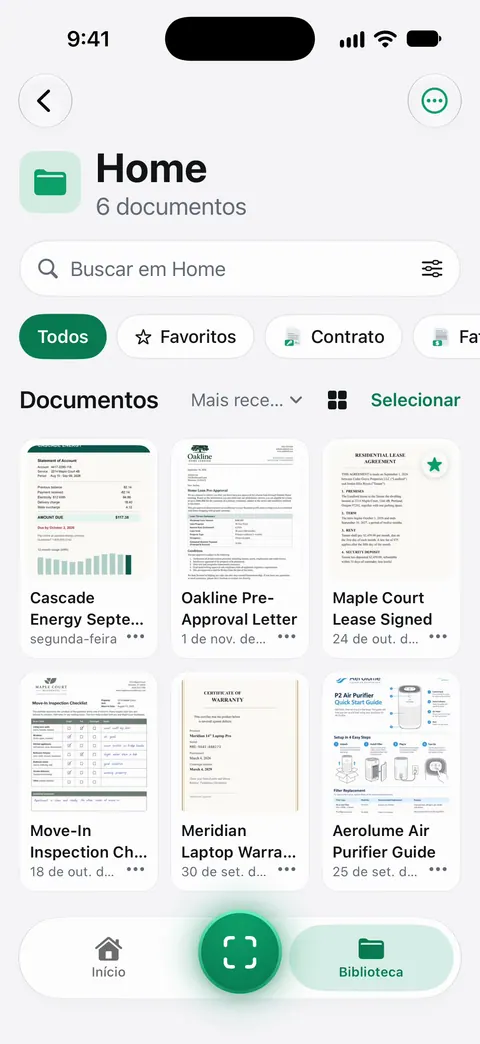
O Scanner One acrescenta o compartilhamento ao lugar onde os seus escaneamentos já estão guardados e pesquisáveis. As pastas podem ser compartilhadas pelo iCloud. Participar é grátis; compartilhar faz parte do Pro. Assim, a pasta que você já usa para a casa, o carro ou os papéis dos filhos pode ser a que você compartilha, e os familiares entram nela de graça.
Os limites, em linguagem direta:
- O Pro adiciona O que mudou, o preenchimento de formulários com seus documentos, a conferência de Dossiês e o compartilhamento de pastas. O Pro pode ser mensal, anual com uma semana grátis ou um pagamento único para sempre.
- O Scanner One funciona no iPhone e no iPad. Familiares em outros aparelhos não conseguem entrar pelo Scanner One; use uma pasta do iCloud Drive para eles.
- Em uma conta grátis, as páginas que você compartilha, imprime ou exporta levam uma pequena etiqueta “Digitalizado com o Scanner One” no canto inferior direito. O Pro a remove.
- Os documentos ficam no seu iPhone, a menos que você os compartilhe ou ative a Sincronização com o iCloud.
Para os papéis de um pai ou de uma mãe, o guia de situação ajudar um pai ou uma mãe com a papeladaEN mostra o que reunir, e a página do recurso de pastas compartilhadas traz os detalhes.
Perguntas e respostas
O Compartilhamento Familiar compartilha os meus documentos com a família?
Não. O Compartilhamento Familiar divide assinaturas, como o armazenamento do iCloud+, além de compras, localização e senhas. Para compartilhar documentos, compartilhe uma pasta do iCloud Drive ou uma pasta do Notas com as pessoas que você escolher.
A minha família consegue ver tudo o que está no meu iCloud Drive?
Não. Só os arquivos e pastas que você compartilha ficam visíveis para eles, e só para as pessoas que você convida (ou qualquer pessoa com o link, se você escolher isso). Todo o resto continua privado.
O que acontece se eu mover um arquivo para fora da pasta compartilhada?
A Apple diz que mover um item compartilhado para outra pasta quebra o link, e as pessoas perdem o acesso. Os itens que você adiciona a uma pasta compartilhada são compartilhados automaticamente.
Alguém sem iPhone consegue abrir uma pasta compartilhada?
A Apple diz que o iCloud Drive funciona no Mac, no Windows (com o iCloud para Windows) e em iCloud.com, então um familiar com um PC Windows pode ser incluído, com uma Conta Apple.
As pastas compartilhadas no Scanner One custam a mais?
As pastas podem ser compartilhadas pelo iCloud. Participar é grátis; compartilhar faz parte do Pro. O Scanner One Pro custa R$ 199,90 por ano, com uma semana de teste grátis.
Fontes
O que esta página diz sobre o Scanner One foi conferido no app em .
- Compartilhe arquivos e pastas no iCloud Drive no iPhone — compartilhar uma pasta com Compartilhar Link, Pessoas escolhidas, permissões, adicionar pessoas e parar de compartilhar; guia do iOS 27, sem data, lido em 13/11/2026
- Configure o iCloud Drive no iPhone — o iCloud Drive no iPhone, no Mac, no Windows e no iCloud.com; guia do iOS 27, sem data, lido em 13/11/2026
- Compartilhe notas e colabore no iPhone — compartilhar uma pasta de notas, o que os participantes precisam e que notas bloqueadas não podem ser compartilhadas; guia do iOS 27, sem data, lido em 13/11/2026
- Configure o Compartilhamento Familiar no iPhone — o que um grupo do Compartilhamento Familiar divide: assinaturas, inclusive o iCloud+, compras, localização, senhas; guia do iOS 27, sem data, lido em 13/11/2026
- Compartilhe recursos com a sua família — contatos de recuperação e contato de legado; guia do iOS 27, sem data, lido em 13/11/2026
- Visão geral da segurança de dados do iCloud (artigo 102651) — como o conteúdo compartilhado do iCloud é criptografado, com e sem a Proteção Avançada de Dados; publicado em 05/01/2026
- Scanner One na App Store — a ficha do próprio app e as notas de versão: pastas compartilhadas pelo iCloud
Baixe o Scanner One
O Scanner One é grátis, com limites generosos: escanear, gerar PDFs limpos e buscar no texto nunca param.

Scanner OneEscaneie, assine e pergunte
O Scanner One é grátis, com limites generosos: escanear, gerar PDFs limpos e buscar no texto nunca param.