
ガイド
スキャンした書類をバックアップする
最低でも、2つの場所に2つのコピーを持ちましょう。iCloud Drive(設定 > 自分の名前 > iCloud > Drive > このiPhoneを同期)をオンにして、ファイルアプリのファイルをiCloudに保存し、アプリのデータにはiCloudバックアップをオンにします。Appleが保管しないコピーが欲しいなら、数か月に1回、スキャンをPDFとしてUSBドライブかパソコンに書き出します。そのあと、それぞれのコピーからいくつかファイルを開いて、使えるか確認します。

同期はバックアップではない
Appleは、iCloudがデータを守る方法を2つ説明しています。同期(iCloud Drive、iCloud写真、メモ)は、ファイルの最新版をiCloudとすべてのデバイスに保ちます。バックアップ(iCloudバックアップ)は、iPhoneにあるデータのうち、すでに同期されていないものの、定期的なスナップショットを取ります。
この違いは書類では重要です。iCloud Driveからスキャンを削除すれば、すべての場所から消えます。ファイルが壊れたら、壊れた版が同期されます。メモは、削除したメモを30日間「最近削除した項目」に残すので役立ちますが、30日だけです。
そのため、堅実な設定は2層になります。同期するもの(iPhoneをなくしても何も失わない)と、同期しないコピー(間違いを元に戻せる)です。
ファイルのiCloud Driveをオンにする
ファイルアプリに保存したスキャンや、そこに置いているPDFは、iCloud Driveをオンにすると、iCloud Driveに入ります。
- 設定を開いて、自分の名前、iCloudの順にタップします。
- 「Drive」をタップして、「このiPhoneを同期」をオンにします。
- ファイルを保存できるアプリを選ぶには、iCloudに戻って、「iCloudに保存」の横の「すべてを表示」をタップし、アプリごとにオンかオフにします。
ファイルアプリでは、ブラウズをタップして、「場所」の下のiCloud Driveを開き、書類のフォルダは「このiPhone内」ではなく、そこに置きます。
ほかのすべてにはiCloudバックアップをオンにする
iCloudバックアップは、単独では同期されないもの、つまりダウンロードしたアプリの中のデータも対象にします。Appleによると、アプリのデータは含まれます。ただし、アプリがデータをiCloud Driveに置いている場合、そのデータはバックアップではなくiCloudに保管されます。
- 設定を開き、自分の名前、iCloud、「iCloudバックアップ」の順にタップします。
- 「このiPhoneをバックアップ」をオンにします。
- すぐに作るには、「今すぐバックアップ」をタップします。
その後は、iPhoneが電源とWi-Fiに接続され、ロックされているときに、iCloudが毎日バックアップします。何が含まれているかを見るには、「iCloudバックアップ」、そしてお使いのiPhoneをタップします。バックアップする必要のないアプリはオフにできます。Appleによると、iCloudバックアップをオフにすると、iCloudにあるバックアップは180日間保管されたあとに削除されます。
iCloudは、無料で5GBのストレージから始まります。バックアップとiCloud Driveで共用されるので、設定 > 自分の名前 > iCloudのメーターを確認してください。
パソコンにコピーを持つ
パソコンへのバックアップは、自分で持つ完全なコピーです。
macOS 10.15以降のMacの場合は次のようにします。
- ケーブルでiPhoneを接続します。
- Finderのサイドバーでお使いのiPhoneを選択し、「一般」をクリックします。
- 「iPhone内のすべてのデータをこのMacにバックアップ」を選択します。
- 「ローカルのバックアップを暗号化」を選択して、忘れないパスワードを設定します。Appleによると、暗号化すると、バックアップがパスワードで保護されます。
- 「今すぐバックアップ」をクリックします。
Windowsでは、iTunesアプリを使います。「iPhone」ボタン、「概要」、「今すぐバックアップ」の順にクリックし、「ローカルのバックアップを暗号化」を選択します。
USBドライブやSDカードにコピーを持つ
引き出しの中のドライブは、同期せず、サブスクリプションも要らない、いちばん簡単なコピーです。
- USBドライブやSDカードリーダーを、iPhoneのポートに接続します。Lightning搭載のiPhoneでは、アダプタが必要なことがあります。
- ファイルでブラウズをタップし、「場所」の下でドライブを探します。
- 書類のフォルダをタッチして押さえたままにして、「コピー」をタップします。ドライブを開き、何もない場所をタッチして押さえたままにして、「ペースト」をタップします。
Appleによると、ドライブはデータパーティションが1つで、APFS、macOS拡張(HFS+)、exFAT、FAT32、FATのいずれかでフォーマットされている必要があります。USB-C搭載のiPhoneでは、ファイルアプリでドライブを消去して、フォーマットし直せます。大きなハードドライブは、たいてい専用の電源が必要です。コピーは数か月ごとに更新し、ドライブは、iPhoneがいつもある場所とは別のところに保管してください。
コピーを守る
- 高度なデータ保護は、エンドツーエンドの暗号化を、iCloudバックアップ、iCloud Drive、メモにも広げ、信頼できるデバイスだけが読めるようにします。設定 > 自分の名前 > iCloud > 「高度なデータ保護」でオンにします。Appleは、オンにすると、復旧はユーザ自身の責任になると警告しています。先に、復旧用連絡先か復旧キーを設定してください。
- パソコンのバックアップを暗号化する。上のとおりです。
- ドライブをしまっておく。確定申告書の入ったUSBメモリは、紙と同じように大切に扱うべきです。
バックアップが使えるか確かめる
一度も開いたことのないバックアップは、願いにすぎません。年に2回、次のことをしてください。
- それぞれのコピーから、3つか4つのスキャンを開きます。別のデバイスやiCloud.comにあるiCloud Driveと、パソコンにつないだUSBドライブです。
- 開けるか、すべてのページがそろっているか、文字が読めるかを確認します。
- 最新のコピーの日付を、目に入る場所に書き留めておきます。
Scanner Oneが役立つこと、役立たないこと
スキャンがiCloud Driveのファイルアプリにあって、USBのコピーも持っているなら、アプリがなくても守れています。
Scanner Oneでは、アプリの外のコピーはあなたの選択です。共有するかiCloud同期をオンにしない限り、書類はiPhoneの中に保存されます。 つまり、既定では書類はiPhoneの中にあり、iCloud同期は、あなたがオンにするスイッチです。
アプリの外にコピーを作るには、書き出しを使います。「共有と書き出し」では、書類をPDF、Word、Excel、PowerPoint、JPG、PNG、縦長の画像、プレーンテキスト、Markdown、リッチテキスト、Webページ、CSVとして保存できます。 ライブラリで複数の書類を選んで、まとめて共有できます。たとえば、iCloud Driveのフォルダや、USBドライブへです。Proなら、自動書き出しが、新しい書類をPDFとしてフォルダに送ります。
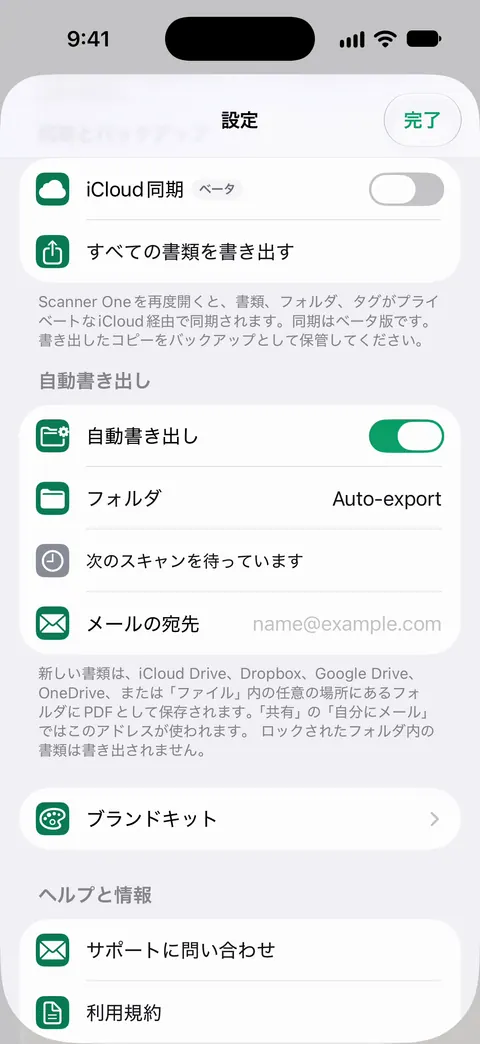
はっきりさせておくと、制限は次のとおりです。
- Proでは、墨消し、スマート消しゴム、テキスト編集、自動書き出し、5種類の別デザインのAppアイコンが加わります。
- 無料版では、共有、印刷、書き出しをしたページの右下に「Scanner Oneでスキャン」という小さなラベルが入ります。Proにするとこのラベルはなくなります。
- 削除した書類は「最近削除した項目」に30日間残り、その後完全に削除されます。 これは、うっかりのミスから守るもので、iPhoneの紛失からは守りません。
別の場面でバックアップが大事になる点については、スキャンを新しいiPhoneに移すガイドで、書類がどこに保管されるかについては、プライバシーの機能ページで説明しています。
よくある質問
iCloud Driveはバックアップですか?
iCloudとほかのデバイスにファイルのコピーを保つので、iPhoneを紛失しても守れます。ただし、同期するものです。ファイルを削除したり上書きしたりすると、その変更はすべてのコピーに反映されます。同期しないコピーを、もう1つ持っておきましょう。
スキャナーアプリの書類は、iCloudバックアップに入っていますか?
Appleによると、iCloudバックアップには、ダウンロードしたアプリのデータが含まれます。ただし、アプリがiCloud Driveにデータを保存している場合は、そのデータはバックアップではなくiCloudに保管されます。アプリ自身の設定にある同期や書き出しのオプションも確認してください。
スキャンには、iCloudのストレージはどれくらい必要ですか?
iCloudは、無料で5GBから始まります。スキャンしたPDFは写真に比べると小さいですが、何年分ものカラーのスキャンは積み重なります。使用量は、設定 > 自分の名前 > iCloudで確認できます。
Scanner Oneは、書類をバックアップしてくれますか?
共有するかiCloud同期をオンにしない限り、書類はiPhoneの中に保存されます。 「共有と書き出し」では、書類をPDF、Word、Excel、PowerPoint、JPG、PNG、縦長の画像、プレーンテキスト、Markdown、リッチテキスト、Webページ、CSVとして保存できます。
出典
このページに書かれたScanner Oneに関する内容は、にAppで確認したものです。
- iPhoneでiCloud Driveを設定する — iCloud Driveをオンにして、使うアプリを選ぶ。iOS 27のガイド、日付なし、確認日2026-11-13
- iPhoneのバックアップを作成する — iCloudバックアップ、今すぐバックアップ、MacやWindowsでのバックアップと暗号化したローカルバックアップ。iOS 27のガイド、日付なし、確認日2026-11-13
- iCloudバックアップの対象となるもの(記事108770) — 同期とバックアップの違い、iCloudバックアップに含まれるアプリのデータ、バックアップをオフにしたデバイスのバックアップが180日で削除されること。公開日はページに表示されていない、確認日2026-11-13
- iPhoneに外部ストレージデバイスを接続する — ファイルアプリでのUSBドライブとSDカード、必要なフォーマット。iOS 27のガイド、日付なし、確認日2026-11-13
- iPhoneからストレージデバイス、サーバ、またはクラウドにファイルを転送する — ファイルアプリでストレージデバイスにファイルをコピーする、USB-C搭載モデルでのドライブの再フォーマット。iOS 27のガイド、日付なし、確認日2026-11-13
- iCloudデータに「高度なデータ保護」を使用する — デバイスのバックアップ、iCloud Drive、メモのエンドツーエンド暗号化と、復旧に関する警告。iOS 27のガイド、日付なし、確認日2026-11-13
- App StoreのScanner One — アプリ自身のストアページ:書類の保存場所、iCloud同期と書き出し
Scanner Oneを入手
Scanner Oneは無料で使え、利用上限にもゆとりがあります。スキャン、きれいなPDF作成、テキスト検索はずっと無制限です。

Scanner Oneスキャン・署名・AIに何でも質問
Scanner Oneは無料で使え、利用上限にもゆとりがあります。スキャン、きれいなPDF作成、テキスト検索はずっと無制限です。