
가이드
우편물을 스캔해서 집에 종이가 쌓이지 않게 하기
우편물은 매일 정해진 곳에서 여세요. 광고물은 뜯지 않고 재활용하고, 필요한 편지는 메모, 파일, 미리보기의 '문서 스캔’으로 스캔합니다. 편지 한 통에 PDF 하나, 이름은 보낸 곳, 문서 종류, 날짜 순으로 붙이세요. 폴더는 몇 개만 두면 충분합니다. 법적 효력이 있거나 다시 구하기 어려운 원본은 보관하고, 개인 정보가 있는 나머지는 파쇄하세요. 미국에서는 무료 USPS Informed Delivery로 편지 봉투 사진을 미리 볼 수 있습니다.

이 글은 매일 하는 습관을 다룹니다. 우편물이 도착할 때마다 종이가 쌓이지 않도록 어떻게 처리할지에 대한 이야기입니다. 몇 년 치 오래된 서류를 한꺼번에 정리하려면 먼저 집에서 종이 없애기를 보고, 그 상태를 유지하는 데 이 방법을 쓰세요.
한 번만 준비하기: 장소, 휴대폰, 폴더 세 개
필요한 것은 많지 않습니다.
- 우편물을 여는 장소 한 곳. 재활용함과 파쇄기(또는 ‘파쇄할 것’ 봉투) 가까이가 좋습니다.
- 스캔 앱. 메모, 파일, 미리보기에는 모두 문서 스캔이 들어 있습니다.
- 폴더 서너 개. 파일 앱에 고지서, 금융과 세금, 집과 자동차, 건강 같은 폴더를 만드세요. 폴더가 적을수록 결정이 빠릅니다. 더 세밀하게 나누고 싶다면 iPhone에서 문서 정리하기에 더 자세한 구조가 있습니다.
원본을 파쇄하기 전에 iCloud Drive나 다른 백업을 켜 두세요. 그래야 스캔본이 휴대폰 한 대에만 남지 않습니다.
매일 2분 루틴
우편물이 온 날 바로 하세요. 미국 FTC는 개인 정보가 담긴 우편물을 가능한 한 빨리 우편함에서 꺼내라고 권하며, 봉투 서른 통보다 세 통을 처리하는 편이 훨씬 쉽기도 합니다.
- 선 채로 분류하세요. 광고물과 카탈로그는 뜯지 않고 바로 재활용합니다. 단, 내 이름과 계정 정보가 보이면 파쇄하세요.
- 남은 것을 여세요. 편지만 꺼내고, 봉투와 쓰지 않을 전단, 반송 용지는 버립니다.
- 급한 일부터 처리하세요. 고지서를 내고, 약속은 캘린더에 넣고, 양식에는 서명합니다.
- 스캔하세요. 파일 앱에서 더 보기 버튼을 탭하고 문서 스캔을 탭한 다음, 휴대폰을 편지 위에 대면 페이지가 캡처됩니다. 여러 장이면 페이지를 더 추가하고 완료 버튼을 탭한 뒤 폴더를 고르고 저장을 탭하세요. 메모에서는 첨부 버튼으로 같은 문서 스캔에 들어갈 수 있습니다.
- 이름을 붙이세요. 파일 이름을 보낸 곳, 문서 종류, 날짜로 바꿉니다. 예: “보험, 갱신 안내, 2026-11-05”. 자세한 내용은 스캔한 문서 이름 붙이는 법에 있습니다.
- 종이는 이렇게 정하세요. 재활용할지, 파쇄할지, 보관할 원본을 모으는 상자 하나에 넣을지 정합니다.
편지 한 통에 PDF 하나
일주일 치 우편물을 한 파일에 담지 말고 편지마다 따로 스캔하세요. 나중에 찾는 것은 “43주차 우편물”이 아니라 “10월 수도 요금”이고, 편지 한 통은 누가 요청했을 때 보내기도 쉽습니다.
양면 인쇄된 편지
명세서는 뒷면에 약관이 인쇄된 경우가 많습니다. 뒷면에 계정과 관련된 내용이 있다면 다음 페이지로 스캔하세요. 비어 있거나 정형화된 문구뿐인 뒷면은 건너뛰어도 됩니다. 쌓인 서류를 빠르게 넘기는 방법은 양면 문서 스캔하기를 보세요.
종이로 보관할 것, 파쇄할 것, 재활용할 것
스캔은 사본을 만들어 줄 뿐, 모든 원본을 버려도 된다는 뜻은 아닙니다.
| 우편물 종류 | 스캔한 뒤 |
|---|---|
| 광고물, 카탈로그, 전단 | 뜯지 않고 재활용 |
| 신용카드 권유장, 계좌번호가 있는 모든 것 | 파쇄 |
| 일반 고지서와 명세서 | 스캔을 확인하고 백업한 뒤 파쇄 |
| 세금 서식(미국의 W-2, 1099), 연말 명세서 | 해당 연도 세금 서류철에 종이로 보관 |
| 법적 통지, 증서, 소유권 서류, 법원 또는 관공서 편지 | 원본 보관 |
| 수표, 상품권 등 가치가 있는 것 | 입금하거나 사용하세요. 스캔에 의존하지 마세요 |
FTC는 금융 기록을 버리기 전에 파쇄하라고 권하고, 파쇄기가 없다면 지역의 파쇄 행사 날을 이용하거나 계좌번호를 지우라고 제안합니다. 서류별 보관 기간은 스캔한 뒤 보관할 서류EN와 보관 또는 파쇄 표EN를 보세요.
나중에 편지 찾기
스캔한 우편물이 서랍보다 나은 점은 검색입니다.
- 파일 검색은 파일 이름, 폴더 이름, 문서 유형으로 문서를 찾습니다. 그래서 이름이 중요합니다. 보낸 곳과 주제를 이름에 넣으세요.
- 메모 검색은 스캔한 문서 안의 텍스트도 살펴보므로, 메모에 스캔한 편지는 페이지에 인쇄된 단어로 찾을 수 있습니다.
- 연도별 폴더는 세금 신고 때 도움이 됩니다. 금융과 세금 폴더 안에 연도별 폴더를 두면 해당 명세서가 한곳에 모입니다.
우편물이 오기 전에 미리 보기
미국에서는 USPS Informed Delivery가 무료이며, 도착할 편지 봉투의 주소면을 흑백 미리보기 이미지로 보여 주고 소포 소식도 함께 알려 줍니다. 매일 이메일, 대시보드, 앱으로 볼 수 있습니다. 안에 든 내용은 보이지 않지만, 중요한 편지가 오는 중이라는 사실과 기다리던 우편물이 오지 않았다는 사실을 알 수 있습니다. 이용 가능한 주소와 USPS.com 계정이 필요하며, USPS는 대부분의 우편번호 지역이 가능하지만 일부 아파트 건물은 안 될 수 있다고 안내합니다.
종이가 오는 길 자체를 줄이기
스캔하기 가장 좋은 편지는 종이로 오지 않는 편지입니다.
- 명세서를 전자 수신으로 바꾸세요. 은행, 공과금, 보험 계정에서 설정하고, 받은 PDF는 스캔본과 같은 폴더에 저장하세요.
- 카탈로그는 올 때마다 수신 거부하세요. 고객 번호가 눈앞에 있을 때가 편합니다.
- 이메일을 요청하세요. 진료 예약 안내나 공지는 보내는 곳이 이메일을 제공한다면 이메일로 받으세요.
편지의 작은 글씨를 읽기 어렵다면 우편물을 소리 내어 읽어 주기에서 iPhone의 관련 도구를 확인하세요.
Scanner One이 도움이 되는 경우와 그렇지 않은 경우
우편물을 매일 스캔할 때 시간이 오래 걸리는 부분은 편지마다 이름을 붙이고 정리하는 일입니다. 종이라면 무엇이든 카메라로 비추세요. Scanner One이 가장자리를 찾아 페이지를 반듯하게 펴고, 깨끗하게 보정한 다음 실제 PDF로 저장합니다. 그리고 텍스트를 읽고, 문서에 이름을 붙이고, 태그를 달아 알맞은 폴더에 넣어 둡니다. 무료 계정은 한 달에 10개 문서까지 스마트 정리를 사용할 수 있습니다.
검색은 모든 문서의 텍스트 안을 찾아 일치하는 줄과 페이지를 보여 줍니다. 그래서 이름이 아니라 편지에 인쇄된 단어로도 찾을 수 있습니다.
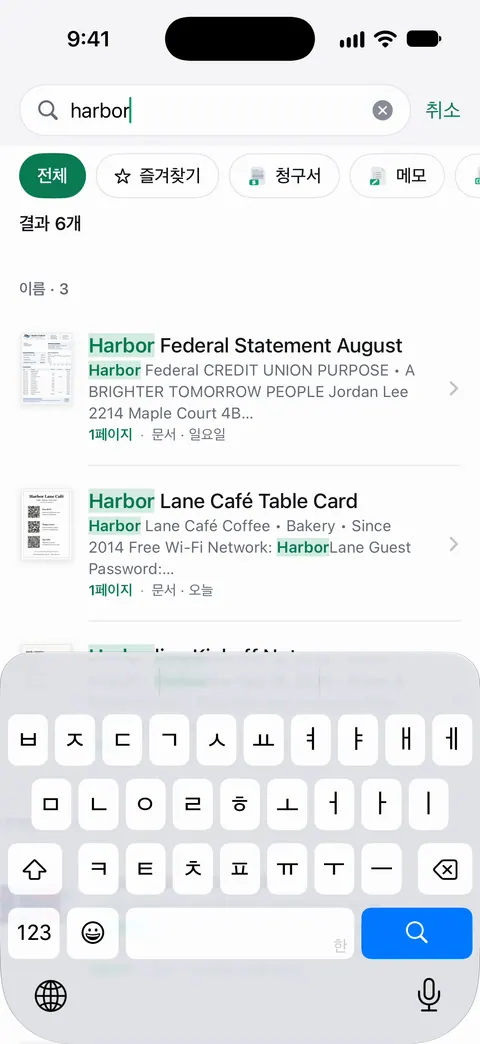
문서는 직접 공유하거나 iCloud 동기화를 켜지 않는 한 iPhone에만 보관됩니다. 삭제한 문서는 최근 삭제된 항목에 30일 동안 보관된 뒤 영구적으로 삭제됩니다.
하지 못하는 일도 있습니다. 우편물을 대신 열어 주지 않고, USPS와 연결되지 않으며, 법적으로 어떤 원본을 보관해야 하는지 알려 주지도 않습니다. 무료 계정에서 스캔한 편지를 다른 사람에게 전달하면 페이지에 작은 표시가 붙습니다. 무료 계정에서는 공유, 인쇄, 내보내기하는 페이지의 오른쪽 아래에 “Scanner One으로 스캔됨”이라는 작은 표시가 들어갑니다. Pro에서는 이 표시가 사라집니다.
기본 기능으로 충분한 경우: 일주일에 편지가 몇 통뿐이고 이름을 직접 입력해도 괜찮다면, 파일 앱의 문서 스캔과 폴더 세 개만으로 완전한 방법이 됩니다. 더 많은 안내는 가이드EN에 있습니다.
질문과 답변
스캔한 우편물은 버려도 안전한가요?
대부분의 일반 우편물은 스캔이 잘 읽히고 백업까지 된 것을 확인한 뒤라면 버려도 됩니다. 법적, 공적 서류의 원본은 보관하고, 계좌번호나 주민등록번호 같은 정보가 있는 종이는 재활용함에 넣지 말고 파쇄하세요.
우편물을 종이 없이 관리하려면 우편 가상 사서함 서비스가 꼭 필요한가요?
아니요. 그런 서비스는 수수료를 받고 우편물을 열어 스캔해 주는 것으로, 여행이 잦거나 사업을 하는 분에게 도움이 됩니다. 집으로 오는 우편물이라면 휴대폰과 하루 5분이면 같은 일을 할 수 있습니다.
USPS가 우편물을 대신 스캔해 주나요?
Informed Delivery는 편지 봉투 바깥, 주소가 있는 면만 무료 흑백 이미지로 보여 줍니다. 봉투를 열거나 안의 내용을 스캔하지는 않습니다.
스캔한 편지에는 어떻게 이름을 붙이면 좋을까요?
보낸 곳, 문서 종류, 편지에 적힌 날짜 순으로 붙이세요. 예를 들면 "수도 요금, 고지서, 2026-11-02"입니다. 날짜를 연-월-일 순으로 쓰면 어느 폴더에서든 날짜순으로 정렬됩니다.
출처
이 페이지에서 Scanner One에 관해 설명한 내용은 에 앱에서 직접 확인했습니다.
- iPhone 또는 iPad에서 문서를 스캔하는 방법 — 메모와 파일에서 문서 스캔, 저장 위치 선택과 저장. 2026-02-13 날짜 페이지
- iPhone의 파일 앱에서 파일과 폴더 찾기 및 보기 — 파일 앱은 파일 이름, 폴더 이름, 문서 유형으로 검색. 2026-11-13 확인
- USPS, Informed Delivery — 편지 봉투 주소면의 무료 흑백 미리보기, 이용 가능 주소와 가입 방법. 날짜 없음, 2026-11-13 확인
- FTC Consumer Advice, What To Know About Identity Theft — 우편물은 빨리 꺼내기, 금융 기록은 안전하게 보관, 버리기 전에 파쇄. 2024년 9월 날짜 페이지
- Scanner One on the App Store — 앱 자체 소개 페이지
Scanner One 받기
Scanner One은 넉넉한 한도로 무료로 이용할 수 있으며, 스캔, 깨끗한 PDF, 텍스트 검색은 언제나 제한 없이 사용할 수 있습니다.

Scanner One스캔, 서명, 무엇이든 AI에게 질문
Scanner One은 넉넉한 한도로 무료로 이용할 수 있으며, 스캔, 깨끗한 PDF, 텍스트 검색은 언제나 제한 없이 사용할 수 있습니다.