
ガイド
郵便物をスキャンして、紙を家に溜めない
郵便物は毎日、決まった場所で開封します。ダイレクトメールは開けずにリサイクルへ。必要な手紙は、メモ、ファイル、プレビューの「書類をスキャン」で1通ずつ1つのPDFにし、差出人・内容・日付で名前を付けます。保存先はシンプルなフォルダ数個で十分です。法的な書類や再発行しにくい原本は手元に残し、個人情報のある紙はシュレッダーへ。アメリカなら、無料のUSPS Informed Deliveryで、届く前に封筒サイズの郵便物を確認できます。

このページでは、毎日の習慣を扱います。封筒が届いたときにどう処理すれば、紙が溜まらなくなるかです。何年分もの古い書類を一度に片付けたい場合は、まず家をペーパーレスにするガイドから始めて、そのあとこの手順で維持してください。
最初に一度だけ:場所、スマートフォン、3つのフォルダ
必要なものは、これだけです。
- 郵便物を開封する決まった場所。リサイクルボックスと、シュレッダーか「シュレッダー行き」の封筒の近くがよいでしょう。
- スキャン用のApp。メモ、ファイル、プレビューには、書類をスキャンがあらかじめ備わっています。
- ファイルの中の3〜4個のフォルダ。たとえば「請求書」「お金と税金」「家と車」「健康」です。フォルダが少ないほど、判断は早くなります。もっと細かく分けたい場合は、iPhoneで書類を整理する方法に詳しい構成があります。
原本をシュレッダーにかける前に、iCloud Driveなどのバックアップをオンにしておきましょう。スキャンが1台のiPhoneにしかない状態を避けるためです。
毎日2分のルーティン
郵便が届いた日のうちに行います。FTCは、個人情報を含む郵便物はできるだけ早く郵便受けから取り出すよう勧めています。それに、30通より3通のほうが片付けやすいものです。
- 立ったまま仕分けます。 ダイレクトメールやカタログは、開けずにそのままリサイクルへ。ただし、あなたの名前と口座の情報が載っているものは、シュレッダーにかけます。
- 残りを開封します。 手紙本体を取り出し、封筒、使わない同封物、返信用の用紙は捨てます。
- 急ぎのものを先に片付けます。 請求書を支払う、予約をカレンダーに入れる、フォームに署名する、などです。
- スキャンします。 ファイルで「その他」ボタンをタップし、「書類をスキャン」をタップします。iPhoneを手紙にかざすと、ページが取り込まれます。複数ページの手紙は続けてスキャンし、「完了」をタップして、フォルダを選び、「保存」をタップします。メモでは、添付ファイルボタンから同じ「書類をスキャン」に進めます。
- 名前を付けます。 ファイル名を、差出人、内容、日付にします。「保険会社、更新のお知らせ、2026-11-05」のようにします。詳しくはスキャンした書類の名前の付け方をご覧ください。
- 紙をどうするか決めます。 リサイクル、シュレッダー、または残す原本用の1つの箱に入れます。
1通につき1つのPDF
1週間分の郵便物を1つのファイルにまとめず、手紙ごとに別の書類としてスキャンします。あとで探すときは「水道料金 10月」と検索するのであって、「郵便物 第43週」とは検索しないからです。誰かに求められたときも、1通だけなら送りやすくなります。
両面に印刷された手紙
明細書の多くは、裏面に約款が印刷されています。裏面にあなたの口座に関することが書かれている場合は、次のページとしてスキャンします。白紙の裏面や定型文だけの裏面は飛ばして構いません。束をすばやく処理するコツは、両面の書類をスキャンするガイドにあります。
紙で残すもの、シュレッダーにかけるもの、リサイクルするもの
スキャンで手に入るのはコピーです。原本がすべて不要になるわけではありません。
| 郵便物の種類 | スキャンしたあと |
|---|---|
| ダイレクトメール、カタログ、チラシ | 開けずにリサイクル |
| クレジットカードの案内、口座番号が載っているもの | シュレッダー |
| 定型の請求書や明細書 | スキャンを確認してバックアップしたあとでシュレッダー |
| 税務書類(アメリカのW-2、1099など)、年末の明細書 | その年の税務ファイルと一緒に紙を保管 |
| 法的な通知、権利書、所有権の書類、裁判所や役所からの手紙 | 原本を保管 |
| 小切手、ギフトカードなど価値のあるもの | 入金または使用する。スキャンだけに頼らない |
FTCは、金融関係の記録は捨てる前にシュレッダーにかけること、シュレッダーがなければ地域のシュレッダー回収日を利用するか、口座番号を塗りつぶすことを勧めています。それぞれの紙をどのくらい保管すべきかは、スキャン後に残しておく書類のガイドENと保管とシュレッダーの早見表ENをご覧ください。
あとで手紙を探す
紙の山を引き出しにしまうより、スキャンした郵便物のほうが優れているのは、検索できる点です。
- ファイルの検索では、ファイル名、フォルダ名、書類の種類で書類が見つかります。だから名前が大切です。差出人と件名を入れておきましょう。
- メモの検索では、スキャンした書類の中のテキストも対象になるので、メモにスキャンした手紙は、ページに載っている言葉で見つけられます。
- 年ごとのフォルダは、確定申告のときに役立ちます。「お金と税金」の中に年ごとのフォルダを作ると、該当する明細書がまとまります。
届く前に郵便物を確認する(アメリカ)
アメリカの米国郵便公社(USPS)のInformed Deliveryは無料で、届く封筒サイズの郵便物の宛名面のグレイスケールのプレビュー画像と、荷物の状況を、毎日のメール、ダッシュボード、またはAppで確認できます。中身は表示されませんが、大事な手紙が向かっていることがわかりますし、届くはずのものが届いていないことにも気づけます。利用できる住所とUSPS.comのアカウントが必要です。USPSによると、ほとんどのZIPコードが対象ですが、対象外の集合住宅もあります。
紙を元から減らす
スキャンする手紙として最良なのは、紙で届かない手紙です。
- 銀行、公共料金、保険の口座で明細をペーパーレスに切り替え、届いたPDFをスキャンと同じフォルダに保存します。
- カタログは、届いたときに配信停止します。お客様番号が目の前にあるうちに手続きできます。
- 予約の案内や通知は、送り主が対応していればメールでの送付を依頼します。
手紙の小さな文字を読むこと自体が大変な場合は、郵便物を読み上げてもらう方法で、そのためのiPhoneの機能を紹介しています。
Scanner Oneが役立つこと、役立たないこと
毎日郵便物をスキャンするときに手間がかかるのは、1通ずつ名前を付けて整理する作業です。カメラを紙に向けるだけ。Scanner Oneが輪郭を見つけてページをまっすぐに整え、きれいに補正して本物のPDFとして保存します。 さらに文字を読み取り、書類に名前を付け、タグを付けて、適切なフォルダに整理します。 無料版では、スマート整理を月に10件の書類まで使えます。
検索ではすべての書類のテキストの中まで探し、一致した行とページを表示します。 そのため、手紙は名前だけでなく、印刷されている言葉でも見つけられます。
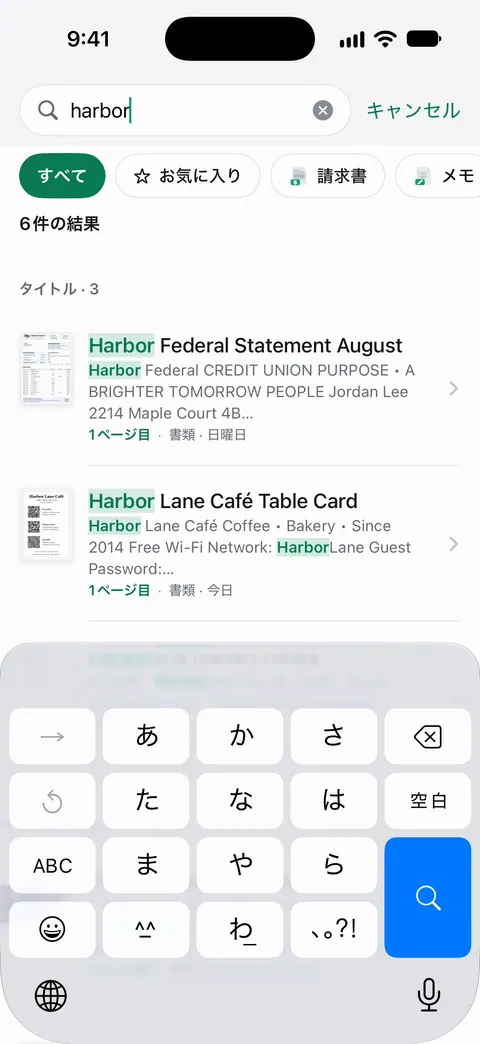
共有するかiCloud同期をオンにしない限り、書類はiPhoneの中に保存されます。 削除した書類は「最近削除した項目」に30日間残り、その後完全に削除されます。
できないこともあります。郵便物を開封すること、USPSに接続すること、法律でどの原本を保管すべきかを教えることはしません。無料版のアカウントでスキャンした手紙をほかの人に転送すると、ページに小さなラベルが入ります。無料版では、共有、印刷、書き出しをしたページの右下に「Scanner Oneでスキャン」という小さなラベルが入ります。Proにするとこのラベルはなくなります。
標準機能で足りる場合もあります。手紙が週に数通で、名前を手で入力するのが苦にならないなら、ファイルの書類をスキャンと3つのフォルダだけで、仕組みとして完結します。ほかのガイドはガイドENにあります。
よくある質問
スキャンした郵便物は、捨てても安全ですか?
たいていの定型的な郵便物なら、スキャンが読めること、バックアップがあることを確認してから捨てて大丈夫です。法的・公的な書類の原本は残してください。口座番号やアメリカの社会保障番号が載っている紙は、リサイクルに出さずシュレッダーにかけましょう。
郵便物のペーパーレス化に、バーチャル郵便受けのサービスは必要ですか?
必要ありません。そうしたサービスは有料で郵便物を開封してスキャンしてくれるので、旅行が多い人や事業をしている人には役立ちます。自宅に届く郵便物なら、スマートフォンと毎日5分で同じことができます。
USPSが郵便物をスキャンしてくれますか?
Informed Deliveryは、封筒サイズの郵便物の外側、つまり宛名面だけのグレイスケール画像を無料で表示します。中身を開けたり、スキャンしたりはしません。
スキャンした手紙には、どんな名前を付ければいいですか?
差出人、内容、手紙の日付の順です。たとえば「市の水道局、請求書、2026-11-02」のようにします。日付を年-月-日の順にしておけば、どのフォルダでも日付順に並びます。
出典
このページに書かれたScanner Oneに関する内容は、にAppで確認したものです。
- iPhoneやiPadで書類をスキャンする方法 — メモとファイルでの「書類をスキャン」、保存場所の選択と「保存」。ページの日付は2026-02-13
- iPhoneの「ファイル」でファイルやフォルダを検索する/表示する — ファイルでは、ファイル名、フォルダ名、書類の種類で検索できる。確認日2026-11-13
- USPS, Informed Delivery — 封筒サイズの郵便物の宛名面のグレイスケール画像を無料で確認できる。対象となる住所と登録方法。日付表示なし、確認日2026-11-13
- FTC Consumer Advice, What To Know About Identity Theft — 郵便物は早めに取り出す、金融関係の記録を安全に保管する、捨てる前にシュレッダーにかける。2024年9月付
- App StoreのScanner One — アプリ自身のストアページ
Scanner Oneを入手
Scanner Oneは無料で使え、利用上限にもゆとりがあります。スキャン、きれいなPDF作成、テキスト検索はずっと無制限です。

Scanner Oneスキャン・署名・AIに何でも質問
Scanner Oneは無料で使え、利用上限にもゆとりがあります。スキャン、きれいなPDF作成、テキスト検索はずっと無制限です。