
가이드
iPhone에서 문서 정리하기
문서를 둘 곳을 하나로 정하세요. 보통은 iCloud Drive의 파일 앱입니다. 집, 돈, 세금, 건강, 신분증, 자동차, 직장처럼 짧은 폴더 목록을 만드세요. 위치에서 더 보기 버튼, 새로운 폴더를 탭하면 됩니다. 파일 이름은 날짜를 앞에 써서 정렬되게 하세요. 납부 예정, 영구 보관처럼 폴더를 가로지르는 것에는 태그를 붙이세요. 메모로 스캔한다면 메모의 폴더, 태그, 스마트 폴더를 대신 쓰세요.

문서를 둘 곳을 하나로 정하기
서류를 못 찾는 가장 흔한 이유는 서류가 네 곳 중 어딘가에 흩어져 있기 때문입니다. 주 보관 장소를 하나 정하고 모든 것을 거기로 보내세요.
| 장소 | 잘하는 것 | 약한 점 |
|---|---|---|
| 파일 앱(iCloud Drive) | 몇 년씩 보관하거나 공유하거나 이메일로 보내는 PDF, 폴더, 태그, 정렬 | 검색이 페이지 속 텍스트가 아니라 이름에 맞춰짐 |
| 메모 | 빠른 스캔, 스캔 속 텍스트 검색 | PDF가 든 메모는 잠글 수 없음, 보내기 쉬운 파일이 아님 |
| 사진 | 나중에 정리할 빠른 스냅샷 | 문서가 사진 속에 묻힘 |
| 문서 앱 | 모든 페이지 검색, 이름 붙이기와 정리를 알아서 | 앱 안에 있는 것만 해당 |
무엇을 고르든 사진 앱에서는 문서를 꺼내세요. 사진첩에 있는 임대 계약서 사진은 냉장고에 붙여 둔 메모와 같습니다. 중요한 문서를 어디에 보관할까 가이드는 지갑과 건강 앱까지 포함해 선택지를 더 깊이 비교합니다.
대부분의 집에서 통하는 폴더 구성
다음 폴더로 시작하고, 한 폴더가 붐빌 때만 추가하세요.
- 받은 서류: 새 서류가 가장 먼저 들어오는 곳으로, 일주일에 한 번 이름을 붙여 정리합니다.
- 신분증: 여권, 운전면허증, 주민등록증 사본, 출생증명서(스캔본이며 원본은 안전한 곳에 보관).
- 돈: 은행 및 카드 명세서, 대출, 급여 명세서.
- 세금: 세금 연도마다 하위 폴더를 하나씩 두고, 신고서와 그 근거 서류를 모읍니다.
- 집: 임대 또는 담보대출, 보험, 공과금 고지서, 수리.
- 건강: 보험 카드, 검사 결과, 청구서와 보험금 지급 내역서.
- 자동차: 등록증, 보험, 소유권 서류 사본, 수리.
- 보증서: 영수증, 보증서, 설명서를 구매 하나에 파일 하나씩.
- 직장: 계약서, 입사 제안서, 복리후생.
세금 연도별 하위 폴더(“세금/2026”)는 주제보다 날짜가 나은 유일한 곳입니다. 나머지는 모두 주제별로 정리하고, 정렬은 파일 이름의 날짜에 맡기세요.
파일 앱에서 설정하기
다음은 iOS 27 기준 Apple의 단계입니다.
- 파일을 열고 둘러보기, iCloud Drive(또는 다른 위치)를 차례로 탭합니다.
- 더 보기 버튼을 탭하고 새로운 폴더를 탭한 다음 이름을 입력합니다. 폴더마다 반복합니다.
- 파일을 옮기려면 파일을 길게 터치하고 이동을 탭한 다음 폴더를 고릅니다. 여러 개를 옮기려면 더 보기 버튼, 선택을 탭하고 파일을 탭한 다음 이동을 탭합니다.
- 파일 이름을 바꾸려면 길게 터치하고 이름 변경을 탭합니다. Apple Intelligence가 있으면 파일 앱이 키보드 위에 이름을 제안합니다.
- 파일이나 폴더에 태그를 달려면 길게 터치하고 태그를 탭한 다음 하나 이상을 고르고 완료를 탭합니다. 태그를 단 항목은 둘러보기 > 태그에서 찾을 수 있습니다.
- 폴더를 눈에 띄게 하려면 길게 터치하고 폴더 및 태그 사용자화를 선택한 다음 색상과 아이콘이나 이모지를 고릅니다.
- 폴더를 한 번에 열리게 두려면 길게 터치하고 즐겨찾기 추가를 탭합니다.
어느 폴더에서든 더 보기 버튼을 탭하면 이름, 종류, 날짜, 크기, 태그순으로 정렬하고 아이콘과 목록 보기를 오갈 수 있습니다.
좋은 태그는 폴더를 가로지릅니다. 납부 예정, 영구 보관, 세금 2026, 답장 필요 같은 것들입니다. 고지서는 집 폴더에 있으면서 납부 예정 태그가 붙고, 납부하면 태그를 뗍니다.
메모에서 설정하기
메모로 스캔한다면 파일을 여기저기 복사하지 말고 그 안에서 정리하세요.
- 폴더: 폴더 목록에서 새로운 폴더 버튼을 탭하고 새로운 폴더를 탭한 다음 이름을 입력합니다. 폴더를 다른 폴더 위로 드래그하면 하위 폴더가 됩니다.
- 메모 이동: 메모를 길게 터치하고 이동을 탭한 다음 폴더를 고릅니다.
- 고정: 메모를 길게 터치하고 메모 고정을 탭하면 맨 위에 유지됩니다.
- 태그: #세금처럼 # 뒤에 단어를 입력하고 공백을 넣습니다. 태그는 한 단어여야 하므로 여러 단어는 대시로 잇습니다.
- 스마트 폴더: 새로운 폴더 버튼을 탭하고 이름을 입력한 다음 스마트 폴더로 만들기를 탭해 태그나 날짜로 거릅니다. #세금 스마트 폴더는 모든 폴더의 세금 메모를 한곳에 모아 줍니다.
정렬되게 파일 이름 붙이기
좋은 이름은 날짜가 먼저, 그다음 발행처, 그다음 무엇인지입니다. “2026-11-04 시 수도 요금 고지서”처럼요. 이름순으로 정렬하면 각 폴더 안에서 날짜순으로 늘어섭니다. 전체 규칙과 예시는 스캔한 문서 이름 붙이기 가이드에 있습니다.
일주일에 10분으로 깔끔하게 유지하기
한 번 정리하는 것은 쉽습니다. 정리된 상태를 유지하는 것은 습관입니다.
- 일주일에 한 번 받은 서류를 엽니다.
- 새 파일마다 이름을 바꾸고, 폴더로 옮기고, 처리할 일이 있으면 태그를 붙입니다.
- 중복본과 흐리게 찍은 재촬영본을 지웁니다.
- 더 이상 필요 없는 종이는 파쇄합니다. 종이로 무엇을 보관할지는 집을 종이 없는 환경으로 만들기 가이드에서 다룹니다.
Scanner One이 도움이 되는 경우와 그렇지 않은 경우
파일 앱과 메모는 위의 일을 모두 무료로 해 주며, 한 달에 서류가 몇 장 안 된다면 그것으로 충분합니다.
Scanner One은 사람들이 가장 자주 건너뛰는 이름 붙이기와 정리를 대신해 줍니다. 종이라면 무엇이든 카메라로 비추세요. Scanner One이 가장자리를 찾아 페이지를 반듯하게 펴고, 깨끗하게 보정한 다음 실제 PDF로 저장합니다. 그리고 텍스트를 읽고, 문서에 이름을 붙이고, 태그를 달아 알맞은 폴더에 넣어 둡니다.
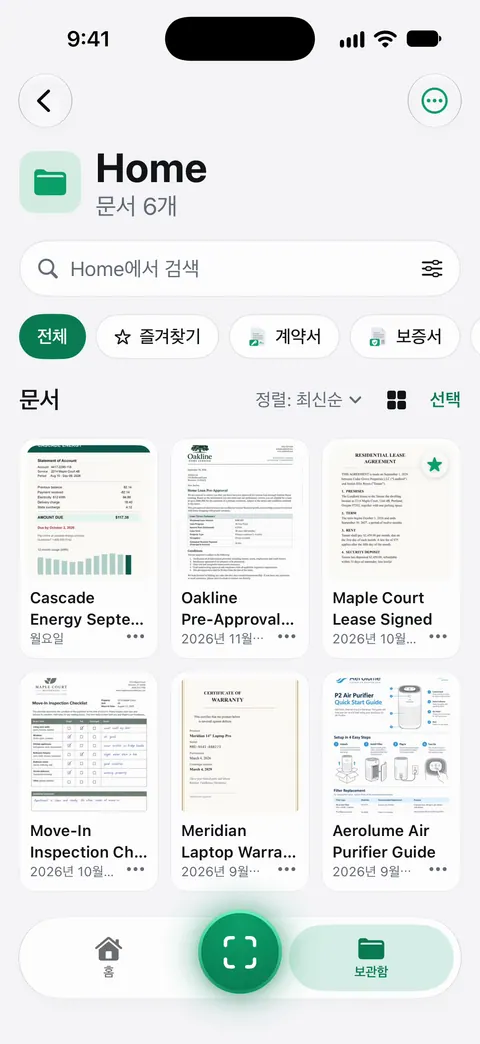
직접 할 수도 있습니다. 보관함에서 문서를 선택해 공유, 이동, 태그, 병합, 즐겨찾기, 삭제를 할 수 있습니다. 그리고 모든 페이지의 텍스트를 읽기 때문에, 문서가 엉뚱한 폴더에 있어도 찾을 수 있습니다. 검색은 모든 문서의 텍스트 안을 찾아 일치하는 줄과 페이지를 보여 줍니다.
한계는 솔직히 다음과 같습니다.
- 무료 계정은 한 달에 10개 문서까지 스마트 정리를 사용할 수 있습니다. Pro는 모든 한도를 없앱니다.
- Scanner One 안의 문서를 정리해 줄 뿐, 파일 앱을 재배치하지는 않습니다.
- Scanner One은 무엇을 보관할지 대신 정해 주지 않습니다. 폴더와 태그는 그 안의 서류만큼만 쓸모가 있습니다.
폴더는 iCloud로 공유할 수 있습니다. 참여는 무료이며, 공유는 Pro 기능입니다.
스마트 정리 기능 페이지는 문서가 이름과 폴더를 얻는 과정을 보여 주고, 문서 안의 단어로 문서 찾기는 검색을 다룹니다.
질문과 답변
문서는 메모에 두는 게 좋을까요, 파일 앱에 두는 게 좋을까요?
보내거나 공유하거나 몇 년씩 보관하는 PDF에는 파일 앱이 낫습니다. 폴더에 든 평범한 파일이기 때문입니다. 메모는 스캔이 더 빠르고 스캔 속 텍스트도 검색하지만, PDF가 든 메모는 잠글 수 없습니다. 하나를 주 보관 장소로 정하세요.
폴더는 몇 개가 적당한가요?
생각보다 적게 두세요. 찾는 방식에 맞춘 최상위 폴더 6~10개(돈, 세금, 건강, 집, 자동차, 신분증, 직장)가 좁은 폴더 30개보다 낫습니다. 이들을 가로지르는 것에는 태그를 쓰세요.
iPhone에서 폴더에 색상을 줄 수 있나요?
네. 파일 앱에서 폴더를 길게 터치하고 폴더 및 태그 사용자화를 선택한 다음 태그를 탭해 색상을 고르고 아이콘이나 이모지를 고르세요. 데스크탑, 문서, 다운로드 폴더에서는 되지 않습니다.
Scanner One은 문서를 알아서 정리하나요?
그리고 텍스트를 읽고, 문서에 이름을 붙이고, 태그를 달아 알맞은 폴더에 넣어 둡니다. 무료 계정은 한 달에 10개 문서까지 스마트 정리를 사용할 수 있습니다.
출처
이 페이지에서 Scanner One에 관해 설명한 내용은 에 앱에서 직접 확인했습니다.
- iPhone의 파일 앱에서 파일 및 폴더 구성하기 — 폴더 만들기, 파일 이동과 이름 변경, 태그와 즐겨찾기. iOS 27 안내, 날짜 없음, 2026-11-13 확인
- iPhone의 파일 앱에서 파일 및 폴더 수정하기 — 폴더 및 태그 사용자화로 폴더 색상과 아이콘 설정, 목록 보기와 아이콘 보기. iOS 27 안내, 날짜 없음, 2026-11-13 확인
- iPhone의 파일 앱에서 파일과 폴더 찾기 및 보기 — 이름, 종류, 날짜, 크기, 태그별 정렬과 태그로 검색 범위 좁히기. iOS 27 안내, 날짜 없음, 2026-11-13 확인
- iPhone에서 폴더로 메모 정리하기 — 메모 폴더, 하위 폴더, 고정, 메모 이동. iOS 27 안내, 날짜 없음, 2026-11-13 확인
- iPhone에서 태그로 메모 정리하기 — 메모 태그와 태그 브라우저. iOS 27 안내, 날짜 없음, 2026-11-13 확인
- iPhone용 스마트 폴더로 메모 정리하기 — 태그와 날짜로 거르는 스마트 폴더. iOS 27 안내, 날짜 없음, 2026-11-13 확인
- Scanner One on the App Store — 앱 자체 소개 페이지: 이름 붙이기, 태그, 정리
Scanner One 받기
Scanner One은 넉넉한 한도로 무료로 이용할 수 있으며, 스캔, 깨끗한 PDF, 텍스트 검색은 언제나 제한 없이 사용할 수 있습니다.

Scanner One스캔, 서명, 무엇이든 AI에게 질문
Scanner One은 넉넉한 한도로 무료로 이용할 수 있으며, 스캔, 깨끗한 PDF, 텍스트 검색은 언제나 제한 없이 사용할 수 있습니다.