
指南
掃描信件,讓紙本不再堆在家裡
每天固定在同一個地方拆信。廣告信不拆直接回收;需要的信,用「備忘錄」、「檔案」或「預覽」的「掃描文件」一封掃成一個 PDF,檔名寫上寄件者、內容和日期,再存進幾個簡單的檔案夾。具法律效力或難以補發的正本要留著,其他有個資的紙本用碎紙機處理。美國的話,可以開通免費的 USPS Informed Delivery,在信寄到之前先看到信封預覽。

這一頁談的是每天的習慣:每封信寄到時該怎麼處理,紙才不會越堆越多。如果你想一次清掉多年的舊文件,先看居家無紙化指南,再用這套流程維持下去。
一次設定:一個地點、一支手機、三個檔案夾
你只需要幾樣東西:
- 固定拆信的地點,靠近回收桶,以及碎紙機或一個「待碎」信封。
- 一個掃描 App。「備忘錄」、「檔案」和「預覽」都內建掃描文件。
- 三、四個檔案夾,放在「檔案」中,例如帳單、金錢與稅務、住家與車、健康。檔案夾越少,決定越快。如果你想分得更細,整理 iPhone 上的文件有更完整的結構。
在開始碎掉正本之前,先開啟「iCloud 雲碟」或其他備份,掃描檔才不會只存在一支手機上。
每天兩分鐘的流程
信寄到的當天就做。FTC 建議盡快把含有個人資料的信從信箱取出,而且處理三封信也比處理三十封輕鬆。
- 站著分類。 廣告信和型錄不拆直接回收;如果上面印有你的姓名和帳戶資料,就碎掉。
- 拆開剩下的信。 抽出信紙,把信封、夾頁和用不到的回函丟掉。
- 先處理緊急的事。 付帳單、把約診記進行事曆、簽好表格。
- 掃描。 在「檔案」中,點一下「更多」按鈕,點一下「掃描文件」,把手機對準信紙,讓它自動擷取。多頁的信就繼續加頁,點一下「完成」按鈕,選擇檔案夾,點一下「儲存」。在「備忘錄」中,「附件」按鈕也能進到同一個「掃描文件」。
- 命名。 把檔案重新命名,寫上寄件者、內容和日期:「保險公司,續保通知,2026-11-05」。更多說明在掃描文件的命名方式。
- 決定紙本怎麼處理: 回收、碎掉,或放進那一個存放正本的箱子。
一封信,一個 PDF
每封信各掃成一份文件,不要把一週的信掃成一個檔案。你會搜尋「水費 十月」,不會搜尋「第 43 週的信件」,而且單獨一封信也比較容易寄給要看的人。
雙面的信
許多帳單會把條款印在背面。如果背面有和你帳戶有關的內容,就掃成下一頁。空白或只有制式文字的背面可以跳過。一疊信要怎麼快速掃完,請看掃描雙面文件。
哪些留紙本、哪些碎掉、哪些回收
掃描只是多一份副本,並不代表每份正本都可以丟。
| 信件類型 | 掃描之後 |
|---|---|
| 廣告信、型錄、傳單 | 不拆直接回收 |
| 信用卡推銷、任何有帳號的紙本 | 碎掉 |
| 一般帳單和對帳單 | 確認掃描檔無誤並已備份後,碎掉 |
| 稅務表格(W-2、1099)、年度對帳單 | 紙本和當年的報稅資料放在一起 |
| 法律通知、房地契、所有權狀、法院或政府來函 | 留下正本 |
| 支票、禮物卡、任何有價值的東西 | 存入或使用,不要只靠掃描檔 |
FTC 建議財務記錄丟棄之前先碎掉;沒有碎紙機的話,可以利用社區的碎紙日,或把帳號塗掉。各類紙本要保留多久,請看掃描後哪些文件該留著EN和保留或碎掉對照表EN。
之後怎麼找到一封信
搜尋正是掃描過的信勝過抽屜的地方。
- 「檔案」搜尋可依檔名、檔案夾名稱或文件類型找到文件。所以名稱很重要:把寄件者和主旨寫進去。
- 「備忘錄」搜尋也會看掃描文件裡的文字,所以掃進備忘錄的信,可以用信上的一個字找到。
- 依年份分檔案夾在報稅時很有用:在「金錢與稅務」裡,每年一個檔案夾,就能把該年的對帳單放在一起。
在信寄到之前先看到
USPS Informed Delivery 是美國郵政的免費服務,會以每日電子郵件、儀表板或 App,顯示即將寄到的標準信件收件地址面的灰階預覽影像,以及包裹動態。它不會顯示信裡的內容,但它會告訴你重要的信正在路上,也讓你發現預期的信一直沒到。你需要符合資格的地址和一個 USPS.com 帳號;USPS 表示大多數郵遞區號都符合資格,但有些公寓大樓可能不行。
從源頭減少紙本
最好掃描的信,就是根本不會以紙本寄來的那一封。
- 把帳單改成電子版,包含銀行、水電瓦斯和保險帳戶,並把 PDF 存進和你的掃描檔相同的檔案夾。
- 收到型錄就取消訂閱,趁客戶編號就在眼前時處理。
- 請對方改寄電子郵件,像是約診信和通知,只要寄件者有提供這個選項。
如果讓你吃力的是信上的小字,請 iPhone 朗讀信件介紹了這方面的 iPhone 工具。
Scanner One 能幫上什麼,又有哪些做不到
每天掃信,最花時間的是替每封信命名和歸檔。將相機對準任何一張紙。Scanner One 會找出邊緣、拉直頁面、清理畫面,並儲存為真正的 PDF。 接著它會辨識文字、為文件命名、加上標籤,並放進合適的資料夾。 免費帳號每月可對 10 份文件使用智慧歸檔。
搜尋會查找每份文件的文字內容,並顯示相符的那一行和所在頁面。 所以你可以用信上印的一個字找到那封信,不只是靠檔名。
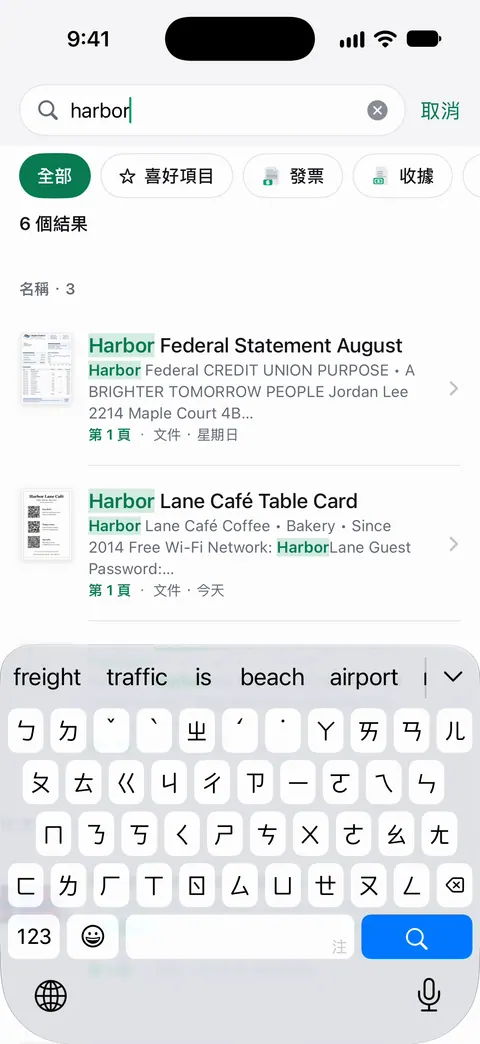
除非你分享文件或開啟 iCloud 同步,否則文件只會留在你的 iPhone 上。 刪除的文件會在「最近刪除」中保留 30 天,之後才會永久刪除。
它做不到的事:它不會幫你拆信、不會連上 USPS,也不會告訴你法律規定哪些正本要留著。如果你用免費帳號把掃描的信轉寄給別人,頁面上會有一個小標記:使用免費帳號時,你分享、列印或匯出的頁面右下角會有一個小小的「使用 Scanner One 掃描」標記。Pro 會移除這個標記。
內建方式就夠用的情況:如果你每週只收到幾封信,也不介意自己打字命名,那麼「檔案」搭配掃描文件和三個檔案夾,就是一套完整的系統。更多指南在指南EN。
問與答
掃描之後,可以把信丟掉嗎?
大多數一般信件可以,前提是你確認掃描清楚可讀,而且已經備份。法律和官方文件的正本要留著;有帳號或美國社會安全號碼的紙本,請碎掉,不要直接丟進回收。
要讓信件無紙化,需要虛擬信箱服務嗎?
不用。那類服務會收費代你拆信、掃描,如果你常出遠門或經營生意會有幫助。寄到家裡的信,一支手機加每天五分鐘就能做到同樣的事。
USPS 可以幫我掃描信件嗎?
Informed Delivery 會免費提供標準信件外面的灰階影像,只有收件地址那一面。它不會拆信,也不會掃描裡面的內容。
掃描後的信件該怎麼命名?
寄件者、內容,加上信上的日期,例如「市水費,帳單,2026-11-02」。日期照年-月-日排列,在任何檔案夾裡檔案都會依日期排好。
資料來源
本頁關於 Scanner One 的內容已於 對照 App 核實。
- 如何在 iPhone 或 iPad 上掃描文件 — 在「備忘錄」和「檔案」中使用「掃描文件」、選擇位置並儲存;頁面日期為 2026-02-13
- 在 iPhone 上尋找並檢視檔案和檔案夾 — 「檔案」可依檔名、檔案夾名稱或文件類型搜尋;2026-11-13 閱讀
- USPS, Informed Delivery — 免費提供信件收件地址面的灰階預覽(僅限標準信件尺寸)、資格與註冊方式;頁面未標日期,2026-11-13 閱讀
- FTC Consumer Advice, What To Know About Identity Theft — 盡快把信從信箱取出、妥善保管財務記錄、丟棄前先碎掉;日期為 2024 年 9 月
- Scanner One on the App Store — App 本身的 App Store 頁面
下載 Scanner One
Scanner One 可免費使用,並設有寬鬆的使用限制:掃描、乾淨的 PDF 和文字搜尋永遠不受限。

Scanner One掃描、簽名,AI 有問必答
Scanner One 可免費使用,並設有寬鬆的使用限制:掃描、乾淨的 PDF 和文字搜尋永遠不受限。