
Comparação
Os melhores apps de scanner de recibos para iPhone
Para alguns recibos guardados para trocas ou garantias, o Notas ou o Arquivos basta: escaneie, salve como PDF e pronto. Se você registra despesas do trabalho, o Expensify lê os dados de cada recibo e monta relatórios. O Genius Scan Ultra também faz relatórios de despesas, o TurboScan coloca vários recibos em uma página, com etiqueta Dados Não Coletados, o Adobe Scan encontra recibos que já estão nas suas fotos, e o Scanner One, nosso app, tem um filtro Recibo e deixa você perguntar quanto gastou.

O Scanner One é o nosso app. É uma das seis opções abaixo, com os limites declarados. Os fatos sobre outros apps vêm das páginas deles na App Store do Brasil e dos sites dos desenvolvedores, lidos em 13 de novembro de 2026.
Dois trabalhos bem diferentes com recibos
“Scanner de recibos” cobre dois trabalhos, e o melhor app depende de qual é o seu.
- Guardar recibos: comprovante de compra para trocas, garantias, seguro ou imposto. Você precisa de uma cópia legível que consiga encontrar depois. Um scanner faz isso.
- Registrar despesas: você precisa que o estabelecimento, a data e o total sejam extraídos, colocados em um relatório e enviados a quem vai reembolsar você. Um app de despesas faz isso.
Se você não tem certeza, provavelmente precisa do primeiro. Nossos guias sobre como escanear recibos e por quanto tempo guardar recibosEN tratam da parte de guardar.
Apps de recibos comparados
Conferido em 13 de novembro de 2026, na App Store do Brasil e nos sites dos desenvolvedores.
| App | Melhor para | O que faz com um recibo, segundo o desenvolvedor | Modelo de preço | Dados usados para rastrear você |
|---|---|---|---|---|
| Notas, Arquivos (Apple) | Guardar alguns | Escaneia para PDF; flash e filtros de imagem no iOS 26 | Já vêm no iOS | Parte do iOS |
| Expensify | Registrar despesas do trabalho | O SmartScan extrai os dados; relatórios, aprovações, reembolso | Download grátis; Assinatura Mensal de R$ 18,90 listada | Nenhum; Informações Financeiras e Localização vinculadas a você |
| Genius Scan | Relatórios de despesas a partir de escaneamentos | O Ultra escaneia recibos para um relatório de despesas automático e exporta para o Expensify | Basic grátis; Ultra a US$ 39,99 por ano no site | Nenhum |
| TurboScan | Muitos recibos pequenos | Organiza vários recibos ou cartões em uma página de PDF | Grátis com uma compra única; Pro: app pago, R$ 9,90 | Dados Não Coletados |
| Adobe Scan | Recibos que já estão em Fotos | Encontra documentos e recibos na sua biblioteca de fotos e os transforma em PDFs | Grátis, assinaturas | Identificadores |
| Scanner One (o nosso) | Guardar e encontrar | Os escaneamentos têm os filtros Autolimpeza, Cor, Cinza e Recibo. | O Pro pode ser mensal, anual com uma semana grátis ou um pagamento único para sempre. | Sem conta, sem rastreamento |
Cada app, com honestidade
Notas e Arquivos: para a caixa de sapatos
Abra o Notas, toque no botão Anexo e depois em Escanear Documentos. A Apple diz que, no iOS 26, você pode escolher flash ou um filtro de imagem ao escanear; para um recibo térmico apagado, um filtro preto e branco costuma ler melhor. Toque em Concluído e o escaneamento vira um PDF na nota. No Arquivos, escaneie pelo botão Mais e salve em uma pasta chamada “Recibos”.
Isso basta para alguns recibos por mês. Ele não vai ler os totais nem organizar por mês para você.
Expensify: quando alguém reembolsa você
A descrição do Expensify diz que o SmartScan extrai os dados de uma foto de qualquer recibo e que o app também cuida de registro de distância, aprovações e reembolsos. A App Store do Brasil lista uma Assinatura Mensal de R$ 18,90. A etiqueta de privacidade lista Informações Financeiras, Localização, Informações de Contato e mais como dados vinculados a você, e a página diz que ele pode usar sua localização mesmo quando não está aberto.
Escolha-o se seu empregador ou seus clientes o usam, ou se você registra despesas todo mês. Se o seu relatório de despesas vence amanhã, veja o que fazer hoje à noite.
Genius Scan: scanner primeiro, relatórios como complemento
A central de ajuda do Genius Scan lista o Relatório de Despesas, que escaneia recibos e gera um relatório de despesas automático, entre os recursos do Ultra no iOS, junto com a exportação para o Expensify. O Ultra custa US$ 39,99 por ano (preço em dólares no site do desenvolvedor); o plano Basic grátis escaneia recibos sem limite de documentos nem marca d’água, mas sem o relatório.
Escolha-o se quer um só scanner para tudo, com relatórios quando precisar.
TurboScan: vários recibos por página
A descrição do TurboScan lista organizar vários recibos ou cartões em uma única página de PDF, o que economiza papel se você imprime e páginas se você envia. A etiqueta dele diz Dados Não Coletados. O app grátis lista uma compra, o TurboScan Premium; o TurboScan Pro é um app pago separado, a R$ 9,90.
Escolha-o para muitos recibos pequenos e a etiqueta de privacidade mais curta.
Adobe Scan: resgate os que você já fotografou
Se você já fotografou recibos com a Câmera, a descrição do Adobe Scan diz que a biblioteca inteligente dele encontra documentos e recibos na sua biblioteca de fotos e os transforma em PDFs. Os escaneamentos vão sozinhos para o Adobe Document Cloud. Escolha-o para limpar um rolo da câmera cheio de recibos.
Scanner One: recibos sobre os quais você pode perguntar
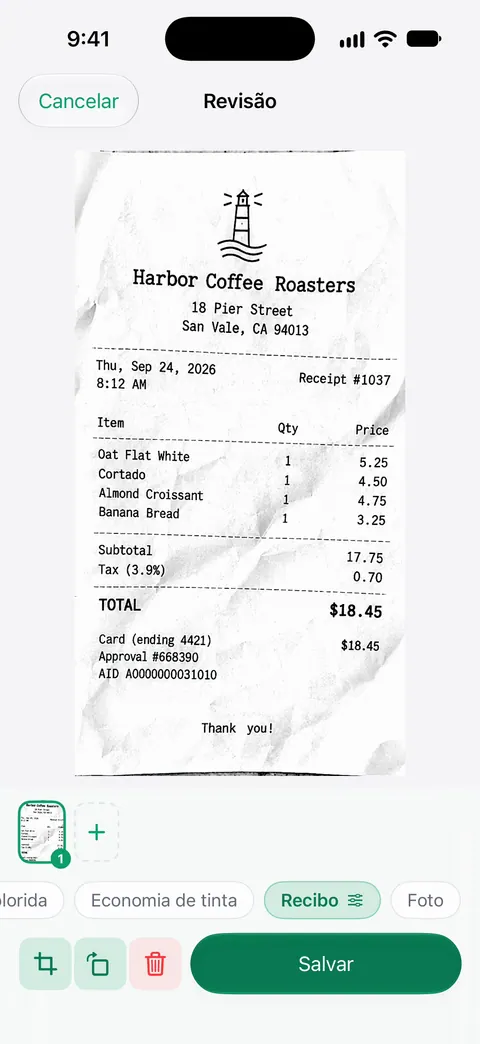
Os escaneamentos têm os filtros Autolimpeza, Cor, Cinza e Recibo. Depois, lê o texto, dá nome ao documento, adiciona etiquetas e o guarda na pasta certa. Pergunte qualquer coisa aos seus documentos. Quando termina o contrato de aluguel? Quanto gastei na loja? A resposta vem com a página de onde saiu.
Mantenha os recibos legíveis
- Escaneie logo. O papel térmico desbota, principalmente com calor e sol. Um escaneamento no dia em que você recebe é o mais legível que você vai ter.
- Alise e ilumine por igual. Recibos enrolados e reflexo de flash causam a maioria dos escaneamentos ilegíveis.
- Dê nome com a data e a loja, ou deixe um app fazer isso, para a busca encontrá-los. Veja como dar nome aos documentos escaneados.
- Para impostos, guarde o que a autoridade tributária do seu país pede e pelo tempo que ela pede. Nosso guia de recibos para impostosEN traz os links das páginas oficiais.
Onde o Scanner One ajuda, e onde não
Onde ajuda com recibos: Os escaneamentos têm os filtros Autolimpeza, Cor, Cinza e Recibo. O reconhecimento de texto funciona em todas as páginas para todos, no Grátis ou no Pro. A busca procura dentro do texto de todos os documentos e mostra a linha e a página encontradas. Pergunte qualquer coisa aos seus documentos. Quando termina o contrato de aluguel? Quanto gastei na loja? A resposta vem com a página de onde saiu. Contas grátis têm organização inteligente para 10 documentos por mês. O Scanner One exporta para Word, mantendo títulos, listas e tabelas, e para Excel e CSV.
Onde não ajuda: ele não é um app de despesas. Não envia relatórios para aprovação nem reembolsa ninguém, então, se esse é o seu trabalho, o Expensify foi feito para isso. Contas grátis podem fazer 3 perguntas por dia à IA no dispositivo. Contas grátis podem usar as ferramentas de PDF e as exportações para Word, Excel e CSV 3 vezes por semana, em um limite compartilhado. Em uma conta grátis, as páginas que você compartilha, imprime ou exporta levam uma pequena etiqueta “Digitalizado com o Scanner One” no canto inferior direito. O Pro a remove. Assim, se você envia recibos a um contador a partir de uma conta grátis, ele vai ver essa etiqueta. Para um punhado de recibos guardados para trocas, o Notas basta.
Perguntas e respostas
Por que meus escaneamentos de recibo saem cinza ou desbotados?
A maioria dos recibos de loja é impressa em papel térmico, que já é fraco por natureza. Escaneie com luz uniforme, sem reflexo de flash, e use um filtro preto e branco ou de recibo para o texto se destacar. No Scanner One: Os escaneamentos têm os filtros Autolimpeza, Cor, Cinza e Recibo.
Um app de scanner consegue ler o total e a data de um recibo?
A descrição do Expensify diz que o SmartScan extrai os dados de uma foto do recibo. No Scanner One: Pergunte qualquer coisa aos seus documentos. Quando termina o contrato de aluguel? Quanto gastei na loja? A resposta vem com a página de onde saiu.
O Notas é bom o bastante para recibos?
Para guardar alguns recibos, sim. No iOS 26, você pode escolher flash ou um filtro de imagem ao escanear no Notas ou no Arquivos, e o resultado é um PDF. O que o Notas não faz é somar suas despesas nem organizá-las por mês.
Qual app de recibos mantém meus dados privados?
A etiqueta de privacidade do TurboScan, lida em 13 de novembro de 2026, diz Dados Não Coletados. A etiqueta do Expensify lista Informações Financeiras e Localização entre os dados vinculados a você, e a página dele na App Store diz que ele pode usar sua localização mesmo quando não está aberto.
Fontes
O que esta página diz sobre o Scanner One foi conferido no app em .
- Expensify na App Store do Brasil — SmartScan, compra no app em reais, etiqueta de privacidade, uso de localização; lido em 2026-11-13
- Genius Scan Help Center, Plan Details & Comparison — Relatório de Despesas e exportação para o Expensify como recursos do Ultra; sem data na página
- TurboScan na App Store do Brasil — vários recibos em uma página de PDF, Dados Não Coletados, compra no app em reais; lido em 2026-11-13
- Adobe Scan na App Store do Brasil — encontra recibos na sua biblioteca de fotos; lido em 2026-11-13
- Como digitalizar documentos no iPhone ou iPad — escanear no Notas e no Arquivos, flash e filtros de imagem no iOS 26; página publicada em 2026-02-18
- Scanner One na App Store — a ficha do próprio app
Baixe o Scanner One
O Scanner One é grátis, com limites generosos: escanear, gerar PDFs limpos e buscar no texto nunca param.

Scanner OneEscaneie, assine e pergunte
O Scanner One é grátis, com limites generosos: escanear, gerar PDFs limpos e buscar no texto nunca param.