
Recurso
Escaneamento: bordas encontradas, página endireitada e limpa
Aponte a câmera para qualquer papel. O Scanner One encontra as bordas, alinha a página, faz a limpeza e salva um PDF de verdade. O Scanner One encontra as bordas da página automaticamente e corrige a perspectiva. No Início, toque em Escanear agora e segure o celular sobre a página até os cantos se fixarem. Um escaneamento pode ter várias páginas, e você pode reordená-las. O reconhecimento de texto funciona em todas as páginas para todos, no Grátis ou no Pro. O Scanner One é grátis, com limites generosos: escanear, gerar PDFs limpos e buscar no texto nunca param.

O que o escâner faz
Aponte a câmera para qualquer papel. O Scanner One encontra as bordas, alinha a página, faz a limpeza e salva um PDF de verdade. Na prática, são várias tarefas separadas, feitas no momento em que você tira a foto:
- Encontrar a página. O Scanner One encontra as bordas da página automaticamente e corrige a perspectiva. Você não precisa alinhar a página com perfeição nem recortá-la depois.
- Limpar. Os escaneamentos têm os filtros Autolimpeza, Cor, Cinza e Recibo. Os quadros brancos são limpos automaticamente.
- Papéis especiais. Livros abertos são divididos em duas páginas, e as linhas curvas são endireitadas. Identidades e passaportes são escaneados com frente e verso em uma única página pronta para imprimir.
- Várias páginas. Um escaneamento pode ter várias páginas, e você pode reordená-las.
- Ler o texto. O reconhecimento de texto acontece no próprio aparelho, em 29 idiomas. O Scanner One cria PDFs pesquisáveis.
- Organizar. Depois, lê o texto, dá nome ao documento, adiciona etiquetas e o guarda na pasta certa.
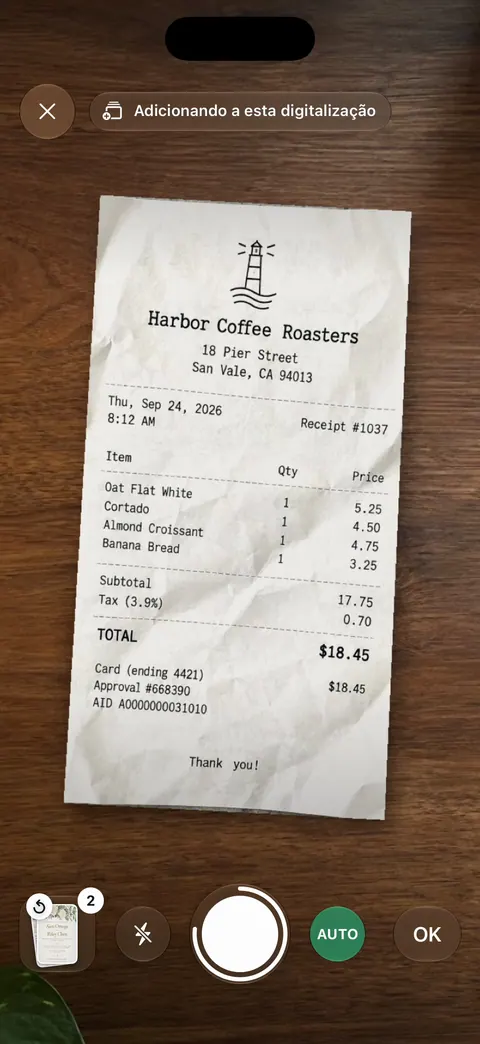
Como escanear um documento
- No Início, toque em Escanear agora.
- Segure o celular sobre a página de modo que a folha inteira apareça. Quando a câmera encontra a página, os cantos se fixam nas bordas.
- Com pouca luz, ligue a lanterna na tela da câmera. Se preferir tirar cada página você mesmo, desligue a captura automática na mesma tela.
- Adicione a página seguinte, e a seguinte. As páginas se acumulam na ordem em que você escaneia.
- Na Revisão, escolha um filtro entre os botões embaixo da página. Se a página foi cortada errado, abra Recortar: ele encaixa os cantos de novo nas bordas do papel.
- Salve. As páginas são lidas conforme são salvas, então o texto fica pesquisável quando o documento chega à sua Biblioteca.
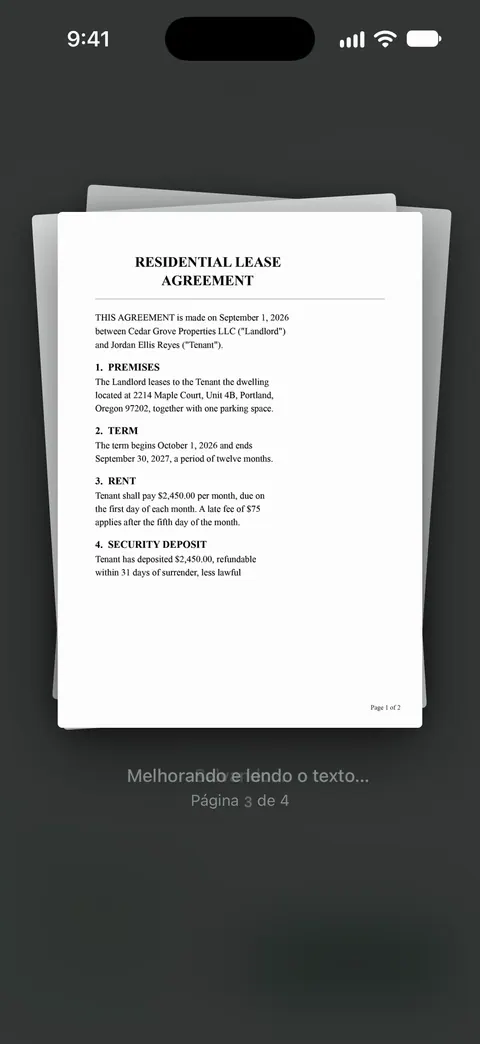
Se você quer um PDF para enviar, e não um documento para guardar, o guia de escanear para PDF mostra o caminho até o compartilhamento, e várias páginas em um só PDF trata de documentos longos.
Como obter um escaneamento limpo
O software pode endireitar e limpar uma página, mas uma boa foto ainda é o que mais importa:
- Ponha o papel sobre uma superfície escura e lisa. As bordas são mais fáceis de achar quando a página se destaca do que está embaixo.
- Use luz uniforme. Uma luz de teto atrás de você joga a sombra do celular sobre a página. Luz lateral ou luz do dia de uma janela funciona melhor. Nosso guia sobre a melhor luz para escanear vai além, e tirar sombras ajuda quando uma já está lá.
- Segure o celular plano sobre a página. A correção de perspectiva conserta uma inclinação, mas a borda distante de uma página muito inclinada tem menos pixels para trabalhar.
- Fique parado por um instante. Uma página borrada não vira nítida com limpeza. Por que um escaneamento sai borrado lista as causas comuns.
Outras formas de trazer papel
Nem tudo começa com a câmera. No Início, você pode trazer imagens de Fotos e arquivos do app Arquivos, ou escanear uma identidade. Outros apps podem enviar um arquivo para o Scanner One com Salvar no Scanner One na folha de compartilhamento. A ferramenta Para PDF transforma arquivos e fotos em PDFs. Um PDF recebido por e-mail ou uma foto tirada na semana passada vão parar na mesma Biblioteca que os seus escaneamentos, lidos e pesquisáveis do mesmo jeito.
O que ele não faz
- É uma câmera de celular, não um escâner de mesa. Folhas muito grandes, pôsteres e recibos longos exigem mais de uma foto. Nosso guia sobre documentos grandes e longos traz soluções.
- Funciona no iPhone e iPad. Não há versão para Mac, Android nem web. Para escanear do iPhone para um Mac, veja escanear no Mac com o iPhone.
- Não recupera o que a foto não captou. Um reflexo que apaga uma linha, ou um dedo sobre um canto, significa tirar a página de novo.
Onde o Scanner One ajuda, e onde não
Para uma página de vez em quando, o seu iPhone já escaneia. No Notas, toque no botão Anexo e escolha Escanear Documentos; no Arquivos, o botão Mais tem a mesma opção, e os dois deixam você arrastar os cantos e tocar em Manter Escaneamento. Os passos da Apple estão no nosso guia sobre escanear documentos no iPhone. Para um formulário avulso, isso basta.
O Scanner One ajuda quando escanear é um hábito: Depois, lê o texto, dá nome ao documento, adiciona etiquetas e o guarda na pasta certa. A busca procura dentro do texto de todos os documentos e mostra a linha e a página encontradas. O Scanner One é grátis, com limites generosos: escanear, gerar PDFs limpos e buscar no texto nunca param. A organização inteligente é grátis para 10 documentos por mês. Em uma conta grátis, as páginas que você compartilha, imprime ou exporta levam uma pequena etiqueta “Digitalizado com o Scanner One” no canto inferior direito. O Pro a remove. Se você compara escâneres lado a lado, veja os apps escâner de documentos para iPhone, que diz logo de início que o Scanner One é nosso.
Perguntas e respostas
O Scanner One escaneia automaticamente quando vê uma página?
O Scanner One encontra as bordas da página automaticamente e corrige a perspectiva. A câmera fixa os cantos na página que encontra. A tela da câmera também tem um botão de captura automática, então você pode desligá-la e tirar cada página você mesmo.
Escanear é grátis no Scanner One?
O Scanner One é grátis, com limites generosos: escanear, gerar PDFs limpos e buscar no texto nunca param. O reconhecimento de texto funciona em todas as páginas para todos, no Grátis ou no Pro. Em uma conta grátis, as páginas que você compartilha levam uma pequena etiqueta: Em uma conta grátis, as páginas que você compartilha, imprime ou exporta levam uma pequena etiqueta “Digitalizado com o Scanner One” no canto inferior direito. O Pro a remove.
Posso escanear muitas páginas em um só PDF?
Pode. Um escaneamento pode ter várias páginas, e você pode reordená-las. Continue adicionando páginas antes de salvar e depois acerte a ordem na tela Páginas se alguma entrou no lugar errado.
Preciso de um app para escanear no iPhone?
Nem sempre. O Notas e o Arquivos têm Escanear Documentos embutido, e para uma página de vez em quando eles bastam. Um app ajuda quando você escaneia com frequência e quer os escaneamentos com nome, organizados e pesquisáveis.
Fontes
O que esta página diz sobre o Scanner One foi conferido no app em .
- Suporte da Apple, Como digitalizar documentos no iPhone ou iPad — os passos de escaneamento do Notas e do Arquivos (Escanear Documentos, Manter Escaneamento, Salvar); página publicada em 2026-02-13
- Scanner One na App Store — a ficha do próprio app: detecção de bordas, correção de perspectiva, filtros, escaneamentos de várias páginas
Baixe o Scanner One
O Scanner One é grátis, com limites generosos: escanear, gerar PDFs limpos e buscar no texto nunca param.

Scanner OneEscaneie, assine e pergunte
O Scanner One é grátis, com limites generosos: escanear, gerar PDFs limpos e buscar no texto nunca param.