
Recurso
Ferramentas de PDF: combinar, dividir, comprimir, proteger, numerar, marca d’água
As ferramentas de PDF combinam, dividem, comprimem, protegem com senha, adicionam números de página e marcas d’água, e extraem o texto. Abra um documento e escolha uma ferramenta, ou comece pelo cartão Ferramentas e escolha o documento depois. Contas grátis podem usar as ferramentas de PDF e as exportações para Word, Excel e CSV 3 vezes por semana, em um limite compartilhado. O Pro remove todos os limites. Em uma conta grátis, as páginas que você compartilha, imprime ou exporta levam uma pequena etiqueta “Digitalizado com o Scanner One” no canto inferior direito. O Pro a remove.

O que as ferramentas fazem
As ferramentas de PDF combinam, dividem, comprimem, protegem com senha, adicionam números de página e marcas d’água, e extraem o texto. Veja cada uma, para que serve e onde ler mais:
| Ferramenta | Para que serve | Guia |
|---|---|---|
| Combinar | Vários documentos em um só PDF, como um contrato e o seu aditivo | Combinar PDFs |
| Dividir | Um PDF em intervalos de páginas, como tirar um extrato de um ano inteiro | Dividir um PDF |
| Comprimir | Um arquivo menor, para limites de e-mail e formulários de envio | Deixar um PDF pequeno o bastante para enviar por e-mail |
| Proteger | Uma cópia travada com senha | Proteger um PDF com senha |
| Números de Página | Números em todas as páginas, no formato e na posição que você escolher | Adicionar números de página |
| Marca d’água | Suas próprias palavras sobre as páginas, como CONFIDENCIAL ou CÓPIA | Adicionar uma marca d’água |
| Extrair texto | As palavras do PDF, para colar em outro lugar | Copiar todo o texto de um PDF |
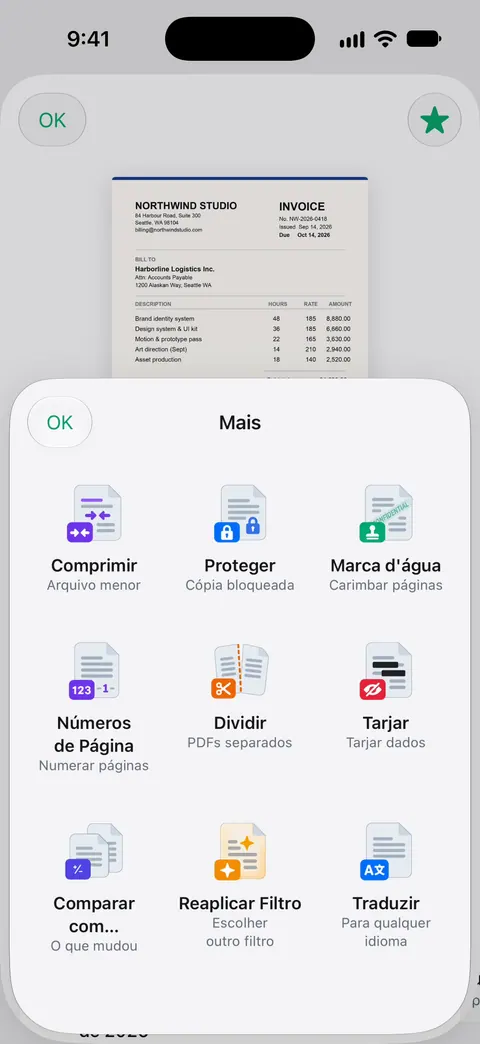
Duas portas de entrada
A partir de um documento. Abra o documento e escolha uma ferramenta entre as dele. É o jeito mais rápido quando o papel já está na sua frente.
A partir do Início. Role o Início até o cartão Ferramentas, ou abra Todas as Ferramentas, escolha a ferramenta e depois o documento ou arquivo. É o jeito mais rápido quando você sabe primeiro o trabalho: “preciso combinar duas coisas”.
Combinar também funciona na Biblioteca: selecione os documentos e toque em Combinar.
O que cada ferramenta mostra
- Comprimir mostra o novo tamanho ao lado do antigo, para você saber se cabe antes de enviar.
- Proteger pede a senha duas vezes e trava uma cópia do PDF.
- Dividir mostra os intervalos de páginas antes de executar e lista os resultados.
- Combinar salva o PDF combinado na sua Biblioteca.
- Números de Página oferece formatos e posições de numeração.
- Marca d’água abre um editor com as suas palavras sobre a página.
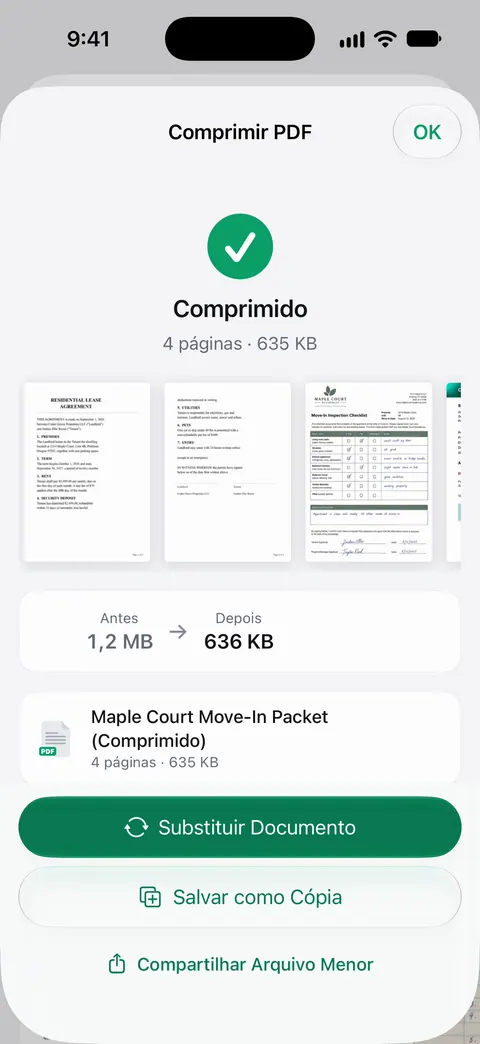
Dicas para cada tarefa
- Comprima por último se o resultado precisa caber no limite de um e-mail, e confira o tamanho antes de enviar.
- Anote a senha em um lugar seguro. Um PDF protegido só vale tanto quanto a sua memória da senha, e quem o recebe precisa dela por outro caminho, como uma mensagem de texto, e não no mesmo e-mail.
- Numere as páginas por último. Combine e reordene primeiro e só então adicione os números, para que sigam a ordem.
- Reordene ou apague páginas na tela Páginas antes de combinar, se um documento tiver um verso em branco. Veja apagar ou reordenar páginas.
- Aplique a marca d’água em cópias, não em originais. Guarde uma cópia limpa para você.
O uso grátis
Contas grátis podem usar as ferramentas de PDF e as exportações para Word, Excel e CSV 3 vezes por semana, em um limite compartilhado. As exportações para Word, Excel e CSV usam esse mesmo limite: veja exportar para Word, Excel e CSV. O Pro remove todos os limites.
Em uma conta grátis, as páginas que você compartilha, imprime ou exporta levam uma pequena etiqueta “Digitalizado com o Scanner One” no canto inferior direito. O Pro a remove. Essa etiqueta é separada da ferramenta Marca d’água: uma é do Scanner One nas contas grátis, a outra é sua para adicionar.
Transformar fotos e arquivos em PDFs é uma ferramenta à parte: A ferramenta Para PDF transforma arquivos e fotos em PDFs.
Onde o Scanner One ajuda, e onde não
Algumas dessas tarefas o iPhone faz sem app, e nossos guias dizem isso primeiro: combinar PDFs, por exemplo, começa pelo jeito nativo. Para uma tarefa isolada, isso pode bastar.
O Scanner One ajuda quando os PDFs são os seus escaneamentos, já na sua Biblioteca, e quando você quer comprimir com o tamanho à vista, senha, números de página e marca d’água em um só lugar. Contas grátis podem usar as ferramentas de PDF e as exportações para Word, Excel e CSV 3 vezes por semana, em um limite compartilhado. Para comparar editores de PDF completos, veja os apps editores de PDF para iPhone, que diz logo de início que o Scanner One é nosso.
Perguntas e respostas
Quantas ferramentas de PDF posso usar de graça?
Contas grátis podem usar as ferramentas de PDF e as exportações para Word, Excel e CSV 3 vezes por semana, em um limite compartilhado. O Pro remove todos os limites.
As ferramentas de PDF mudam o meu documento original?
Proteger trava uma cópia do PDF, e Combinar salva o PDF combinado na sua Biblioteca. Veja o que cada ferramenta mostra ao terminar e guarde o original até gostar do resultado.
Qual a diferença entre a ferramenta Marca d’água e a etiqueta grátis?
A ferramenta Marca d’água é sua: você põe palavras como CONFIDENCIAL nas suas páginas. A etiqueta grátis é diferente: Em uma conta grátis, as páginas que você compartilha, imprime ou exporta levam uma pequena etiqueta “Digitalizado com o Scanner One” no canto inferior direito. O Pro a remove.
Posso combinar PDFs sem um app?
Muitas vezes, sim. Nosso guia sobre combinar PDFs no iPhone começa pelo jeito nativo, antes de qualquer app.
Fontes
O que esta página diz sobre o Scanner One foi conferido no app em .
- Scanner One na App Store — a ficha do próprio app: combinar, dividir, comprimir, proteger com senha, números de página, marca d’água, extrair texto
Baixe o Scanner One
O Scanner One é grátis, com limites generosos: escanear, gerar PDFs limpos e buscar no texto nunca param.

Scanner OneEscaneie, assine e pergunte
O Scanner One é grátis, com limites generosos: escanear, gerar PDFs limpos e buscar no texto nunca param.