
Comparação
Os melhores apps para assinar documentos no iPhone
Você pode assinar um PDF no iPhone sem app nenhum: abra-o em Arquivos ou Pré-Visualização, toque no botão de Preenchimento Automático ou de preencher formulário para digitar nos campos e depois toque no botão Adicionar e em Adicionar Assinatura. O Acrobat Reader também preenche e assina de graça, o Genius Sign não limita os documentos, o PDF Expert lista preencher e assinar antes dos recursos Premium e o Docusign assina de graça, mas cobra para enviar. O Scanner One, nosso app, assina e preenche formulários, com limite mensal na versão grátis.

O Scanner One é o nosso app e é uma das opções abaixo, com o limite grátis declarado. Os fatos sobre outros apps vêm das páginas deles na App Store do Brasil e do Guia do Usuário do iPhone, da Apple, lidos em 13 de novembro de 2026.
O jeito grátis: Arquivos, Pré-Visualização e Marcação
O Guia do Usuário do iPhone, da Apple, descreve em poucos passos:
- Abra o formulário ou documento. Se pedirem, abra-o no app Arquivos e toque em Salvar.
- Toque no botão de Preenchimento Automático, toque em um campo em branco e digite. Se aparecer uma sugestão para preencher vários campos relacionados de uma vez, revise-os e toque em Preencher.
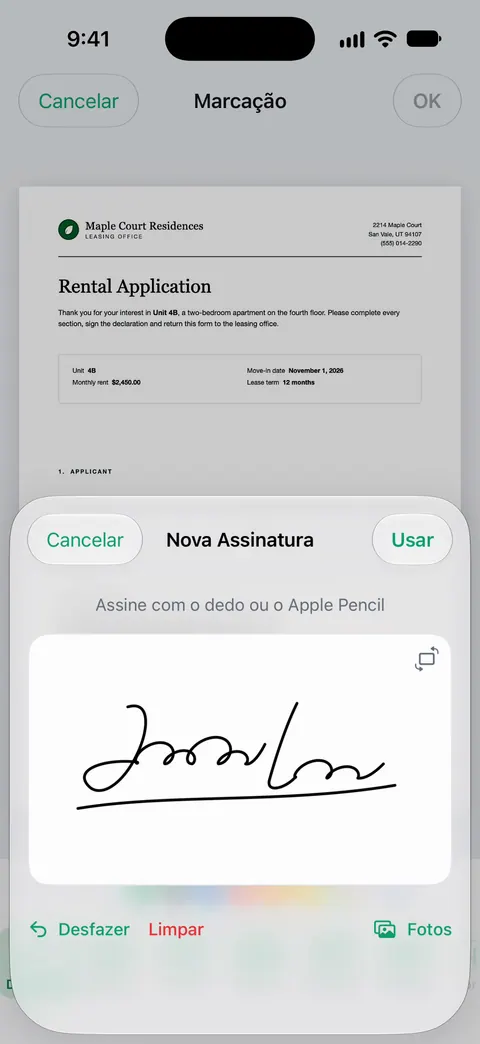
- Para adicionar uma assinatura, toque no botão Adicionar e depois em Adicionar Assinatura. Assine com o dedo, toque em OK e arraste a assinatura para o lugar certo.
- Para digitar onde não há campo, toque no botão Adicionar e depois em Adicionar Caixa de Formulário de Texto.
- Quando terminar, toque no botão de menu e depois em Exportar, Imprimir ou no botão de compartilhar.
No iOS 26 e 27, o app Pré-Visualização faz o mesmo: abra o PDF, toque no botão de preencher formulário, toque em um campo para digitar ou usar o Preenchimento Automático e toque no botão Adicionar para uma assinatura ou uma caixa de texto. No Notas e no Fotos, o botão Adicionar da barra de ferramentas da Marcação também tem Adicionar Assinatura.
Para um formulário isolado, é só isso que você precisa. Nossos guias sobre como assinar um PDF e como preencher um formulário em PDF vão passo a passo.
Apps de assinatura comparados
Conferido em 13 de novembro de 2026, na App Store do Brasil.
| App | Assinar de graça | Preencher campos | Pedir que outros assinem | Modelo de preço | Dados usados para rastrear você |
|---|---|---|---|---|---|
| Arquivos, Pré-Visualização, Marcação (Apple) | Sim | Sim, com Preenchimento Automático | Não | Já vêm no iOS | Parte do iOS |
| Acrobat Reader | Sim, “sem assinatura” | Sim, Preencher e Assinar | Não descrito | Grátis; Acrobat Premium com teste grátis | Identificadores |
| Docusign | Sim, ilimitado | Sim | Planos pagos; o Personal envia até 5 por mês | Grátis para assinar; compras no app de R$ 64,90 a R$ 1.259,90 (as dez primeiras da lista) | Nenhum |
| Genius Sign | Sim, sem limite de documentos | Preencher e anotar | Não descrito | Grátis; Genius Sign+ (compras no app de R$ 14,90 a R$ 149,90) | Nenhum |
| PDF Expert | Sim, listado antes do Premium | Sim, inclusive caixas de seleção | Não descrito | Grátis; Premium, com compras no app de R$ 38,90 a R$ 204,90 (as dez primeiras da lista) | Nenhum |
| Scanner One (o nosso) | Contas grátis podem assinar e fazer marcações em 3 documentos por mês. | Preencher Formulário permite digitar nos campos de um formulário em PDF. | Não | O Pro pode ser mensal, anual com uma semana grátis ou um pagamento único para sempre. | Sem conta, sem rastreamento |
Cada app, com honestidade
Acrobat Reader: o conhecido que assina de graça
A descrição do Acrobat Reader diz que você não precisa de assinatura para ler, preencher ou assinar PDFs: digite nos campos preenchíveis e assine com o dedo usando Preencher e Assinar. Também não é preciso ter conta Adobe para ler PDFs. O Acrobat Premium, que começa com um teste grátis, acrescenta editar texto, converter, combinar e comprimir. A etiqueta lista Identificadores como usados para rastrear você, e o app exige o iOS 18.3.
Escolha-o se os formulários chegam de escritórios que partem do princípio de que você usa o Acrobat.
Docusign: quando você precisa que outros assinem
A descrição do Docusign diz que o app inclui assinatura grátis e ilimitada para todas as partes, sem limite mensal. Enviar documentos para assinatura faz parte dos planos pagos; o plano Personal pode enviar até 5 documentos por mês. Na App Store do Brasil, as compras no app aparecem de R$ 64,90 a R$ 1.259,90 (as dez primeiras da lista). A etiqueta não lista dados usados para rastrear você e traz uma longa lista de dados vinculados a você, incluindo Localização e Contatos.
Escolha-o se você coleta assinaturas, não só dá as suas.
Genius Sign: grátis, sem limite de quantidade
Dos criadores do Genius Scan, o Genius Sign diz na descrição que é grátis, sem limite de documentos nem de assinaturas. Você pode desenhar uma assinatura ou escanear a sua manuscrita e importar documentos em PDF, Word ou imagem do Genius Scan, do app Fotos ou de um serviço de nuvem. Os recursos Premium ficam no Genius Sign+. A etiqueta lista apenas Dados de Uso e Diagnóstico, não vinculados a você.
Escolha-o se você assina com frequência e quer um app só para assinar, e grátis.
PDF Expert: assinar dentro de um app de PDF completo
A descrição do PDF Expert lista preencher formulários com campos de texto, caixas de seleção e botões de opção, e assinar desenhando ou a partir de uma imagem, antes da seção chamada Recursos Premium. Editar texto, converter, mesclar e comprimir são Premium. Escolha-o se você também precisa de um leitor de PDF competente; veja os melhores editores de PDF.
Scanner One: assine o que você escaneou
Você pode assinar documentos e fazer anotações neles. Preencher Formulário permite digitar nos campos de um formulário em PDF. A vantagem é que o papel que você escaneou e o formulário que você assina ficam no mesmo lugar, com o texto já lido.
Qual escolher
- Você assina um formulário de vez em quando: Arquivos ou Pré-Visualização. Nada para instalar.
- O formulário veio de um escritório que vive de Adobe: Acrobat Reader.
- Você precisa que outras pessoas assinem: Docusign, em um plano pago.
- Você assina muito e quer de graça: Genius Sign.
- Você escaneia papel e depois assina: Scanner One, com os limites abaixo.
Onde o Scanner One ajuda, e onde não
Onde ajuda: Você pode assinar documentos e fazer anotações neles. Preencher Formulário permite digitar nos campos de um formulário em PDF. Um escaneamento pode ter várias páginas, e você pode reordená-las. Compartilhar e Exportar também imprime um documento ou o envia por e-mail para você. Se você não tem impressora, veja como enviar um formulário assinado sem uma.
Onde não ajuda: Contas grátis podem assinar e fazer marcações em 3 documentos por mês. Em uma conta grátis, as páginas que você compartilha, imprime ou exporta levam uma pequena etiqueta “Digitalizado com o Scanner One” no canto inferior direito. O Pro a remove. Ou seja, um formulário que você assina e envia de uma conta grátis leva essa etiqueta, o que pesa em um contrato de aluguel ou em qualquer outro contrato. Ele não coleta assinaturas de outras pessoas. Para o formulário ocasional, as ferramentas grátis da Apple assinam sem etiqueta e sem limite, e o Genius Sign também não tem limite.
Perguntas e respostas
Como assinar um PDF no iPhone de graça?
Abra o PDF no app Arquivos (toque em Salvar, se pedirem), toque no botão de Preenchimento Automático e digite nos campos; depois toque no botão Adicionar, em Adicionar Assinatura, assine com o dedo e toque em OK. Arraste a assinatura para o lugar certo e então compartilhe ou salve. No Pré-Visualização, no iOS 26 ou posterior, o botão de preencher formulário faz o mesmo.
Preciso do Docusign para assinar algo que alguém me enviou?
Em geral, não. Se a pessoa enviou um PDF, qualquer uma das opções grátis daqui assina. Se ela enviou uma solicitação do Docusign, você assina dentro dela; a descrição do Docusign diz que assinar é grátis para todas as partes, sem limite mensal.
Posso guardar minha assinatura para usar de novo?
Sim. O guia da Apple diz que, depois que você cria uma assinatura, o iPhone a salva para a próxima vez que você adicionar uma com a Marcação, e você pode ter várias, como as iniciais. O PDF Expert e o Genius Sign também salvam assinaturas para reutilizar, segundo as descrições deles.
Uma assinatura desenhada no iPhone é aceita?
Isso depende de quem pediu a assinatura. Muitos aceitam um PDF assinado por e-mail; alguns pedem o serviço de assinatura eletrônica deles ou tinta no papel. Se for importante, pergunte antes de assinar.
Fontes
O que esta página diz sobre o Scanner One foi conferido no app em .
- Preencha formulários, assine documentos e crie assinaturas no iPhone — Preenchimento Automático, Adicionar Assinatura, Adicionar Caixa de Formulário de Texto e assinar com a Marcação; guia para o iOS 27
- Preencha e assine formulários em PDF no app Pré-Visualização do iPhone — o botão de preencher formulário e o botão Adicionar no Pré-Visualização; guia para o iOS 26 e 27
- Acrobat Reader na App Store do Brasil — não é preciso assinatura para ler, preencher ou assinar; recursos do Acrobat Premium; etiqueta de privacidade; lido em 2026-11-13
- Docusign na App Store do Brasil — assinatura grátis e ilimitada; envio nos planos pagos, com o Personal enviando até 5 documentos por mês; lido em 2026-11-13
- Genius Sign na App Store do Brasil — grátis, sem limite de documentos nem de assinaturas; lido em 2026-11-13
- Scanner One na App Store — a ficha do próprio app
Baixe o Scanner One
O Scanner One é grátis, com limites generosos: escanear, gerar PDFs limpos e buscar no texto nunca param.

Scanner OneEscaneie, assine e pergunte
O Scanner One é grátis, com limites generosos: escanear, gerar PDFs limpos e buscar no texto nunca param.