
指南
在 iPhone 上把 HEIC 照片轉成 PDF
把 HEIC 照片存到「檔案」App(分享,再選「儲存到檔案」),在「預覽」App 中打開,點一下檔名旁的「動作選單」按鈕,再點「輸出」,選擇 PDF 並點一下「儲存」。PDF 在哪裡都能打開,不像 HEIC 常被許多上傳表單拒絕。要把好幾張 HEIC 照片放進同一份 PDF,請打開新的 PDF,顯示縮覽圖,按住其中一張並點一下「從檔案插入」,每多一張照片就做一次。

這一頁處理一個很具體的問題:你有一張存成 HEIC 的 iPhone 照片,卻需要 PDF。如果是一般的照片,包括 JPG 和螢幕截圖,比較廣泛的把照片轉成 PDF 指南涵蓋了更多情況。
為什麼你的 iPhone 照片是 HEIC
從 iOS 11 起,iPhone 相機就把照片存成 HEIF,Apple 形容這種格式的壓縮效果比 JPEG 好,同時維持相同的畫質。這些檔案的副檔名是 .heic,所以大家稱它們為 HEIC 照片。它們佔用手機的空間較小,Apple 裝置也能毫無問題地打開。
麻煩出在 Apple 的世界之外。許多上傳表單(福利入口網站、學校網站、求職申請、保險理賠)只接受 PDF、JPG 或 PNG,而舊的 Windows 電腦可能完全打不開 HEIC 檔案。Apple 提到,當你用 AirDrop、「訊息」或電子郵件分享給不支援 HEIF 的裝置時,照片可能會改以 JPEG 傳送,但網站的上傳按鈕不會給你這種協助。這時 PDF 就是安全的選擇:幾乎每一份表單都接受。
想進一步了解這個格式,請看什麼是 HEIC 檔案。
用「預覽」把一張 HEIC 照片轉成 PDF
從 iOS 26 起,「預覽」是 iPhone 上 Apple 的 PDF 和影像 App。它從「檔案」App 打開影像,所以請先把照片的副本放到那裡。
- 在「照片」中打開照片,點一下「分享」按鈕,選擇「儲存到檔案」。選一個你會記得的檔案夾,例如「下載項目」。
- 打開「預覽」App,點一下「瀏覽」,再打開影像。
- 點一下檔名旁的「動作選單」按鈕,再點「輸出」。
- 選擇「PDF」作為格式。
- 在 iOS 26 上,你可以拖移滑桿來調整檔案大小。在 iOS 27 上則是開關:
- 嵌入的文字會對圖片執行文字辨識,讓 PDF 可以搜尋。信件、表單或收據的照片請開啟它。
- 最佳化螢幕影像會降低圖片的解析度,讓檔案變小。
- 儲存影像為 JPEG會把圖片以 JPEG 儲存在 PDF 裡面,檔案同樣變小。
- 點一下「完成」按鈕,選擇儲存位置,需要的話在「儲存為」欄位中重新命名檔案,再點一下「儲存」。
HEIC 原檔仍然原封不動留在「照片」中。PDF 是你所選檔案夾中的新檔案,可以直接附加或上傳。
把好幾張 HEIC 照片放進同一份 PDF
要求多頁文件「只有一個檔案」的表單,需要把每一張照片都放在同一份 PDF 裡。「預覽」可以用你做的第一份 PDF 來組成。
- 把你需要的所有照片都存到「檔案」中的同一個檔案夾。
- 像上面那樣把第一張轉成 PDF,並在「預覽」中打開那份 PDF。
- 點一下「顯示側邊欄」按鈕來顯示頁面縮覽圖。如果沒有出現,請點一下 PDF。
- 按住一張縮覽圖,點一下「從檔案插入」,再選擇下一張 HEIC 照片。
- 每張照片都重複這個步驟。
- 要更改順序,請按住縮覽圖直到選單出現,然後把它拖到另一張縮覽圖的上方或下方。
- 要移除錯誤的頁面,請按住它的縮覽圖並點一下「刪除頁面」。
「從檔案插入」可以直接接受 HEIC 照片;你不需要先一張一張轉換。完成後,請檢查頁數是否與照片數量相符。
讓 PDF 小到可以上傳
iPhone 照片帶有大量細節,五、六張照片組成的 PDF 可能就超過上傳表單的限制。幾個縮小的方法:
- **在 iOS 27 上,**輸出時開啟「最佳化螢幕影像」和「儲存影像為 JPEG」。照片中頁面的文字通常仍然看得清楚。
- **在 iOS 26 上,**把大小滑桿移到左邊。
- **先裁切。**放在廚房桌上拍的頁面照片,大部分都是桌子。存到「檔案」之前,先在「照片」中裁切它。
如果檔案還是太大,讓 PDF 符合大小限制的指南有更多縮小的方法,我們的免費上傳大小檢查工具則會告訴你它能不能放得進去。
讓新照片不再有這個問題
如果你經常把照片傳到網站,可以讓相機存成 JPEG,而不是 HEIC。
- 打開「設定」並點一下「相機」。
- 點一下「格式」。
- 選擇「最相容」。
之後新照片會存成 JPEG;你隨時可以切回「高效率」。Apple 說這個選項只會出現在能以 HEIF 拍攝的 iPhone 上,而且「高效率」使用的儲存空間較少,所以大多數人讓它保持開啟,需要時再轉換。
當你直接從「照片」分享照片時,也可以點一下分享表單上的「選項」並選擇「最相容」,這可能讓檔案在那一次分享中轉成 JPEG。如果你需要的是 JPG 而不是 PDF,在 iPhone 上把 HEIC 轉成 JPG 的指南會帶你完成。
當照片拍的是紙本文件
一張頁面的照片和掃描檔不同。照片會保留角度、你手的影子,以及頁面周圍的桌面。如果紙本還在你面前,掃描它能得到比較乾淨的 PDF:掃描器會找到邊緣、拉直頁面,並讓光線均勻。請看如何在 iPhone 上掃描成 PDF,了解用「備忘錄」和「檔案」的內建做法。
Scanner One 能幫上什麼,又有哪些做不到
只有一兩張照片時,「預覽」做得很好,而且不用花錢。請用它。
當照片是你想保存、之後再找、而且不只寄一次的文件的一部分時,Scanner One 會有幫助。在首頁,你可以從「照片」匯入圖片、從「檔案」App 匯入檔案,或掃描證件。 「轉為 PDF」工具可以將檔案和照片轉成 PDF。
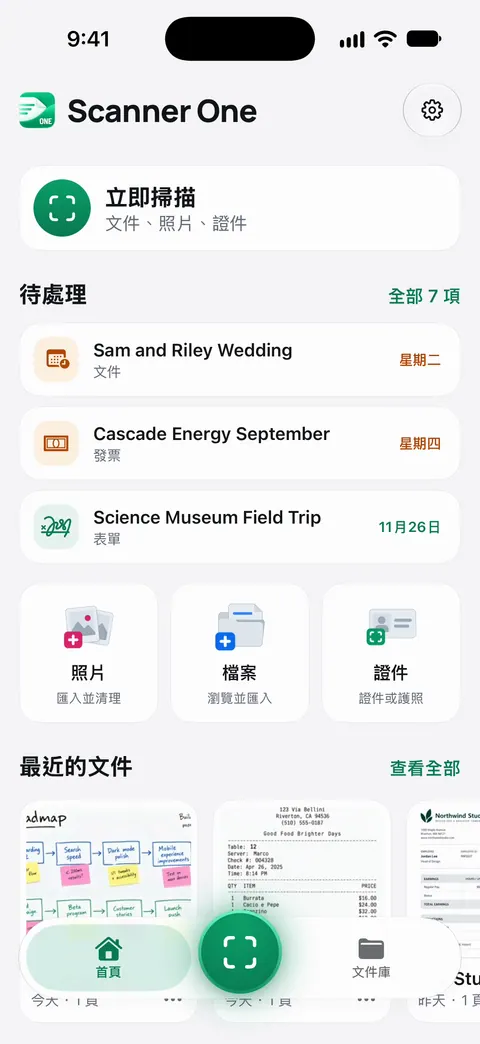
無論免費版或 Pro,每個人的每一頁都會進行文字辨識。 搜尋會查找每份文件的文字內容,並顯示相符的那一行和所在頁面。 當照片拍的是你之後要找的租約頁面或收據時,這一點很重要。
在你依賴它之前,要知道這些:
- 使用免費帳號時,你分享、列印或匯出的頁面右下角會有一個小小的「使用 Scanner One 掃描」標記。Pro 會移除這個標記。
- 免費帳號每週可使用 PDF 工具以及 Word、Excel 和 CSV 匯出共 3 次,這些功能共用同一個額度。
- 如果紙本還在你面前,不論用哪個 App,用相機掃描都會比轉換舊照片得到更乾淨的頁面。
問與答
為什麼網站不接受我的 iPhone 照片?
iPhone 預設會把照片存成 HEIC,而許多上傳表單只接受 JPG、PNG 或 PDF。請在「預覽」中把照片輸出成 PDF(或 JPG),改上傳那個檔案。
我可以不用 App 就在 iPhone 上把 HEIC 轉成 PDF 嗎?
可以。在 iOS 26 及以上版本,內建的「預覽」App 可以打開 HEIC 影像,並把它輸出成 PDF。請先把照片拷貝到「檔案」App,因為「預覽」是從那裡打開檔案的。
把 HEIC 轉成 PDF 會降低畫質嗎?
預設不會。在 iOS 27 上,「最佳化螢幕影像」和「儲存影像為 JPEG」這兩個開關,會降低圖片解析度或壓縮它,讓檔案變小,所以如果你需要完整細節,請讓它們保持關閉。
我要怎麼讓 iPhone 不再拍出 HEIC 照片?
前往「設定」,點一下「相機」,再點「格式」,然後選擇「最相容」。新照片會存成 JPEG。你已經拍好的照片仍然是 HEIC。
資料來源
本頁關於 Scanner One 的內容已於 對照 App 核實。
- 在 Apple 裝置上使用 HEIF 或 HEVC 媒體 — HEIF 是什麼、相機「格式」設定(高效率、最相容)、分享給不支援的裝置時的轉換;發佈日期 2025-12-19
- 在 iPhone 上的「預覽」中輸出或壓縮 PDF 和影像 — 將影像輸出成 PDF、iOS 27 的 PDF 開關(嵌入的文字、最佳化螢幕影像、儲存影像為 JPEG)和 iOS 26 的大小滑桿;未標日期的使用手冊頁面,2026-11-13 閱讀
- 在 iPhone 上的「預覽」中加入、刪除、旋轉、搬移或裁切 PDF 頁面 — 從檔案插入、搬移和刪除頁面;未標日期的使用手冊頁面,2026-11-13 閱讀
- 在 iPhone 上分享照片和影片 — 分享按鈕和「選項」畫面(自動、目前、最相容);未標日期的使用手冊頁面,2026-11-13 閱讀
- Scanner One on the App Store — App 本身的 App Store 頁面
下載 Scanner One
Scanner One 可免費使用,並設有寬鬆的使用限制:掃描、乾淨的 PDF 和文字搜尋永遠不受限。

Scanner One掃描、簽名,AI 有問必答
Scanner One 可免費使用,並設有寬鬆的使用限制:掃描、乾淨的 PDF 和文字搜尋永遠不受限。