
ガイド
iPhoneのHEIC写真をPDFに変換する
HEIC写真をファイルアプリに保存し(共有、ファイルに保存の順)、プレビューアプリで開き、ファイル名の横のアクションメニューボタン、書き出す、PDFの順にタップして、保存をタップします。PDFはどこでも開けますが、HEICは受け付けないアップロードフォームが多くあります。複数のHEIC写真を1つのPDFにするには、できたPDFを開いてサムネールを表示し、1つをタッチして押さえ、「ファイルから挿入」を写真ごとに繰り返します。

このページは、特定のつまずきの話です。HEICとして保存されたiPhoneの写真が、PDFで必要になったときです。JPGやスクリーンショットを含む写真全般なら、写真をPDFにするガイドが、さらに多くの場合を扱っています。
iPhoneの写真がHEICなのはなぜか
iOS 11以降、iPhoneのカメラは写真をHEIFで保存します。Appleは、同じ画質を保ったままJPEGより圧縮率が高い形式だと説明しています。ファイルの拡張子が.heicなので、HEIC写真と呼ばれます。iPhoneで場所を取らず、Appleのデバイスなら問題なく開けます。
問題は、Appleの世界の外で起きます。アップロードフォームの多く(給付金のポータル、学校のサイト、求人の応募、保険金の請求)は、PDF、JPG、PNGしか受け付けず、古いWindowsパソコンはHEICファイルをまったく開けないかもしれません。Appleによると、HEIFに対応しないデバイスにAirDrop、メッセージ、メールで共有すると、写真がJPEGとして送られることがありますが、Webサイトのアップロードボタンではそうした助けはありません。そこで、PDFなら安全です。ほとんどのフォームが受け付けます。
形式自体については、HEICファイルとはをご覧ください。
HEIC写真1枚を、プレビューでPDFにする
プレビューは、iOS 26以降のiPhoneにあるAppleのPDFと画像のアプリです。ファイルアプリの画像を開くので、まず写真のコピーをそこへ置きます。
- 写真で写真を開き、共有ボタンをタップして、ファイルに保存を選びます。ダウンロードなど、覚えやすいフォルダを選びます。
- プレビューアプリを開き、ブラウズをタップして、画像を開きます。
- ファイル名の横にあるアクションメニューボタンをタップし、書き出すをタップします。
- フォーマットにPDFを選びます。
- iOS 26では、スライダでファイルサイズを調整できます。iOS 27では、代わりにスイッチが表示されます。
- テキストを埋め込むは、写真の文字認識を実行して、PDFを検索可能にします。手紙、フォーム、レシートの写真なら、オンにします。
- 画面に合わせて画像を最適化は、ファイルを小さくするために、写真の解像度を下げます。
- JPEGとして画像を保存は、PDFの中の写真をJPEGとして保存します。これも小さくなります。
- 完了ボタンをタップし、保存先を選び、必要なら別名で保存フィールドでファイル名を変えて、保存をタップします。
HEICの原本は、写真にそのまま残ります。PDFは選んだフォルダの新しいファイルで、そのまま添付やアップロードに使えます。
複数のHEIC写真を1つのPDFにする
「ファイルは1つで」と求めるフォームで複数ページの書類を出すなら、すべての写真を1つのPDFに入れる必要があります。最初に作ったPDFを土台に、プレビューでまとめられます。
- 必要な写真をすべて、ファイルの同じフォルダに保存します。
- 最初の1枚を、上の手順でPDFに変換し、そのPDFをプレビューで開きます。
- サムネールボタンをタップして、ページのサムネールを表示します。表示されないときは、PDFをタップします。
- サムネールをタッチして押さえ、ファイルから挿入をタップして、次のHEIC写真を選びます。
- 写真ごとに繰り返します。
- 順番を変えるには、サムネールをタッチして押さえ、メニューが出たら、ほかのサムネールの上または下にドラッグします。
- 間違ったページは、サムネールをタッチして押さえ、ページを削除をタップして消します。
ファイルから挿入はHEIC写真をそのまま受け付けるので、1枚ずつ先に変換する必要はありません。終わったら、ページ数が写真の枚数と合っているか確認します。
アップロードできるサイズに収める
iPhoneの写真は細部の情報が多いので、5、6枚のPDFがアップロードフォームの上限を超えることがあります。小さくする方法がいくつかあります。
- iOS 27では、書き出すときに画面に合わせて画像を最適化とJPEGとして画像を保存をオンにします。ページを写した写真の文字は、たいていそのまま読めます。
- iOS 26では、サイズのスライダを左へ動かします。
- 先に切り取る。台所のテーブルに置いたページの写真は、ほとんどがテーブルです。ファイルに保存する前に、写真で切り取ります。
それでも大きいなら、PDFを容量の上限に収めるガイドに小さくする方法がほかにあります。無料のアップロードサイズチェッカーで、収まるかどうかも確かめられます。
今後の写真で、この問題を避ける
写真をWebサイトに送ることが多いなら、カメラがHEICの代わりにJPEGを保存するようにできます。
- 設定を開いて、カメラをタップします。
- フォーマットをタップします。
- 互換性優先を選びます。
新しい写真はJPEGで保存されます。いつでも高効率に戻せます。Appleによると、この項目が表示されるのはHEIFで撮影できるiPhoneだけで、高効率のほうが容量が小さいため、たいていの人はオンのままにして、必要なときに変換します。
写真から直接共有するときは、共有シートのオプションをタップして互換性優先を選ぶこともできます。その1回の共有に限って、ファイルがJPEGに変換されることがあります。PDFではなくJPGが必要なら、iPhoneでHEICをJPGに変換するガイドで手順を説明しています。
写真が紙の書類のとき
ページの写真は、スキャンと同じではありません。写真には、角度、手の影、ページの周りのテーブルが残ります。紙がまだ手元にあるなら、スキャンのほうがきれいなPDFになります。スキャナーが端を見つけてページをまっすぐにし、光のむらをならすからです。メモとファイルでの標準の方法は、iPhoneでPDFにスキャンする方法をご覧ください。
Scanner Oneが役立つこと、役立たないこと
写真が1、2枚なら、プレビューで十分うまくいき、無料です。そちらを使ってください。
Scanner Oneが役立つのは、写真が、保管して、あとで見つけて、何度も送りたい書類の一部になるときです。ホームから、「写真」の画像や「ファイル」Appのファイルを取り込んだり、身分証をスキャンしたりできます。 「PDFに変換」ツールで、ファイルや写真をPDFにできます。
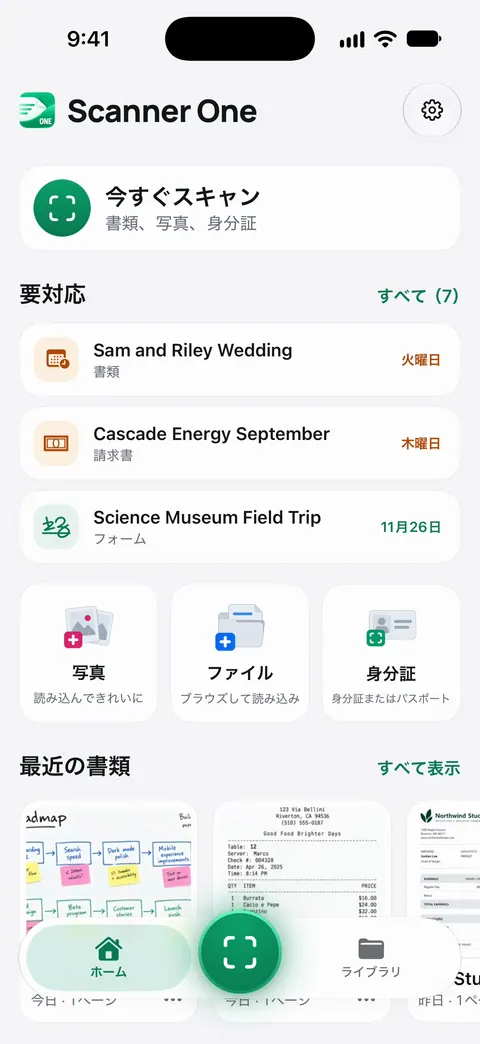
文字認識は、無料版でもProでも、すべてのページで行われます。 検索ではすべての書類のテキストの中まで探し、一致した行とページを表示します。 賃貸契約書のページやあとで探すレシートの写真なら、それが役に立ちます。
頼りにする前に知っておきたいことです。
- 無料版では、共有、印刷、書き出しをしたページの右下に「Scanner Oneでスキャン」という小さなラベルが入ります。Proにするとこのラベルはなくなります。
- 無料版では、PDFツールとWord、Excel、CSVへの書き出しを、共通の枠で週に3回まで使えます。
- 紙がまだ手元にあるなら、どのAppでも、昔の写真を変換するより、カメラでスキャンしたほうがきれいなページになります。
よくある質問
iPhoneの写真を、Webサイトが受け付けてくれないのはなぜですか?
iPhoneは初期設定で写真をHEICで保存しますが、アップロードフォームの多くはJPG、PNG、PDFしか受け付けません。プレビューで写真をPDF(またはJPG)として書き出し、そのファイルをアップロードしてください。
アプリなしで、iPhoneでHEICをPDFに変換できますか?
できます。iOS 26以降では、内蔵のプレビューアプリがHEIC画像を開いて、PDFとして書き出せます。プレビューはファイルアプリのファイルを開くので、先に写真をファイルアプリにコピーしてください。
HEICをPDFに変換すると、画質は下がりますか?
初期設定では下がりません。iOS 27では、「画面に合わせて画像を最適化」と「JPEGとして画像を保存」のスイッチで、解像度を下げたり圧縮したりして、ファイルを小さくできます。細部まで必要なら、オフのままにしてください。
iPhoneがHEICで撮影しないようにするには?
設定、カメラ、フォーマットの順にタップして、「互換性優先」を選びます。新しい写真がJPEGで保存されます。すでに撮った写真はHEICのままです。
出典
このページに書かれたScanner Oneに関する内容は、にAppで確認したものです。
- Apple製のデバイスでHEIF/HEVCメディアを扱う — HEIFとは何か、カメラの「フォーマット」設定(高効率、互換性優先)、対応していないデバイスへの共有時の変換。2025-12-05公開
- iPhoneの「プレビュー」でPDFや画像を書き出す/圧縮する — 画像をPDFとして書き出す、iOS 27のPDFのスイッチ(テキストを埋め込む、画面に合わせて画像を最適化、JPEGとして画像を保存)、iOS 26のサイズスライダ。日付のないガイドのページ、確認日2026-11-13
- iPhoneの「プレビュー」でPDFページを追加する/削除する/回転する/移動する/切り取る — 「ファイルから挿入」、ページの移動と削除。日付のないガイドのページ、確認日2026-11-13
- iPhoneで写真やビデオを共有する — 共有ボタンとオプションの画面(自動、現在、互換性優先)。日付のないガイドのページ、確認日2026-11-13
- App StoreのScanner One — アプリ自身のストアページ
Scanner Oneを入手
Scanner Oneは無料で使え、利用上限にもゆとりがあります。スキャン、きれいなPDF作成、テキスト検索はずっと無制限です。

Scanner Oneスキャン・署名・AIに何でも質問
Scanner Oneは無料で使え、利用上限にもゆとりがあります。スキャン、きれいなPDF作成、テキスト検索はずっと無制限です。