
Guia
Converta fotos HEIC em PDF no iPhone
Salve a foto HEIC no app Arquivos (Compartilhar e depois Salvar em Arquivos), abra-a no app Pré-Visualização, toque no botão de Menu de Ações ao lado do nome do arquivo, toque em Exportar, escolha PDF e toque em Salvar. O PDF abre em qualquer lugar, ao contrário do HEIC, que muitos formulários de envio recusam. Para reunir várias fotos HEIC em um só PDF, abra o novo PDF, mostre as miniaturas, mantenha uma pressionada e toque em Inserir de Arquivo para cada foto extra.

Esta página trata de um tropeço específico: uma foto do iPhone salva como HEIC de que você precisa em PDF. Para fotos em geral, inclusive JPGs e capturas de tela, o guia mais amplo para transformar fotos em PDF cobre mais casos.
Por que as fotos do seu iPhone são HEIC
Desde o iOS 11, a câmera do iPhone salva as fotos em HEIF, um formato que a Apple descreve como de compressão melhor que a do JPEG, com a mesma qualidade visual. Os arquivos terminam em .heic, e por isso se fala em fotos HEIC. Elas ocupam menos espaço no celular, e os dispositivos Apple as abrem sem problema.
O problema começa fora do mundo da Apple. Muitos formulários de envio (portais de benefícios, sites de escolas, candidaturas a vagas, pedidos de indenização de seguro) aceitam só PDF, JPG ou PNG, e um computador Windows mais antigo pode nem abrir um arquivo HEIC. A Apple observa que, ao compartilhar por AirDrop, Mensagens ou e-mail com um dispositivo sem compatibilidade com HEIF, a foto pode ser enviada como JPEG, mas o botão de envio de um site não oferece essa ajuda. É aí que o PDF é a escolha segura: quase todo formulário aceita um.
Para saber mais sobre o formato, veja o que é um arquivo HEIC.
Converta uma foto HEIC em PDF com a Pré-Visualização
A Pré-Visualização é o app de PDFs e imagens da Apple no iPhone a partir do iOS 26. Ela abre imagens do app Arquivos, então comece colocando uma cópia da foto lá.
- No Fotos, abra a foto, toque no botão Compartilhar e escolha Salvar em Arquivos. Escolha uma pasta que você vá lembrar, como Downloads.
- Abra o app Pré-Visualização, toque em Explorar e abra a imagem.
- Toque no botão de Menu de Ações ao lado do nome do arquivo e depois em Exportar.
- Escolha PDF como formato.
- No iOS 26, você pode arrastar o controle deslizante para ajustar o tamanho do arquivo. No iOS 27, há opções para ativar:
- Integrar Texto faz o reconhecimento de texto na imagem e torna o PDF pesquisável. Ative para a foto de uma carta, de um formulário ou de um recibo.
- Otimizar Imagens para a Tela reduz a resolução da imagem para um arquivo menor.
- Salvar Imagens como JPEG guarda a imagem como JPEG dentro do PDF, também menor.
- Toque no botão OK, escolha onde salvar, renomeie o arquivo no campo Salvar como se quiser e toque em Salvar.
O original em HEIC continua intocado no Fotos. O PDF é um arquivo novo na pasta que você escolheu, pronto para anexar ou enviar.
Reúna várias fotos HEIC em um só PDF
Um formulário que pede “um arquivo” para um documento de várias páginas precisa de todas as fotos em um único PDF. A Pré-Visualização monta um a partir do primeiro PDF que você fez.
- Salve todas as fotos de que precisa na mesma pasta do Arquivos.
- Converta a primeira em PDF, como acima, e abra esse PDF na Pré-Visualização.
- Toque no botão Mostrar Barra Lateral para ver as miniaturas das páginas. Se ele não aparecer, toque no PDF.
- Mantenha uma miniatura pressionada, toque em Inserir de Arquivo e escolha a próxima foto HEIC.
- Repita para cada foto.
- Para mudar a ordem, mantenha uma miniatura pressionada até o menu aparecer e arraste-a para cima ou para baixo de outra.
- Para remover uma página errada, mantenha a miniatura dela pressionada e toque em Apagar Página.
O Inserir de Arquivo aceita a foto HEIC diretamente; você não precisa converter cada uma antes. Ao terminar, confira se o número de páginas bate com o número de fotos.
Deixe o PDF pequeno o bastante para enviar
As fotos do iPhone trazem muitos detalhes, e um PDF com cinco ou seis delas pode passar do limite de um formulário de envio. Algumas formas de reduzir:
- No iOS 27, ative Otimizar Imagens para a Tela e Salvar Imagens como JPEG ao exportar. O texto em uma foto de página geralmente continua legível.
- No iOS 26, mova o controle de tamanho para a esquerda.
- Recorte antes. Uma foto de uma página sobre a mesa da cozinha é quase toda mesa. Recorte no Fotos antes de salvar no Arquivos.
Se o arquivo ainda ficar grande demais, o guia para fazer um PDF caber em um limite de tamanho tem mais jeitos de reduzi-lo, e a nossa verificação de tamanho de envio gratuita diz se ele vai caber.
Evite o problema nas fotos novas
Se você envia fotos a sites com frequência, pode fazer a câmera salvar JPEG em vez de HEIC.
- Abra os Ajustes e toque em Câmera.
- Toque em Formatos.
- Escolha Mais Compatível.
As fotos novas passam a ser salvas como JPEG; volte para Alta Eficiência quando quiser. A Apple diz que a opção só aparece em iPhones que capturam em HEIF, e que a Alta Eficiência usa menos armazenamento, então a maioria das pessoas a mantém e converte quando precisa.
Ao compartilhar uma foto direto pelo Fotos, você também pode tocar em Opções na folha de compartilhamento e escolher Mais Compatível, o que pode converter o arquivo para JPEG naquele envio. Se você precisa de um JPG em vez de um PDF, o guia para converter HEIC em JPG no iPhone mostra como.
Quando a foto é de um documento em papel
Uma foto de uma página não é o mesmo que um escaneamento. A foto guarda o ângulo, a sombra da sua mão e a mesa em volta da página. Se o papel ainda está diante de você, escaneá-lo dá um PDF mais limpo: o scanner encontra as bordas, endireita a página e uniformiza a luz. Veja como escanear para PDF no iPhone para o jeito nativo com o Notas e o Arquivos.
Onde o Scanner One ajuda, e onde não
Para uma ou duas fotos, a Pré-Visualização faz o serviço bem e não custa nada. Use-a.
O Scanner One ajuda quando as fotos fazem parte de um documento que você quer guardar, achar de novo e enviar mais de uma vez. No Início, você pode trazer imagens de Fotos e arquivos do app Arquivos, ou escanear uma identidade. A ferramenta Para PDF transforma arquivos e fotos em PDFs.
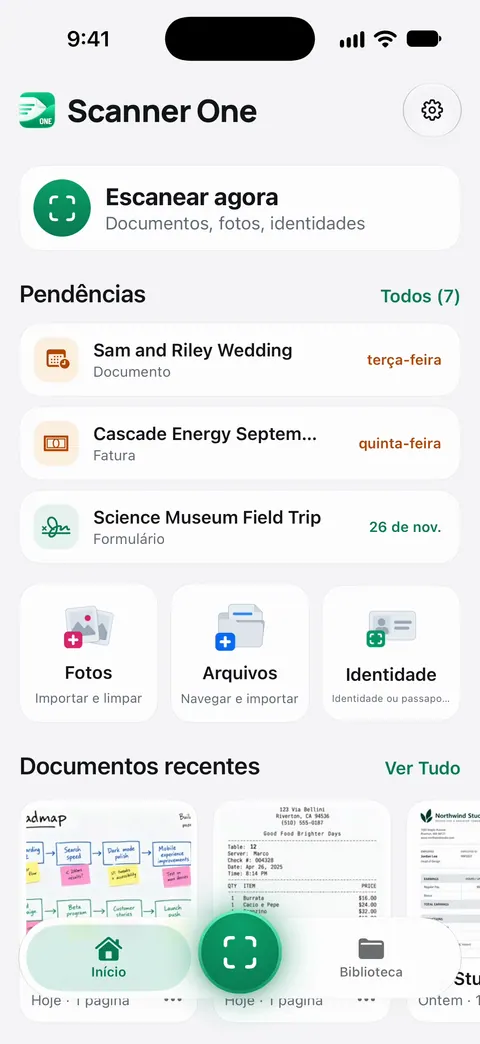
O reconhecimento de texto funciona em todas as páginas para todos, no Grátis ou no Pro. A busca procura dentro do texto de todos os documentos e mostra a linha e a página encontradas. Isso importa quando a foto é de uma página de contrato de aluguel ou de um recibo que você vai procurar depois.
O que saber antes de confiar nele:
- Em uma conta grátis, as páginas que você compartilha, imprime ou exporta levam uma pequena etiqueta “Digitalizado com o Scanner One” no canto inferior direito. O Pro a remove.
- Contas grátis podem usar as ferramentas de PDF e as exportações para Word, Excel e CSV 3 vezes por semana, em um limite compartilhado.
- Se o papel ainda está diante de você, escaneá-lo com a câmera dá uma página mais limpa do que converter uma foto antiga, em qualquer app.
Perguntas e respostas
Por que o site não aceita a minha foto do iPhone?
Por padrão, os iPhones salvam as fotos em HEIC, e muitos formulários de envio aceitam só JPG, PNG ou PDF. Exporte a foto como PDF (ou como JPG) na Pré-Visualização e envie esse arquivo.
Dá para converter HEIC em PDF no iPhone sem um app?
Dá. No iOS 26 e posteriores, o app Pré-Visualização que já vem no iPhone abre uma imagem HEIC e a exporta como PDF. Copie antes a foto para o app Arquivos, porque a Pré-Visualização abre os arquivos de lá.
Converter HEIC em PDF diminui a qualidade?
Não por padrão. No iOS 27, as opções Otimizar Imagens para a Tela e Salvar Imagens como JPEG deixam o arquivo menor ao reduzir a resolução da imagem ou comprimi-la, então deixe-as desativadas se você precisa de todos os detalhes.
Como faço o iPhone parar de tirar fotos em HEIC?
Vá em Ajustes, toque em Câmera, toque em Formatos e escolha Mais Compatível. As fotos novas são salvas como JPEG. As fotos que você já tirou continuam HEIC.
Fontes
O que esta página diz sobre o Scanner One foi conferido no app em .
- Como usar mídias HEIF ou HEVC em dispositivos Apple (artigo 116944) — o que é HEIF, o ajuste Formatos da Câmera (Alta Eficiência, Mais Compatível), conversão ao compartilhar com dispositivos sem compatibilidade; publicado em 2025-12-19
- Exporte ou comprima PDFs e imagens no app Pré-Visualização no iPhone — exportar uma imagem como PDF, as opções de PDF do iOS 27 (Integrar Texto, Otimizar Imagens para a Tela, Salvar Imagens como JPEG) e o controle de tamanho do iOS 26; página do guia sem data, lida em 2026-11-13
- Adicione, apague, gire, mova ou recorte páginas em PDFs no app Pré-Visualização do iPhone — Inserir de Arquivo, mover e apagar páginas; página do guia sem data, lida em 2026-11-13
- Compartilhe fotos e vídeos no iPhone — o botão Compartilhar e a tela de Opções (Automático, Atual, Mais Compatível); página do guia sem data, lida em 2026-11-13
- Scanner One na App Store — a ficha do próprio app
Baixe o Scanner One
O Scanner One é grátis, com limites generosos: escanear, gerar PDFs limpos e buscar no texto nunca param.

Scanner OneEscaneie, assine e pergunte
O Scanner One é grátis, com limites generosos: escanear, gerar PDFs limpos e buscar no texto nunca param.