
Guida
Converti le foto HEIC in PDF su iPhone
Salva la foto HEIC nell’app File (Condividi, poi Salva su File), aprila nell’app Anteprima, tocca il pulsante del menu Azioni accanto al nome del file, tocca Esporta, scegli PDF e tocca Salva. Il PDF si apre ovunque, a differenza di HEIC, che molti moduli di caricamento rifiutano. Per mettere più foto HEIC in un solo PDF, apri il nuovo PDF, mostra le miniature, tieni premuta una miniatura e tocca Inserisci da file per ogni foto in più.

Questa pagina riguarda un intoppo preciso: una foto dell’iPhone salvata come HEIC che ti serve in PDF. Per le foto in generale, compresi JPG e screenshot, la guida più ampia per trasformare le foto in PDF copre più casi.
Perché le foto del tuo iPhone sono HEIC
Da iOS 11, la fotocamera dell’iPhone salva le foto in HEIF, un formato che Apple descrive come più efficiente di JPEG nella compressione a parità di qualità visiva. I file hanno estensione .heic, ed è per questo che si parla di foto HEIC. Occupano meno spazio sul telefono, e i dispositivi Apple le aprono senza problemi.
I guai cominciano fuori dal mondo Apple. Molti moduli di caricamento (portali di agevolazioni, siti di scuole, candidature di lavoro, richieste di rimborso assicurativo) accettano solo PDF, JPG o PNG, e un vecchio computer Windows può non aprire affatto un file HEIC. Apple precisa che quando condividi con AirDrop, Messaggi o email verso un dispositivo che non supporta HEIF, la foto può essere inviata come JPEG, ma il pulsante di caricamento di un sito non dà nessun aiuto del genere. A quel punto il PDF è la scelta sicura: quasi ogni modulo ne accetta uno.
Per saperne di più sul formato, vedi cos’è un file HEIC.
Converti una foto HEIC in PDF con Anteprima
Anteprima è l’app di Apple per PDF e immagini su iPhone da iOS 26. Apre le immagini dall’app File, quindi comincia mettendoci una copia della foto.
- In Foto, apri la foto, tocca il pulsante Condividi e scegli Salva su File. Scegli una cartella che ricorderai, come Download.
- Apri l’app Anteprima, tocca Sfoglia e apri l’immagine.
- Tocca il pulsante del menu Azioni accanto al nome del file, poi tocca Esporta.
- Scegli PDF come formato.
- Su iOS 26 puoi trascinare il cursore per regolare la dimensione del file. Su iOS 27 trovi invece degli interruttori:
- Incorpora testo esegue il riconoscimento del testo sull’immagine e rende ricercabile il PDF. Attivalo per la foto di una lettera, di un modulo o di uno scontrino.
- Ottimizza immagini per lo schermo abbassa la risoluzione dell’immagine per ottenere un file più piccolo.
- Salva immagini come JPEG memorizza l’immagine come JPEG dentro il PDF, anche così il file è più piccolo.
- Tocca il pulsante Fine, scegli dove salvare, rinomina il file nel campo Salva con nome se vuoi, poi tocca Salva.
L’originale HEIC resta in Foto intatto. Il PDF è un nuovo file nella cartella che hai scelto, pronto da allegare o caricare.
Metti più foto HEIC in un solo PDF
Un modulo che vuole “un solo file” per un documento di più pagine ha bisogno di tutte le foto in un unico PDF. Anteprima lo costruisce a partire dal primo PDF che hai creato.
- Salva tutte le foto che ti servono nella stessa cartella in File.
- Converti la prima in PDF, come sopra, e apri quel PDF in Anteprima.
- Tocca il pulsante delle miniature per mostrare le miniature delle pagine. Se non compare, tocca il PDF.
- Tieni premuta una miniatura, tocca Inserisci da file e scegli la foto HEIC successiva.
- Ripeti per ogni foto.
- Per cambiare l’ordine, tieni premuta una miniatura finché compare il menu, poi trascinala sopra o sotto un’altra.
- Rimuovi una pagina sbagliata tenendo premuta la sua miniatura e toccando Elimina pagina.
Inserisci da file accetta direttamente la foto HEIC; non serve convertire ognuna prima. Quando hai finito, controlla che il numero di pagine corrisponda al numero di foto.
Tieni il PDF abbastanza piccolo da caricare
Le foto dell’iPhone hanno molto dettaglio, e un PDF di cinque o sei può superare il limite di un modulo di caricamento. Qualche modo per contenerlo:
- Su iOS 27, attiva Ottimizza immagini per lo schermo e Salva immagini come JPEG quando esporti. Il testo in una foto di una pagina di solito resta leggibile.
- Su iOS 26, sposta il cursore delle dimensioni a sinistra.
- Ritaglia prima. Una foto di una pagina sul tavolo della cucina è per lo più tavolo. Ritagliala in Foto prima di salvarla in File.
Se il file è ancora troppo grande, la guida per far stare un PDF in un limite di dimensioni ha altri modi per ridurlo, e il nostro controllo gratuito delle dimensioni di caricamento ti dice se ci starà.
Evita il problema per le nuove foto
Se invii spesso foto ai siti, puoi far salvare alla fotocamera JPEG invece di HEIC.
- Apri Impostazioni e tocca Fotocamera.
- Tocca Formati.
- Scegli Più compatibile.
Le nuove foto vengono allora salvate come JPEG; torna a Efficienza elevata quando vuoi. Apple dice che l’opzione compare solo sugli iPhone in grado di acquisire in HEIF, e che Efficienza elevata usa meno spazio, quindi la maggior parte delle persone la lascia attiva e converte quando serve.
Quando condividi una foto direttamente da Foto, puoi anche toccare Opzioni nel pannello di condivisione e scegliere Più compatibile, che può convertire il file in JPEG per quella sola condivisione. Se ti serve un JPG invece di un PDF, la guida per convertire HEIC in JPG su iPhone spiega come.
Quando la foto è di un documento cartaceo
La foto di una pagina non equivale a una scansione. Una foto conserva l’angolazione, l’ombra della tua mano e il tavolo attorno alla pagina. Se il foglio è ancora davanti a te, scansionarlo dà un PDF più pulito: lo scanner trova i bordi, raddrizza la pagina e uniforma la luce. Vedi come scansionare in PDF su iPhone per il metodo integrato con Note e File.
Dove Scanner One aiuta, e dove no
Per una o due foto, Anteprima fa il suo lavoro e non costa nulla. Usala.
Scanner One aiuta quando le foto fanno parte di un documento che vuoi conservare, ritrovare e inviare più di una volta. Da Home puoi importare immagini da Foto e file dall’app File, oppure scansionare una carta d’identità. Lo strumento Crea PDF trasforma file e foto in PDF.
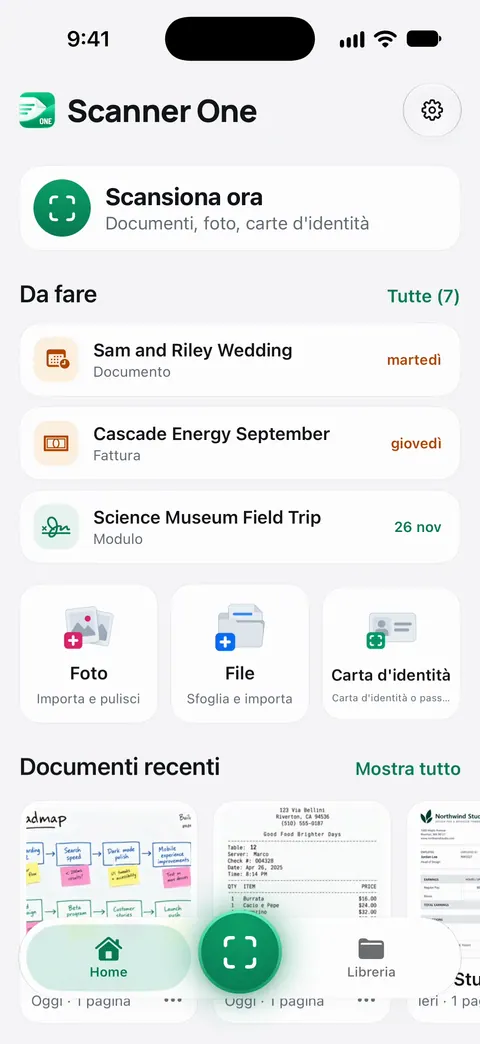
Il riconoscimento del testo funziona su ogni pagina per tutti, con Gratis o con Pro. La ricerca guarda dentro il testo di ogni documento e mostra la riga e la pagina corrispondenti. Conta quando la foto è di una pagina di un contratto d’affitto o di uno scontrino che cercherai più tardi.
Cosa sapere prima di affidarti:
- Con l’account gratuito, le pagine che condividi, stampi o esporti riportano in basso a destra una piccola scritta “Scansionato con Scanner One”. Pro la rimuove.
- Con l’account gratuito puoi usare gli strumenti PDF e le esportazioni in Word, Excel e CSV 3 volte a settimana, da un’unica disponibilità condivisa.
- Se il foglio è ancora davanti a te, scansionarlo con la fotocamera dà una pagina più pulita che convertire una vecchia foto, in qualsiasi app.
Domande e risposte
Perché il sito non accetta la foto del mio iPhone?
Gli iPhone salvano le foto in HEIC per impostazione predefinita, e molti moduli di caricamento accettano solo JPG, PNG o PDF. Esporta la foto come PDF (o JPG) in Anteprima e carica invece quel file.
Posso convertire HEIC in PDF su iPhone senza un’app?
Sì. Da iOS 26 l’app Anteprima integrata apre un’immagine HEIC e la esporta come PDF. Copia prima la foto nell’app File, perché Anteprima apre i file da lì.
Convertire HEIC in PDF abbassa la qualità?
Non per impostazione predefinita. Su iOS 27, gli interruttori Ottimizza immagini per lo schermo e Salva immagini come JPEG rendono il file più piccolo abbassando la risoluzione dell’immagine o comprimendola, quindi lasciali disattivati se ti serve tutto il dettaglio.
Come faccio a non far scattare più foto HEIC all’iPhone?
Vai in Impostazioni, tocca Fotocamera, tocca Formati, poi scegli Più compatibile. Le nuove foto vengono salvate come JPEG. Le foto già scattate restano HEIC.
Fonti
Quello che questa pagina dice su Scanner One è stato verificato sull'app il .
- Usare i file multimediali in formato HEIF o HEVC sui dispositivi Apple (articolo 116944) — cos’è HEIF, l’impostazione Formati della Fotocamera (Efficienza elevata, Più compatibile), la conversione quando si condivide con dispositivi che non lo supportano; pagina dell’edizione inglese pubblicata il 2025-12-05
- Manuale utente di iPhone, Esportare o comprimere PDF e immagini in Anteprima su iPhone — esportare un’immagine come PDF, gli interruttori del PDF di iOS 27 (Incorpora testo, Ottimizza immagini per lo schermo, Salva immagini come JPEG) e il cursore delle dimensioni di iOS 26; pagina della guida senza data, letta il 2026-11-13
- Manuale utente di iPhone, Aggiungere, eliminare, ruotare, spostare o ritagliare pagine PDF in Anteprima su iPhone — Inserisci da file, spostare ed eliminare pagine; pagina della guida senza data, letta il 2026-11-13
- Manuale utente di iPhone, Condividere foto e video su iPhone — il pulsante Condividi e la schermata Opzioni (Automatico, Attuale, Più compatibile); pagina della guida senza data, letta il 2026-11-13
- Scanner One su App Store — la scheda dell’app
Scarica Scanner One
Scanner One è gratis, con limiti generosi: scansione, PDF puliti e ricerca nel testo non si fermano mai.

Scanner OneScansiona, firma e chiedi
Scanner One è gratis, con limiti generosi: scansione, PDF puliti e ricerca nel testo non si fermano mai.