
Ratgeber
HEIC-Fotos auf dem iPhone in ein PDF umwandeln
Sichere das HEIC-Foto in der App „Dateien“ (Teilen, dann „In Dateien sichern“), öffne es in „Vorschau“, tippe neben dem Dateinamen auf die Taste „Aktionsmenü“, dann auf „Exportieren“, wähle PDF und tippe auf „Sichern“. Das PDF lässt sich überall öffnen, anders als HEIC, das viele Upload-Formulare ablehnen. Für mehrere HEIC-Fotos in einem PDF öffne das neue PDF, zeige die Miniaturen an, halte eine gedrückt und tippe für jedes weitere Foto auf „Aus Datei einfügen“.

Diese Seite handelt von einem bestimmten Haken: Ein iPhone-Foto ist als HEIC gesichert, und du brauchst es als PDF. Für Fotos allgemein, auch JPGs und Bildschirmfotos, deckt die breitere Anleitung zum Umwandeln von Fotos in ein PDF mehr Fälle ab.
Warum deine iPhone-Fotos HEIC sind
Seit iOS 11 speichert die iPhone-Kamera Fotos im Format HEIF, das laut Apple besser komprimiert als JPEG, bei gleicher optischer Qualität. Die Dateien enden auf .heic, deshalb spricht man von HEIC-Fotos. Sie brauchen weniger Platz auf deinem Handy, und Apple-Geräte öffnen sie ohne Probleme.
Die Schwierigkeiten beginnen außerhalb von Apples Welt. Viele Upload-Formulare (Portale für Sozialleistungen, Schulseiten, Bewerbungen, Schadensmeldungen) akzeptieren nur PDF, JPG oder PNG, und ein älterer Windows-Computer öffnet eine HEIC-Datei womöglich gar nicht. Apple merkt an, dass beim Teilen per AirDrop, Nachrichten oder E-Mail an ein Gerät ohne HEIF-Unterstützung das Foto stattdessen als JPEG gesendet werden kann, aber beim Upload-Button einer Website passiert das nicht. Dann ist ein PDF die sichere Wahl: Fast jedes Formular nimmt eines an.
Mehr zum Format selbst steht unter Was ist eine HEIC-Datei.
Ein HEIC-Foto mit „Vorschau“ in ein PDF umwandeln
„Vorschau“ ist ab iOS 26 Apples PDF- und Bild-App auf dem iPhone. Sie öffnet Bilder aus der App „Dateien“, lege dort also zuerst eine Kopie des Fotos ab.
- Öffne in Fotos das Foto, tippe auf die Taste Teilen und wähle In Dateien sichern. Wähle einen Ordner, den du dir merkst, etwa „Downloads“.
- Öffne die App Vorschau, tippe auf Durchsuchen und öffne das Bild.
- Tippe auf die Taste Aktionsmenü neben dem Dateinamen und dann auf Exportieren.
- Wähle PDF als Format.
- Unter iOS 26 kannst du die Dateigröße mit einem Regler anpassen. Unter iOS 27 gibt es stattdessen Schalter:
- Text einbetten führt eine Texterkennung auf dem Bild aus und macht das PDF durchsuchbar. Aktiviere es bei einem Foto von einem Brief, einem Formular oder einem Beleg.
- Bilder für Bildschirm optimieren senkt die Auflösung des Bildes für eine kleinere Datei.
- Bilder als JPEG sichern speichert das Bild im PDF als JPEG, ebenfalls kleiner.
- Tippe auf die Taste Fertig, wähle, wo gesichert wird, benenne die Datei bei Bedarf im Feld Sichern als um und tippe auf Sichern.
Das HEIC-Original bleibt unberührt in „Fotos“. Das PDF ist eine neue Datei im gewählten Ordner, bereit zum Anhängen oder Hochladen.
Mehrere HEIC-Fotos in ein PDF packen
Ein Formular, das „eine Datei“ für ein mehrseitiges Dokument will, braucht alle Fotos in einem einzigen PDF. „Vorschau“ baut eines aus dem ersten PDF, das du erstellt hast.
- Sichere alle benötigten Fotos im selben Ordner in „Dateien“.
- Wandle das erste wie oben in ein PDF um und öffne dieses PDF in „Vorschau“.
- Tippe auf die Taste, die die Seitenminiaturen anzeigt. Erscheint sie nicht, tippe auf das PDF.
- Halte eine Miniatur gedrückt, tippe auf Aus Datei einfügen und wähle das nächste HEIC-Foto.
- Wiederhole das für jedes Foto.
- Um die Reihenfolge zu ändern, halte eine Miniatur gedrückt, bis das Menü erscheint, und ziehe sie über oder unter eine andere.
- Eine falsche Seite entfernst du, indem du ihre Miniatur gedrückt hältst und auf Seite löschen tippst.
Aus Datei einfügen nimmt das HEIC-Foto direkt an, du musst nicht jedes vorher umwandeln. Wenn du fertig bist, prüfe, ob die Seitenzahl zur Zahl der Fotos passt.
Das PDF klein genug zum Hochladen halten
iPhone-Fotos tragen viele Details, und ein PDF aus fünf oder sechs davon kann die Grenze eines Upload-Formulars überschreiten. So hältst du es klein:
- Unter iOS 27 aktiviere beim Exportieren Bilder für Bildschirm optimieren und Bilder als JPEG sichern. Text in einem Foto einer Seite bleibt meist lesbar.
- Unter iOS 26 ziehe den Größenregler nach links.
- Schneide zuerst zu. Ein Foto einer Seite auf dem Küchentisch ist zum großen Teil Tisch. Schneide es in „Fotos“ zu, bevor du es in „Dateien“ sicherst.
Ist die Datei immer noch zu groß, zeigt die Anleitung PDF unter eine Größenbegrenzung bringen weitere Wege, sie zu verkleinern, und unser kostenloser Upload-Größen-Prüfer sagt dir, ob sie passt.
Das Problem für neue Fotos beheben
Schickst du oft Fotos an Websites, kannst du die Kamera JPEG statt HEIC speichern lassen.
- Öffne Einstellungen und tippe auf Kamera.
- Tippe auf Formate.
- Wähle Am kompatibelsten.
Neue Fotos werden dann als JPEG gesichert; wechsle jederzeit zurück zu Hohe Effizienz. Laut Apple erscheint die Option nur auf iPhones, die HEIF aufnehmen können, und „Hohe Effizienz“ braucht weniger Speicher, die meisten lassen sie also an und wandeln bei Bedarf um.
Teilst du ein Foto direkt aus „Fotos“, kannst du im Teilen-Menü auch auf Optionen tippen und Am kompatibelsten wählen, was die Datei für dieses eine Teilen in JPEG umwandeln kann. Brauchst du ein JPG statt eines PDFs, führt dich die Anleitung HEIC in JPG umwandeln auf dem iPhone durch.
Wenn das Foto ein Papierdokument zeigt
Das Foto einer Seite ist nicht dasselbe wie ein Scan. Ein Foto behält den Winkel, den Schatten deiner Hand und den Tisch um die Seite. Liegt das Papier noch vor dir, ergibt Scannen ein saubereres PDF: Der Scanner findet die Ränder, begradigt die Seite und gleicht das Licht aus. Siehe In PDF scannen auf dem iPhone für den eingebauten Weg mit „Notizen“ und „Dateien“.
Wo Scanner One hilft und wo nicht
Für ein oder zwei Fotos erledigt „Vorschau“ die Aufgabe gut und kostet nichts. Nimm sie.
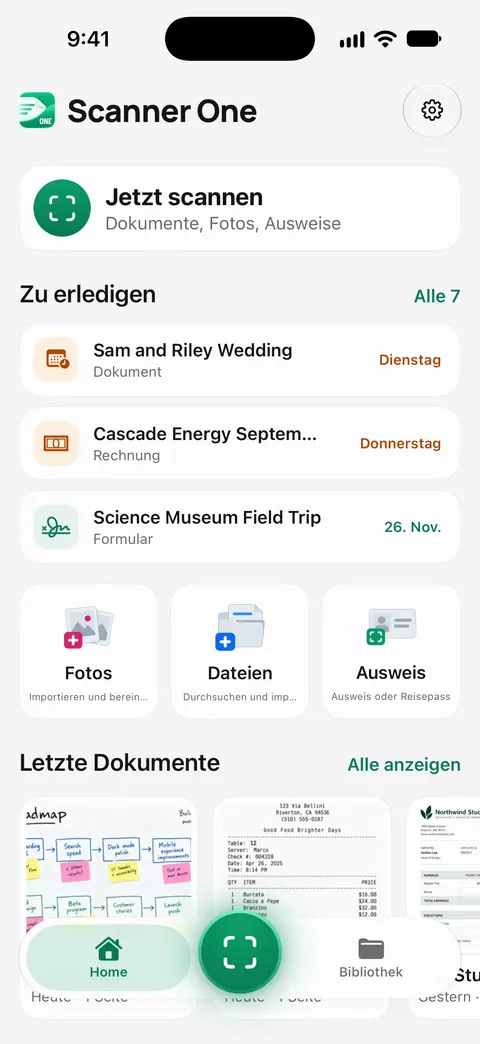
Scanner One hilft, wenn die Fotos Teil eines Dokuments sind, das du aufbewahren, wiederfinden und mehr als einmal senden willst. Auf Home kannst du Bilder aus Fotos und Dateien aus der Dateien-App holen oder einen Ausweis scannen. Das Werkzeug „In PDF“ macht aus Dateien und Fotos PDFs.
Die Texterkennung läuft auf jeder Seite, für alle, ob gratis oder Pro. Die Suche durchsucht den Text jedes Dokuments und zeigt die passende Zeile und Seite. Das zählt, wenn das Foto eine Mietvertragsseite oder einen Beleg zeigt, nach denen du später suchst.
Was du wissen solltest, bevor du dich darauf verlässt:
- In der Gratisversion tragen Seiten, die du teilst, druckst oder exportierst, unten rechts einen kleinen Hinweis „Gescannt mit Scanner One“. Pro entfernt ihn.
- Gratis kannst du die PDF-Werkzeuge und den Export nach Word, Excel und CSV 3-mal pro Woche nutzen, aus einem gemeinsamen Kontingent.
- Liegt das Papier noch vor dir, ergibt Scannen mit der Kamera in jeder App eine sauberere Seite als das Umwandeln eines alten Fotos.
Fragen und Antworten
Warum nimmt die Website mein iPhone-Foto nicht an?
iPhones speichern Fotos standardmäßig als HEIC, und viele Upload-Formulare akzeptieren nur JPG, PNG oder PDF. Exportiere das Foto in „Vorschau“ als PDF (oder JPG) und lade stattdessen diese Datei hoch.
Kann ich HEIC auf dem iPhone ohne App in PDF umwandeln?
Ja. Ab iOS 26 öffnet die eingebaute App „Vorschau“ ein HEIC-Bild und exportiert es als PDF. Kopiere das Foto zuerst in die App „Dateien“, denn „Vorschau“ öffnet Dateien von dort.
Verringert die Umwandlung von HEIC in PDF die Qualität?
Standardmäßig nicht. Unter iOS 27 machen die Schalter „Bilder für Bildschirm optimieren“ und „Bilder als JPEG sichern“ die Datei kleiner, indem sie die Auflösung des Bildes senken oder es komprimieren. Lass sie aus, wenn du alle Details brauchst.
Wie verhindere ich, dass mein iPhone HEIC-Fotos aufnimmt?
Öffne Einstellungen, tippe auf Kamera, dann auf Formate und wähle „Am kompatibelsten“. Neue Fotos werden als JPEG gesichert. Fotos, die du schon gemacht hast, bleiben HEIC.
Quellen
Was diese Seite über Scanner One sagt, wurde am in der App geprüft.
- HEIF- oder HEVC-Medien auf Apple-Geräten verwenden — HEIF komprimiert besser als JPEG bei gleicher Qualität; Teilen mit Geräten ohne HEIF-Unterstützung; Aufnahmeformate; gelesen am 13.11.2026
- PDF-Dateien und Bilder in der App „Vorschau“ auf dem iPhone exportieren oder komprimieren — Exportieren als PDF, „Text einbetten“, „Bilder für Bildschirm optimieren“, „Bilder als JPEG sichern“; Handbuch für iOS 27, ohne Datum, gelesen am 13.11.2026
- PDF-Seiten in der App „Vorschau“ auf dem iPhone hinzufügen, löschen, drehen, bewegen oder zuschneiden — Miniaturen anzeigen, „Aus Datei einfügen“, Seiten bewegen und „Seite löschen“; ohne Datum, gelesen am 13.11.2026
- Fotos und Videos auf dem iPhone teilen — „Optionen“ beim Teilen mit „Am kompatibelsten“; Handbuch für iOS 27, ohne Datum, gelesen am 13.11.2026
- Scanner One im App Store — die App-Seite selbst: Fotos und Dateien importieren, Werkzeug „In PDF“, Scannen
Scanner One laden
Scanner One ist kostenlos, mit großzügigen Limits: Scannen, saubere PDFs und die Textsuche sind nie begrenzt.

Scanner OneScannen, signieren & KI fragen
Scanner One ist kostenlos, mit großzügigen Limits: Scannen, saubere PDFs und die Textsuche sind nie begrenzt.