
Guide
Convertir des photos HEIC en PDF sur iPhone
Enregistrez la photo HEIC dans l’app Fichiers (Partager, puis Enregistrer dans Fichiers), ouvrez-la dans l’app Aperçu, touchez le bouton du menu Actions à côté du nom du fichier, touchez Exporter, choisissez PDF et touchez Enregistrer. Le PDF s’ouvre partout, contrairement au HEIC, que beaucoup de formulaires d’envoi refusent. Pour réunir plusieurs photos HEIC dans un PDF, ouvrez le nouveau PDF, affichez les vignettes, maintenez le doigt sur l’une d’elles et touchez Insérer depuis un fichier pour chaque photo en plus.

Cette page traite d’un obstacle précis : une photo d’iPhone enregistrée en HEIC dont vous avez besoin en PDF. Pour les photos en général, y compris les JPG et les captures d’écran, le guide plus large pour transformer des photos en PDF couvre davantage de cas.
Pourquoi vos photos d’iPhone sont en HEIC
Depuis iOS 11, l’appareil photo de l’iPhone enregistre les photos en HEIF, un format qu’Apple décrit comme compressant mieux que le JPEG à qualité visuelle égale. Les fichiers se terminent par .heic : d’où le nom de photos HEIC. Elles prennent moins de place sur votre téléphone, et les appareils Apple les ouvrent sans problème.
Les ennuis commencent hors du monde d’Apple. Beaucoup de formulaires d’envoi (portails d’aides, sites d’écoles, candidatures, déclarations de sinistre) n’acceptent que le PDF, le JPG ou le PNG, et un vieil ordinateur Windows peut ne pas ouvrir du tout un fichier HEIC. Apple note que lors d’un partage par AirDrop, Messages ou e-mail vers un appareil qui ne gère pas le HEIF, la photo peut être envoyée en JPEG, mais le bouton d’envoi d’un site web n’offre pas cette aide. Le PDF devient alors le choix sûr : presque tous les formulaires en acceptent un.
Pour en savoir plus sur le format lui-même, voir ce qu’est un fichier HEIC.
Convertir une photo HEIC en PDF avec Aperçu
Aperçu est l’app de PDF et d’images d’Apple sur iPhone depuis iOS 26. Elle ouvre les images de l’app Fichiers : commencez donc par y mettre une copie de la photo.
- Dans Photos, ouvrez la photo, touchez le bouton Partager et choisissez Enregistrer dans Fichiers. Choisissez un dossier dont vous vous souviendrez, par exemple Téléchargements.
- Ouvrez l’app Aperçu, touchez Explorer, puis ouvrez l’image.
- Touchez le bouton du menu Actions à côté du nom du fichier, puis Exporter.
- Choisissez PDF comme format.
- Sous iOS 26, vous pouvez faire glisser le curseur pour régler la taille du fichier. Sous iOS 27, vous avez des options à activer à la place :
- Intégrer le texte lance la reconnaissance du texte sur l’image et rend le PDF consultable. Activez-la pour la photo d’une lettre, d’un formulaire ou d’un reçu.
- Optimiser les images pour l’écran réduit la résolution de l’image pour un fichier plus léger.
- Enregistrer les images en JPEG stocke l’image en JPEG dans le PDF, ce qui allège aussi le fichier.
- Touchez le bouton OK, choisissez où enregistrer, renommez le fichier dans le champ Enregistrer sous si vous voulez, puis touchez Enregistrer.
L’original HEIC reste intact dans Photos. Le PDF est un nouveau fichier dans le dossier choisi, prêt à être joint ou envoyé.
Réunir plusieurs photos HEIC dans un seul PDF
Un formulaire qui veut « un seul fichier » pour un document de plusieurs pages exige toutes les photos dans un même PDF. Aperçu le construit à partir du premier PDF que vous avez créé.
- Enregistrez toutes les photos voulues dans le même dossier de Fichiers.
- Convertissez la première en PDF, comme ci-dessus, et ouvrez ce PDF dans Aperçu.
- Touchez le bouton Afficher la barre latérale pour afficher les vignettes des pages. S’il n’apparaît pas, touchez le PDF.
- Maintenez le doigt sur une vignette, touchez Insérer depuis un fichier et choisissez la photo HEIC suivante.
- Répétez pour chaque photo.
- Pour changer l’ordre, maintenez le doigt sur une vignette jusqu’à l’apparition du menu, puis faites-la glisser au-dessus ou au-dessous d’une autre.
- Retirez une mauvaise page en maintenant le doigt sur sa vignette et en touchant Supprimer la page.
Insérer depuis un fichier accepte directement la photo HEIC : inutile de convertir chacune d’abord. Quand vous avez fini, vérifiez que le nombre de pages correspond au nombre de photos.
Garder le PDF assez léger pour l’envoi
Les photos d’iPhone contiennent beaucoup de détails, et un PDF de cinq ou six d’entre elles peut dépasser la limite d’un formulaire. Quelques moyens de le réduire :
- Sous iOS 27, activez Optimiser les images pour l’écran et Enregistrer les images en JPEG à l’export. Le texte d’une photo de page reste en général lisible.
- Sous iOS 26, poussez le curseur de taille vers la gauche.
- Recadrez d’abord. Une photo de page sur une table de cuisine est surtout de la table. Recadrez-la dans Photos avant de l’enregistrer dans Fichiers.
Si le fichier est encore trop gros, le guide pour faire tenir un PDF sous une limite de taille propose d’autres façons de le réduire, et notre vérificateur de taille d’envoi gratuit vous dit s’il passera.
Régler le problème pour les nouvelles photos
Si vous envoyez souvent des photos à des sites, vous pouvez faire enregistrer du JPEG plutôt que du HEIC à l’appareil photo.
- Ouvrez Réglages et touchez Appareil photo.
- Touchez Formats.
- Choisissez Le plus compatible.
Les nouvelles photos sont alors enregistrées en JPEG ; revenez à Haute efficacité quand vous voulez. Apple précise que l’option n’apparaît que sur les iPhone capables de capturer en HEIF, et que Haute efficacité occupe moins de place : la plupart des gens la gardent et convertissent au besoin.
Quand vous partagez une photo directement depuis Photos, vous pouvez aussi toucher Options sur la feuille de partage et choisir Le plus compatible, ce qui peut convertir le fichier en JPEG pour ce seul partage. Si vous avez besoin d’un JPG plutôt que d’un PDF, le guide pour convertir du HEIC en JPG sur iPhone l’explique pas à pas.
Quand la photo est celle d’un document papier
La photo d’une page n’est pas un scan. Une photo garde l’angle, l’ombre de votre main et la table autour de la page. Si le papier est encore devant vous, le scan donne un PDF plus net : l’app trouve les bords, redresse la page et égalise la lumière. Voir comment scanner en PDF sur iPhone pour la méthode intégrée avec Notes et Fichiers.
Ce que Scanner One fait, et ne fait pas
Pour une ou deux photos, Aperçu fait très bien le travail, gratuitement. Utilisez-le.
Scanner One aide quand les photos font partie d’un document que vous voulez garder, retrouver et envoyer plus d’une fois. Depuis l’Accueil, vous pouvez importer des images depuis Photos et des fichiers depuis l’app Fichiers, ou scanner une carte d’identité. L’outil En PDF transforme des fichiers et des photos en PDF.
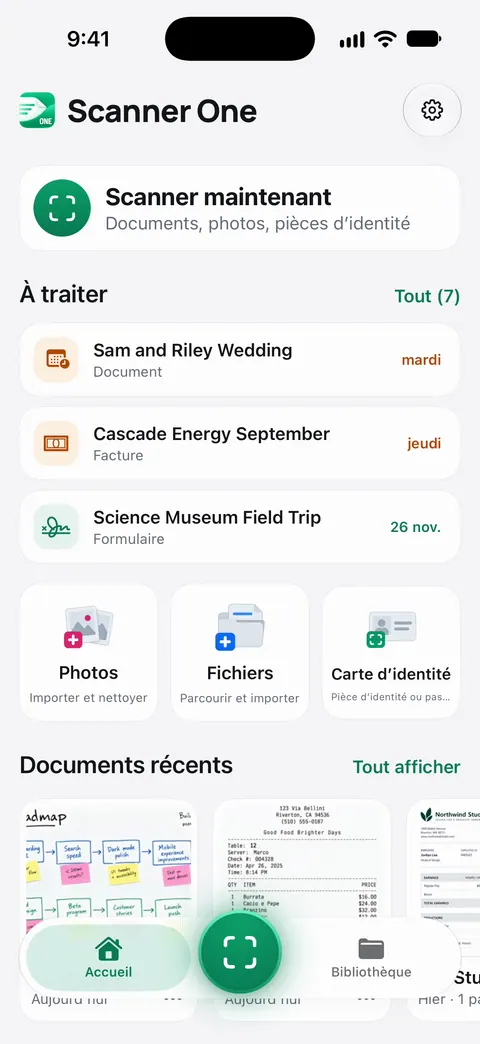
La reconnaissance du texte fonctionne sur chaque page pour tout le monde, en version gratuite comme en Pro. La recherche porte sur le texte de chaque document et affiche la ligne et la page correspondantes. Cela compte quand la photo est celle d’une page de bail ou d’un reçu que vous chercherez plus tard.
Ce qu’il faut savoir avant de vous y fier :
- En version gratuite, les pages que vous partagez, imprimez ou exportez portent une petite mention « Numérisé avec Scanner One » en bas à droite. Pro la supprime.
- En version gratuite, vous pouvez utiliser les outils PDF et les exports Word, Excel et CSV 3 fois par semaine, sur un quota commun.
- Si le papier est encore devant vous, le scanner avec l’appareil photo donne une page plus nette que la conversion d’une ancienne photo, dans n’importe quelle app.
Questions et réponses
Pourquoi le site refuse-t-il ma photo d’iPhone ?
Les iPhone enregistrent les photos en HEIC par défaut, et beaucoup de formulaires d’envoi n’acceptent que le JPG, le PNG ou le PDF. Exportez la photo en PDF (ou en JPG) dans Aperçu et envoyez ce fichier à la place.
Puis-je convertir du HEIC en PDF sur iPhone sans app ?
Oui. Sous iOS 26 et ultérieur, l’app Aperçu intégrée ouvre une image HEIC et l’exporte en PDF. Copiez d’abord la photo dans l’app Fichiers, car Aperçu y ouvre ses fichiers.
Convertir du HEIC en PDF abaisse-t-il la qualité ?
Pas par défaut. Sous iOS 27, les options Optimiser les images pour l’écran et Enregistrer les images en JPEG allègent le fichier en réduisant la résolution de l’image ou en la compressant : laissez-les désactivées si vous avez besoin de tout le détail.
Comment empêcher mon iPhone de prendre des photos HEIC ?
Allez dans Réglages, touchez Appareil photo, touchez Formats, puis choisissez Le plus compatible. Les nouvelles photos sont enregistrées en JPEG. Celles déjà prises restent en HEIC.
Sources
Ce que cette page dit de Scanner One a été vérifié dans l’app le .
- Assistance Apple, Utilisation de fichiers multimédias HEIF ou HEVC sur les appareils Apple (article 116944) — ce qu’est le HEIF, le réglage Formats de l’appareil photo (Haute efficacité, Le plus compatible), conversion au partage vers des appareils qui ne le gèrent pas ; date de publication non affichée sur la page française, 2025-12-05 sur la page en anglais
- Assistance Apple, Exporter ou compresser des documents PDF et des images dans Aperçu sur l’iPhone — exporter une image en PDF, les options PDF d’iOS 27 (Intégrer le texte, Optimiser les images pour l’écran, Enregistrer les images en JPEG) et le curseur de taille d’iOS 26 ; page de guide sans date, lue le 2026-11-13
- Assistance Apple, Ajouter, supprimer, faire pivoter, déplacer ou recadrer des pages PDF dans Aperçu sur l’iPhone — Insérer depuis un fichier, déplacer et supprimer des pages ; page de guide sans date, lue le 2026-11-13
- Assistance Apple, Partager des photos et des vidéos sur l’iPhone — le bouton Partager et l’écran Options (Automatique, Actuel, Le plus compatible) ; page de guide sans date, lue le 2026-11-13
- Scanner One sur l’App Store — la fiche de l’app elle-même
Obtenir Scanner One
Scanner One est gratuit, avec des limites généreuses : le scan, les PDF nets et la recherche dans le texte ne s’arrêtent jamais.

Scanner OneScan, signature et réponses IA
Scanner One est gratuit, avec des limites généreuses : le scan, les PDF nets et la recherche dans le texte ne s’arrêtent jamais.