
Guía
Convierte fotos HEIC a PDF en el iPhone
Guarda la foto HEIC en la app Archivos (Compartir y luego Guardar en Archivos), ábrela en la app Vista Previa, toca el botón del menú de acciones junto al nombre del archivo, toca Exportar, elige PDF y toca Guardar. El PDF se abre en cualquier parte, a diferencia de HEIC, que muchos formularios de carga rechazan. Para juntar varias fotos HEIC en un PDF, abre el PDF nuevo, muestra las miniaturas, mantén presionada una y toca Insertar desde archivo por cada foto extra.

Esta página trata de un problema concreto: una foto del iPhone guardada como HEIC que necesitas como PDF. Para fotos en general, incluidos JPG y capturas de pantalla, la guía más amplia para convertir fotos en un PDF cubre más casos.
Por qué tus fotos del iPhone son HEIC
Desde iOS 11, la cámara del iPhone guarda las fotos en HEIF, un formato que Apple describe como de mejor compresión que JPEG con la misma calidad visual. Los archivos terminan en .heic, y por eso la gente habla de fotos HEIC. Ocupan menos espacio en tu teléfono y los dispositivos Apple las abren sin problema.
Los problemas empiezan fuera del mundo de Apple. Muchos formularios de carga (portales de beneficios, sitios escolares, solicitudes de empleo, reclamaciones de seguros) aceptan solo PDF, JPG o PNG, y una computadora con Windows antigua quizá no abra un archivo HEIC. Apple señala que cuando compartes por AirDrop, Mensajes o correo con un dispositivo que no admite HEIF, la foto puede enviarse como JPEG, pero el botón de carga de un sitio web no ofrece esa ayuda. Entonces el PDF es la opción segura: casi todos los formularios lo aceptan.
Para saber más sobre el formato, mira qué es un archivo HEIC.
Convierte una foto HEIC a PDF con Vista Previa
Vista Previa es la app de PDF e imágenes de Apple en el iPhone desde iOS 26. Abre imágenes desde la app Archivos, así que empieza poniendo allí una copia de la foto.
- En Fotos, abre la foto, toca el botón Compartir y elige Guardar en Archivos. Escoge una carpeta que recuerdes, como Descargas.
- Abre la app Vista Previa, toca Explorar y abre la imagen.
- Toca el botón del menú de acciones junto al nombre del archivo y luego toca Exportar.
- Elige PDF como formato.
- En iOS 26, puedes arrastrar el regulador para ajustar el tamaño del archivo. En iOS 27 tienes interruptores:
- Incrustar texto ejecuta el reconocimiento de texto en la imagen y permite buscar en el PDF. Actívalo para una foto de una carta, un formulario o un recibo.
- Optimizar imágenes para la pantalla baja la resolución de la imagen para lograr un archivo más pequeño.
- Guardar imágenes como JPEG guarda la imagen como JPEG dentro del PDF, también más pequeña.
- Toca el botón Listo, elige dónde guardar, cambia el nombre del archivo en el campo Guardar como si quieres y toca Guardar.
El original HEIC sigue intacto en Fotos. El PDF es un archivo nuevo en la carpeta que elegiste, listo para adjuntar o subir.
Junta varias fotos HEIC en un solo PDF
Un formulario que pide “un solo archivo” para un documento de varias páginas necesita todas las fotos en un único PDF. Vista Previa lo arma a partir del primer PDF que hiciste.
- Guarda todas las fotos que necesitas en la misma carpeta de Archivos.
- Convierte la primera a PDF, como se explicó arriba, y abre ese PDF en Vista Previa.
- Toca el botón Mostrar barra lateral para ver las miniaturas de las páginas. Si no aparece, toca el PDF.
- Mantén presionada una miniatura, toca Insertar desde archivo y elige la siguiente foto HEIC.
- Repite con cada foto.
- Para cambiar el orden, mantén presionada una miniatura hasta que aparezca el menú y luego arrástrala por encima o por debajo de otra.
- Quita una página equivocada manteniendo presionada su miniatura y tocando Eliminar página.
Insertar desde archivo acepta la foto HEIC directamente; no necesitas convertir cada una antes. Cuando termines, comprueba que el número de páginas coincida con el de fotos.
Mantén el PDF lo bastante pequeño para subirlo
Las fotos del iPhone tienen mucho detalle, y un PDF de cinco o seis de ellas puede pasar el límite de un formulario de carga. Algunas formas de reducirlo:
- En iOS 27, activa Optimizar imágenes para la pantalla y Guardar imágenes como JPEG al exportar. El texto en una foto de una página suele seguir siendo legible.
- En iOS 26, mueve el regulador de tamaño hacia la izquierda.
- Recorta primero. Una foto de una página sobre la mesa de la cocina es en su mayoría mesa. Recórtala en Fotos antes de guardarla en Archivos.
Si el archivo sigue siendo demasiado grande, la guía para hacer que un PDF quepa en un límite de tamaño tiene más formas de reducirlo, y nuestro verificador de tamaño de carga gratuito te dice si va a caber.
Evita el problema con las fotos nuevas
Si envías fotos a sitios web con frecuencia, puedes hacer que la cámara guarde JPEG en lugar de HEIC.
- Abre Configuración y toca Cámara.
- Toca Formatos.
- Elige Más compatible.
Las fotos nuevas se guardan entonces como JPEG; vuelve a Alta eficiencia cuando quieras. Apple dice que la opción solo aparece en los iPhone que pueden capturar en HEIF, y que Alta eficiencia usa menos almacenamiento, así que la mayoría de las personas la dejan activada y convierten cuando hace falta.
Cuando compartes una foto directamente desde Fotos, también puedes tocar Opciones en el menú de compartir y elegir Más compatible, lo que puede convertir el archivo a JPEG solo en ese envío. Si necesitas un JPG en lugar de un PDF, la guía para convertir HEIC a JPG en el iPhone te lo explica paso a paso.
Cuando la foto es de un documento en papel
Una foto de una página no es lo mismo que un escaneo. Una foto conserva el ángulo, la sombra de tu mano y la mesa que rodea la página. Si el papel aún está frente a ti, escanearlo da un PDF más limpio: el escáner encuentra los bordes, endereza la página y uniforma la luz. Mira cómo escanear a PDF en el iPhone para la forma integrada con Notas y Archivos.
Dónde ayuda Scanner One y dónde no
Para una o dos fotos, Vista Previa hace bien el trabajo y no cuesta nada. Úsala.
Scanner One ayuda cuando las fotos forman parte de un documento que quieres conservar, volver a encontrar y enviar más de una vez. Desde Inicio puedes traer imágenes de Fotos y archivos de la app Archivos, o escanear una identificación. La herramienta A PDF convierte archivos y fotos en PDF.
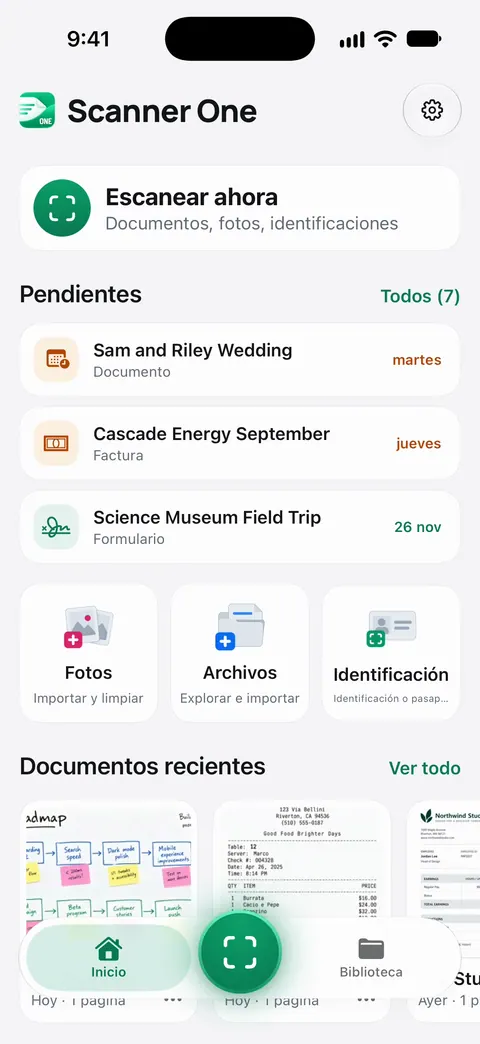
El reconocimiento de texto funciona en cada página para todos, con la versión gratis o con Pro. La búsqueda revisa el texto de todos los documentos y muestra la línea y la página donde aparece. Eso importa cuando la foto es de la página de un contrato de renta o de un recibo que vas a buscar después.
Lo que debes saber antes de confiar en ella:
- Con una cuenta gratis, las páginas que compartes, imprimes o exportas llevan una pequeña etiqueta “Escaneado con Scanner One” abajo a la derecha. Pro la quita.
- Las cuentas gratis pueden usar las herramientas PDF y las exportaciones a Word, Excel y CSV 3 veces por semana, con un mismo cupo compartido.
- Si el papel aún está frente a ti, escanearlo con la cámara da una página más limpia que convertir una foto vieja, en cualquier app.
Preguntas y respuestas
¿Por qué el sitio web no acepta la foto de mi iPhone?
El iPhone guarda las fotos como HEIC por defecto, y muchos formularios de carga solo aceptan JPG, PNG o PDF. Exporta la foto como PDF (o como JPG) en Vista Previa y sube ese archivo.
¿Puedo convertir HEIC a PDF en el iPhone sin una app?
Sí. Desde iOS 26, la app Vista Previa integrada abre una imagen HEIC y la exporta como PDF. Copia primero la foto a la app Archivos, porque Vista Previa abre los archivos desde ahí.
¿Convertir HEIC a PDF baja la calidad?
No por defecto. En iOS 27, los interruptores Optimizar imágenes para la pantalla y Guardar imágenes como JPEG reducen el archivo bajando la resolución de la imagen o comprimiéndola, así que déjalos apagados si necesitas todo el detalle.
¿Cómo hago que mi iPhone deje de tomar fotos HEIC?
Ve a Configuración, toca Cámara, toca Formatos y elige Más compatible. Las fotos nuevas se guardan como JPEG. Las que ya tomaste siguen siendo HEIC.
Fuentes
Lo que esta página dice sobre Scanner One se comprobó en la app el .
- Soporte técnico de Apple, Usa contenido en formato HEIF o HEVC en dispositivos Apple (artículo 116944) — qué es HEIF, el ajuste de Formatos de la cámara (Alta eficiencia, Más compatible), conversión al compartir con dispositivos que no lo admiten; publicado el 2025-12-05
- Guía del usuario del iPhone de Apple, Exportar o comprimir PDF e imágenes en Vista Previa en el iPhone — exportar una imagen como PDF, los interruptores de PDF de iOS 27 (Incrustar texto, Optimizar imágenes para la pantalla, Guardar imágenes como JPEG) y el regulador de tamaño de iOS 26; página de la guía sin fecha, leída el 2026-11-13
- Guía del usuario del iPhone de Apple, Agregar, eliminar, girar, transferir o recortar páginas de archivos PDF en Vista Previa en el iPhone — Insertar desde archivo, mover y eliminar páginas; página de la guía sin fecha, leída el 2026-11-13
- Guía del usuario del iPhone de Apple, Compartir fotos y videos en el iPhone — el botón Compartir y la pantalla de Opciones (Automático, Actual, Más compatible); página de la guía sin fecha, leída el 2026-11-13
- Scanner One en el App Store — la ficha de la propia app
Descarga Scanner One
Scanner One es gratis y con límites generosos: escanear, los PDF limpios y la búsqueda de texto nunca se detienen.

Scanner OneEscanea, firma y pregunta
Scanner One es gratis y con límites generosos: escanear, los PDF limpios y la búsqueda de texto nunca se detienen.