
指南
用 iPhone 在 Mac 上掃描
在 Mac 上,在要放置掃描檔的位置按 Control + 滑鼠鍵,例如 Finder 檔案夾、備忘錄或電子郵件,然後選擇「掃描文件」(你可能需要先選「從 iPhone 或 iPad 插入」)。iPhone 的相機會開啟。掃描頁面,每頁點一下「保留掃描檔」,再點「儲存」,PDF 就會出現在 Mac 上。兩部裝置都要開啟 Wi-Fi 和藍牙、登入同一個 Apple 帳號,並且相距 10 公尺(30 英尺)以內。

接續互通相機是什麼
「接續互通相機」讓你的 iPhone(或 iPad)成為 Mac 的文件掃描器。你在 Mac 上開始掃描,iPhone 的相機就會開啟,使用你在「備忘錄」中熟悉的同一個掃描功能,完成的 PDF 則出現在 Mac 上你點按的位置。之後不需要寄電子郵件,也不用 AirDrop。
Apple 的指南有一個重要的細節:用這種方式拍的掃描檔不會存在 iPhone 上。如果你也想在手機上留一份副本,就直接在手機上掃描(見本頁最後)。
開始之前
先確認這幾項,大多數問題就不會發生:
- 兩部裝置都開啟 Wi-Fi 和藍牙,Mac 和 iPhone 都要。
- 登入同一個 Apple 帳號,並使用雙重認證。
- 彼此靠近: 相距 10 公尺(30 英尺)以內。
- 系統是最新的: Apple 要求 Mac 執行最新版的 macOS。最低需求是 macOS Mojave 10.14 和 iOS 12。
- VPN: 如果你有使用,它的設定不能阻擋區域網路,因為有些「接續互通」功能需要區域網路。
掃描到 Mac 的 App 裡
Apple 列出下列 App 支援「接續互通相機」:Finder、Freeform、Keynote 8.2 或以上版本、Mail、Messages、備忘錄、Numbers 5.2 或以上版本、Pages 7.2 或以上版本,以及文字編輯。
- 在 Mac 上打開 App,把游標放在要放置掃描檔的位置,例如電子郵件的內文中。
- 在那裡按 Control + 滑鼠鍵,從快速鍵選單中選擇掃描文件。如果沒看到,先選擇從 iPhone 或 iPad 插入。或者使用檔案選單(或插入選單):選擇從 iPhone 或 iPad 插入,再選擇掃描文件。
- iPhone 上會開啟相機。把它對準頁面並稍等:iPhone 會找出邊緣並校正角度。要手動擷取,請點一下「快門」按鈕或按音量鍵,然後拖移角落來符合頁面。
- 點一下保留掃描檔(或重拍),掃描其他頁面,然後點一下儲存。
掃描檔會以 PDF 的形式出現在 Mac 視窗中。依 App 而定,你接著可以在那裡標示、裁切或套用濾鏡。
掃描到檔案夾
如果你想要的是一個 PDF 檔案,而不是文件裡的一份掃描檔:
- 在桌面上,或在 Finder 視窗的檔案夾內,按 Control + 滑鼠鍵。
- 選擇掃描文件(必要時先選從 iPhone 或 iPad 插入)。
- 在 iPhone 上掃描,然後點一下儲存。
掃描檔會以檔案的形式出現在那裡。馬上在 Finder 中重新命名;滿是預設名稱的檔案夾很難搜尋。
省時間的用法
- 回覆郵件時附上簽好的表格: 在 Mac 的「郵件」中點一下「回覆」,在郵件內按 Control + 滑鼠鍵,直接把簽好的頁面掃進去。
- 把紙本筆記和打字的筆記放在一起: 在 Mac 的「備忘錄」中,把手寫的那一頁掃進你打好摘要的同一則備忘錄。
- 信一寄到就歸檔: 在 Finder 中對正確的檔案夾(例如「保險」)按 Control + 滑鼠鍵,把信直接掃進去。再用日期和寄件者重新命名。
- 把頁面加進 Pages 或 Numbers 文件: Numbers 的費用表可以把掃描的收據放在它所屬那一列的旁邊。
- 要照片而不是掃描檔: 同一個選單中有拍照,用來拍不是平面紙張的東西,例如要申請理賠的受損包裹。
無法運作時
Apple 的檢查清單,依序如下:
- 兩部裝置都登入同一個 Apple 帳號。
- 兩部都開啟 Wi-Fi 和藍牙。
- 相距 **10 公尺(30 英尺)**以內。
- 裝置符合最低系統需求。
如果這些都沒問題,把兩部裝置的藍牙都關掉再打開,解鎖 iPhone,再試一次。如果你有使用 VPN,先暫時關掉。
把 iPhone 的掃描檔放到 Mac 的其他方法
- iCloud 雲碟: 用「檔案」App 掃描到 iCloud 雲碟的檔案夾。Apple 指出,登入同一個 Apple 帳號的 Mac,可以在 Finder 中看到 iCloud 雲碟,所以 PDF 稍後就會出現在那裡,iPhone 上也會留一份。請看掃描到 iCloud 雲碟、Google 雲端硬碟或 Dropbox。
- 寄過去: 在「備忘錄」、「檔案」或「預覽」中掃描,再用 AirDrop 或「郵件」傳送 PDF。請看從 iPhone 傳送 PDF。
- iPad 也可以: 「接續互通相機」也接受 iPad 當相機。請看在 iPad 上掃描。
Scanner One 能幫上什麼,又有哪些做不到
先說清楚限制:Scanner One 無法在 Mac 上執行。Scanner One 可在 iPhone 和 iPad 上使用。 要直接掃描到 Mac 的 App 裡,Apple 的「接續互通相機」就是該用的工具,而且免費。
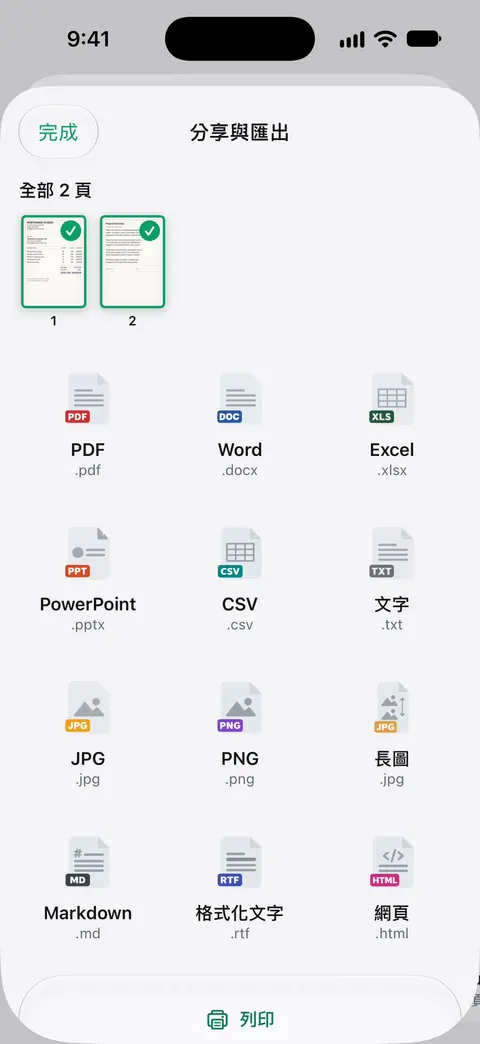
這個 App 能幫上的,是「接續互通相機」不會保留的那份副本。當你在 iPhone 上用 Scanner One 掃描,文件會留在你的文件庫裡,你再從那裡把 PDF 分享到 Mac。將相機對準任何一張紙。Scanner One 會找出邊緣、拉直頁面、清理畫面,並儲存為真正的 PDF。 Scanner One 能製作可搜尋的 PDF。 分享與匯出可將文件儲存為 PDF、Word、Excel、PowerPoint、JPG、PNG、長圖、純文字、Markdown、格式化文字、網頁或 CSV。
如果要持續把掃描檔送到同一個檔案夾,還有自動匯出,它會把新文件以 PDF 存到你選擇的檔案夾。這屬於 Pro:Pro 新增塗黑、智慧橡皮擦、編輯文字、自動匯出,以及五款替代 App 圖像。 使用免費帳號時,你分享、列印或匯出的頁面右下角會有一個小小的「使用 Scanner One 掃描」標記。Pro 會移除這個標記。 除非你分享文件或開啟 iCloud 同步,否則文件只會留在你的 iPhone 上。
內建方式就夠用的情況:當掃描檔屬於 Mac 上的某份文件或檔案夾,而你不需要它出現在手機上,「接續互通相機」是最快的路。更多保存副本的方法,請看備份掃描的文件。
問與答
我可以用 iPhone 掃描到 Mac 的哪些 App 裡?
Apple 列出的有 Finder、Freeform、Keynote 8.2 或以上版本、Mail、Messages、備忘錄、Numbers 5.2 或以上版本、Pages 7.2 或以上版本,以及文字編輯。
掃描檔也會存在我的 iPhone 上嗎?
不會。Apple 指出,你在 iPhone 上用「接續互通相機」拍的掃描檔不會存在 iPhone 上,只會出現在你於 Mac 上插入的位置。
為什麼我的 Mac 上沒有出現「從 iPhone 或 iPad 插入」?
請確認兩部裝置都已開啟 Wi-Fi 和藍牙、登入同一個有雙重認證的 Apple 帳號,並且相距 10 公尺(30 英尺)以內。阻擋區域網路的 VPN 也可能造成影響。
我可以掃描到 Mac 上的檔案夾,而不是文件裡嗎?
可以。在桌面或 Finder 視窗中的檔案夾上,按 Control + 滑鼠鍵,選擇「掃描文件」。掃描檔會以 PDF 檔案的形式出現在那裡。
資料來源
本頁關於 Scanner One 的內容已於 對照 App 核實。
- 接續互通相機:在 Mac 上透過 iPhone 或 iPad 掃描文件或拍照 — 支援的 App、從快速鍵選單或「檔案」、「插入」選單操作的步驟,以及系統需求;發布於 2026-10-26
- 在 Mac 上從 iPhone 插入塗鴉、照片和掃描檔 — 開始之前、掃描到桌面或檔案夾、掃描檔不會存在 iPhone 上,以及疑難排解;2026-11-13 閱讀
- 在 iPhone 上設定「iCloud 雲碟」 — 登入同一個 Apple 帳號的 Mac,可以在 Finder 中看到「iCloud 雲碟」;2026-11-13 閱讀
- Scanner One on the App Store — App 本身的 App Store 頁面
下載 Scanner One
Scanner One 可免費使用,並設有寬鬆的使用限制:掃描、乾淨的 PDF 和文字搜尋永遠不受限。

Scanner One掃描、簽名,AI 有問必答
Scanner One 可免費使用,並設有寬鬆的使用限制:掃描、乾淨的 PDF 和文字搜尋永遠不受限。