
Guía
Escanea en una Mac con tu iPhone
En la Mac, presiona la tecla Control y haz clic donde debe ir el escaneo, como una carpeta del Finder, una nota o un correo, y elige Escanear documentos (quizá tengas que elegir antes Insertar desde el iPhone o iPad). Se abre la cámara del iPhone. Escanea las páginas, toca Conservar en cada una y luego Guardar, y el PDF aparece en la Mac. Los dos dispositivos necesitan Wi-Fi y Bluetooth activados, la misma cuenta de Apple y estar a menos de 10 metros.

Qué hace la Cámara de continuidad
La Cámara de continuidad permite que tu iPhone (o iPad) funcione como el escáner de documentos de la Mac. Empiezas el escaneo en la Mac, la cámara del iPhone se abre con el mismo escáner que conoces de Notas y el PDF terminado aparece en la Mac, justo donde hiciste clic. No hay que enviar nada por correo ni por AirDrop después.
La guía de Apple añade un detalle importante: los escaneos que haces así no se guardan en el iPhone. Si quieres también una copia en el teléfono, escanea allí (consulta el final de esta página).
Antes de empezar
Revisa esto una vez y la mayoría de los problemas no ocurrirán:
- Wi-Fi y Bluetooth activados en la Mac y en el iPhone.
- La misma cuenta de Apple en ambos, con autenticación de dos factores.
- Cerca uno del otro: a menos de 10 metros (30 pies).
- Actualizados: Apple pide que la Mac tenga la última versión de macOS. Los mínimos son macOS Mojave 10.14 e iOS 12.
- VPN: si usas una, sus ajustes no deben bloquear la red local, que algunas funciones de Continuidad necesitan.
Escanea dentro de una app de la Mac
Apple menciona estas apps como compatibles con la Cámara de continuidad: Finder, Freeform, Keynote 8.2 o posterior, Mail, Mensajes, Notas, Numbers 5.2 o posterior, Pages 7.2 o posterior y TextEdit.
- En la Mac, abre la app y coloca el cursor donde debe ir el escaneo, por ejemplo en el cuerpo de un correo.
- Presiona la tecla Control y haz clic ahí, y elige Escanear documentos en el menú de funciones rápidas. Si no lo ves, elige antes Insertar desde el iPhone o iPad. También puedes usar el menú Archivo (o el menú Insertar): elige Insertar desde el iPhone o iPad y luego Escanear documentos.
- Se abre la cámara en tu iPhone. Sostenlo sobre la página y espera: el iPhone encuentra los bordes y corrige el ángulo. Para capturar a mano, toca el botón Obturador o un botón de volumen y arrastra las esquinas para ajustarlas a la página.
- Toca Conservar (o Repetir), escanea más páginas si hace falta y toca Guardar.
El escaneo aparece en la ventana de la Mac como PDF. Según la app, ahí mismo puedes marcarlo, recortarlo o aplicarle un filtro.
Escanea dentro de una carpeta
Para obtener un archivo PDF en lugar de un escaneo dentro de un documento:
- Presiona Control y haz clic en el escritorio, o dentro de una carpeta en una ventana del Finder.
- Elige Escanear documentos (después de Insertar desde el iPhone o iPad, si hace falta).
- Escanea en el iPhone y toca Guardar.
El escaneo aparece ahí como archivo. Renómbralo en el Finder de inmediato; una carpeta llena de nombres genéricos es difícil de buscar.
Usos que ahorran tiempo
- Responder un correo con un formulario firmado: en Mail en la Mac, haz clic en Responder, presiona Control y haz clic en el mensaje y escanea directamente las páginas firmadas.
- Juntar notas en papel con notas escritas a máquina: en Notas en la Mac, escanea la página escrita a mano en la misma nota que tu resumen tecleado.
- Archivar una carta en cuanto llega: presiona Control y haz clic en la carpeta correcta del Finder, por ejemplo “Seguro”, y escanea la carta dentro. Renómbrala con la fecha y el remitente.
- Agregar una página a un documento de Pages o Numbers: una hoja de gastos en Numbers puede llevar el recibo escaneado junto a la fila a la que pertenece.
- Una foto en lugar de un escaneo: el mismo menú tiene Tomar foto, para algo que no es papel plano, como un paquete dañado que vas a reclamar.
Cuando no funciona
La lista de comprobación de Apple, en orden:
- Los dos dispositivos con la misma cuenta de Apple.
- Wi-Fi y Bluetooth activados en ambos.
- A menos de 10 metros (30 pies).
- Los dispositivos cumplen los requisitos mínimos del sistema.
Si todo eso está bien, desactiva y vuelve a activar Bluetooth en los dos dispositivos, desbloquea el iPhone e inténtalo de nuevo. Si usas una VPN, desactívala un momento.
Otras formas de pasar un escaneo del iPhone a una Mac
- iCloud Drive: escanea con la app Archivos en una carpeta de iCloud Drive. Apple indica que iCloud Drive aparece en el Finder de una Mac con la misma cuenta de Apple, así que el PDF está ahí un momento después y el iPhone conserva también una copia. Consulta escanear a iCloud Drive, Google Drive o Dropbox.
- Envíalo: escanea en Notas, Archivos o Vista Previa y envía el PDF con AirDrop o Mail. Consulta enviar un PDF desde el iPhone.
- Un iPad también sirve: la Cámara de continuidad acepta un iPad como cámara. Consulta escanear en el iPad.
Dónde ayuda Scanner One y dónde no
Primero, el límite, con claridad: Scanner One no funciona en una Mac. Scanner One funciona en iPhone y iPad. Para escanear directamente dentro de una app de la Mac, la herramienta es la Cámara de continuidad de Apple, y es gratuita.
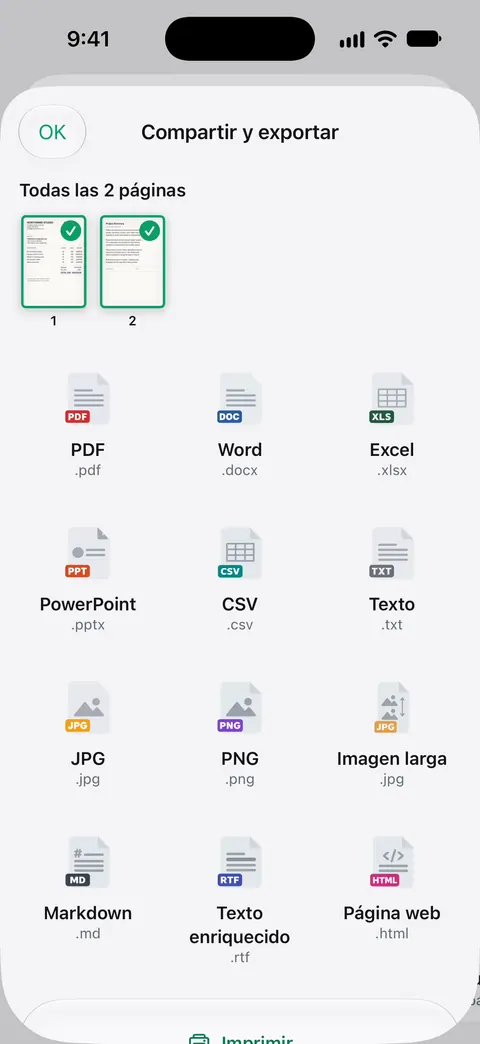
Donde la app ayuda es en la copia que la Cámara de continuidad no conserva. Cuando escaneas en el iPhone con Scanner One, el documento se queda en tu Biblioteca y desde ahí compartes el PDF con la Mac. Apunta la cámara a cualquier hoja de papel. Scanner One encuentra los bordes, endereza la página, la limpia y guarda un PDF de verdad. Scanner One crea PDF con búsqueda. Compartir y exportar guarda un documento como PDF, Word, Excel, PowerPoint, JPG, PNG, imagen larga, texto simple, Markdown, texto enriquecido, página web o CSV.
Para un flujo constante de escaneos hacia una carpeta existe la exportación automática, que guarda los documentos nuevos como PDF en una carpeta que elijas. Es parte de Pro: Pro agrega censura, el borrador inteligente, editar texto, exportación automática y cinco iconos alternativos de la app. Con una cuenta gratis, las páginas que compartes, imprimes o exportas llevan una pequeña etiqueta “Escaneado con Scanner One” abajo a la derecha. Pro la quita. Los documentos se quedan en tu iPhone, a menos que los compartas o actives la sincronización con iCloud.
Cuando basta con lo que ya trae el iPhone: si el escaneo debe quedar en un documento o carpeta de la Mac y no lo necesitas en el teléfono, la Cámara de continuidad es el camino más rápido. Hay más sobre cómo guardar copias seguras en respaldar documentos escaneados.
Preguntas y respuestas
¿En qué apps de la Mac puedo escanear con mi iPhone?
Apple menciona Finder, Freeform, Keynote 8.2 o posterior, Mail, Mensajes, Notas, Numbers 5.2 o posterior, Pages 7.2 o posterior y TextEdit.
¿El escaneo también se guarda en mi iPhone?
No. Apple indica que los escaneos que haces en el iPhone con la Cámara de continuidad no se guardan en el iPhone. Aparecen solo donde los insertaste en la Mac.
¿Por qué no aparece Insertar desde el iPhone o iPad en mi Mac?
Comprueba que los dos dispositivos tengan Wi-Fi y Bluetooth activados, estén con la misma cuenta de Apple con autenticación de dos factores y estén a menos de 10 metros. Una VPN que bloquee la red local también puede estorbar.
¿Puedo escanear a una carpeta de mi Mac en lugar de dentro de un documento?
Sí. Presiona Control y haz clic en el escritorio o en una carpeta de una ventana del Finder y elige Escanear documentos. El escaneo aparece ahí como archivo PDF.
Fuentes
Lo que esta página dice sobre Scanner One se comprobó en la app el .
- Cámara de continuidad: usa tu iPhone o iPad para escanear documentos o tomar una foto en tu Mac — las apps compatibles, los pasos desde el menú de funciones rápidas o desde el menú Archivo o Insertar, y los requisitos del sistema; publicado el 26 de octubre de 2026
- Insertar dibujos, fotos y documentos escaneados desde el iPhone en una Mac — antes de empezar, escanear en el escritorio o en una carpeta, los escaneos no se guardan en el iPhone y solución de problemas; leído el 13 de noviembre de 2026
- Configurar iCloud Drive en el iPhone — iCloud Drive aparece en el Finder de una Mac con la misma cuenta de Apple; leído el 13 de noviembre de 2026
- Scanner One en el App Store — la ficha de la propia app
Descarga Scanner One
Scanner One es gratis y con límites generosos: escanear, los PDF limpios y la búsqueda de texto nunca se detienen.

Scanner OneEscanea, firma y pregunta
Scanner One es gratis y con límites generosos: escanear, los PDF limpios y la búsqueda de texto nunca se detienen.