
Guida
Scansiona sul Mac con l’iPhone
Sul Mac, fai clic tenendo premuto Ctrl nel punto in cui deve andare la scansione, come una cartella del Finder, una nota o un’email, e scegli Scansiona documenti (potresti dover scegliere prima Inserisci da iPhone o iPad). Si apre la fotocamera dell’iPhone. Scansiona le pagine, tocca Salva la scansione per ognuna, poi Salva, e il PDF compare sul Mac. Entrambi i dispositivi devono avere Wi-Fi e Bluetooth attivi, lo stesso Apple Account ed essere entro 10 metri.

Cosa fa la Fotocamera Continuity
La Fotocamera Continuity fa dell’iPhone (o dell’iPad) lo scanner di documenti del Mac. Avvii la scansione dal Mac, sull’iPhone si apre la fotocamera con lo stesso scanner che conosci da Note, e il PDF finito compare sul Mac, proprio dove hai fatto clic. Dopo non c’è niente da inviare per email o con AirDrop.
La guida di Apple aggiunge un dettaglio importante: le scansioni fatte in questo modo non vengono salvate sull’iPhone. Se vuoi anche una copia sul telefono, scansiona direttamente lì (vedi la fine di questa pagina).
Prima di iniziare
Controlla questi punti una volta sola e la maggior parte dei problemi non si presenterà:
- Wi-Fi e Bluetooth attivi sia sul Mac sia sull’iPhone.
- Lo stesso Apple Account su entrambi, con autenticazione a due fattori.
- Vicini: entro 10 metri l’uno dall’altro.
- Aggiornati: Apple chiede che il Mac usi l’ultima versione di macOS. I requisiti minimi sono macOS Mojave 10.14 e iOS 12.
- VPN: se ne usi una, le sue impostazioni non devono bloccare la rete locale, che serve ad alcune funzioni di Continuity.
Scansiona in un’app del Mac
Apple elenca queste app come compatibili con la Fotocamera Continuity: Finder, Freeform, Keynote 8.2 o versioni successive, Mail, Messages, Notes, Numbers 5.2 o versioni successive, Pages 7.2 o versioni successive e TextEdit.
- Sul Mac, apri l’app e porta il cursore dove deve andare la scansione, per esempio nel corpo di un’email.
- Fai clic tenendo premuto Ctrl in quel punto e scegli Scansiona documenti dal menu di scelta rapida. Se non lo vedi, scegli prima Inserisci da iPhone o iPad. Oppure usa il menu File (o il menu Inserisci): scegli Inserisci da iPhone o iPad, poi Scansiona documenti.
- Sull’iPhone si apre la fotocamera. Tienila sopra la pagina e aspetta: l’iPhone trova i bordi e corregge l’angolazione. Per acquisire manualmente, tocca il pulsante Otturatore o un tasto del volume, poi trascina gli angoli per adattarli alla pagina.
- Tocca Salva la scansione (oppure Riprova), scansiona le altre pagine, poi tocca Salva.
La scansione compare nella finestra del Mac come PDF. A seconda dell’app, puoi poi annotarla, ritagliarla o applicarvi un filtro direttamente lì.
Scansiona in una cartella
Per ottenere un file PDF invece di una scansione dentro un documento:
- Fai clic tenendo premuto Ctrl sulla scrivania, oppure dentro una cartella in una finestra del Finder.
- Scegli Scansiona documenti (dopo Inserisci da iPhone o iPad, se serve).
- Scansiona sull’iPhone e tocca Salva.
La scansione compare lì come file. Rinominalo subito nel Finder: una cartella piena di nomi generici è difficile da cercare.
Usi che fanno risparmiare tempo
- Rispondere a un’email con un modulo firmato: in Mail sul Mac, fai clic su Rispondi, clic tenendo premuto Ctrl nel messaggio e scansiona direttamente le pagine firmate.
- Tenere insieme appunti su carta e appunti digitati: in Notes sul Mac, scansiona la pagina scritta a mano nella stessa nota del tuo riassunto digitato.
- Archiviare una lettera appena arriva: fai clic tenendo premuto Ctrl sulla cartella giusta nel Finder, per esempio “Assicurazione”, e scansiona lì la lettera. Rinominala con data e mittente.
- Aggiungere una pagina a un documento di Pages o Numbers: un foglio spese in Numbers può contenere lo scontrino scansionato accanto alla riga a cui appartiene.
- Una foto invece di una scansione: lo stesso menu ha Scatta foto, per qualcosa che non è carta piana, come un pacco danneggiato da documentare per un reclamo.
Quando non funziona
La lista di controllo di Apple, in ordine:
- Entrambi i dispositivi con lo stesso Apple Account.
- Wi-Fi e Bluetooth attivi su entrambi.
- Entro 10 metri.
- I dispositivi rispettano i requisiti minimi di sistema.
Se è tutto a posto, disattiva e riattiva il Bluetooth su entrambi i dispositivi, sblocca l’iPhone e riprova. Se usi una VPN, disattivala per un momento.
Altri modi per portare sul Mac una scansione dell’iPhone
- iCloud Drive: scansiona con l’app File in una cartella di iCloud Drive. Apple precisa che iCloud Drive compare nel Finder su un Mac con lo stesso Apple Account, quindi il PDF è lì un attimo dopo, e l’iPhone ne conserva una copia. Vedi scansionare in iCloud Drive, Google Drive o Dropbox.
- Inviarla: scansiona in Note, File o Anteprima e invia il PDF con AirDrop o Mail. Vedi inviare un PDF dall’iPhone.
- Funziona anche un iPad: la Fotocamera Continuity accetta un iPad come fotocamera. Vedi scansionare su iPad.
Dove Scanner One aiuta, e dove no
Il limite prima di tutto: Scanner One non funziona su Mac. Scanner One funziona su iPhone e iPad. Per scansionare direttamente in un’app del Mac, lo strumento è la Fotocamera Continuity di Apple, ed è gratis.
L’app serve per la copia che la Fotocamera Continuity non conserva. Quando scansioni sull’iPhone con Scanner One, il documento resta nella tua Libreria e da lì condividi il PDF verso il Mac. Inquadra con la fotocamera qualsiasi foglio di carta. Scanner One trova i bordi, raddrizza la pagina, la ripulisce e salva un vero PDF. Scanner One crea PDF ricercabili. Condividi ed esporta salva un documento come PDF, Word, Excel, PowerPoint, JPG, PNG, immagine lunga, testo semplice, Markdown, testo RTF, pagina web o CSV.
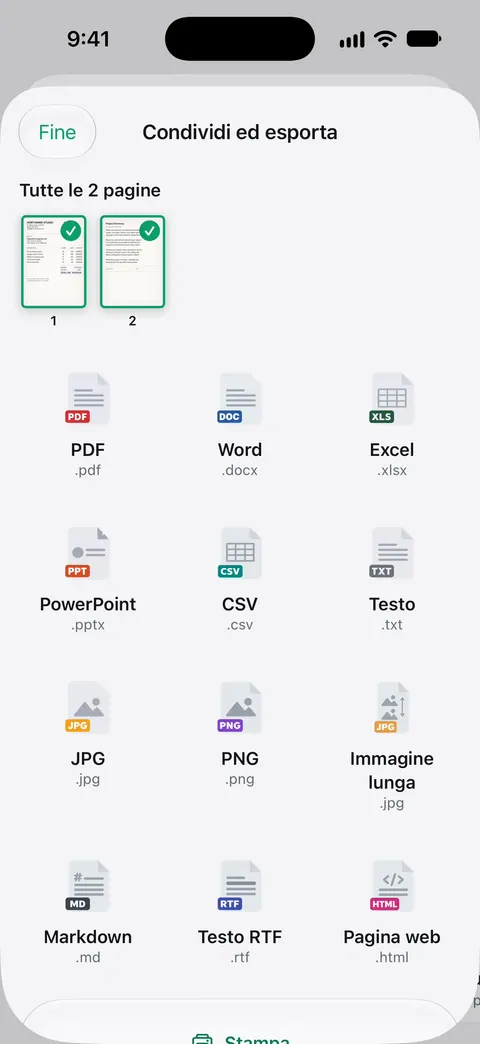
Per un flusso costante di scansioni verso una sola cartella c’è l’esportazione automatica, che salva i nuovi documenti come PDF in una cartella a tua scelta. Fa parte di Pro: Pro aggiunge l’oscuramento, la gomma intelligente, la modifica del testo, l’esportazione automatica e cinque icone alternative per l’app. Con l’account gratuito, le pagine che condividi, stampi o esporti riportano in basso a destra una piccola scritta “Scansionato con Scanner One”. Pro la rimuove. I documenti restano sul tuo iPhone, a meno che tu non li condivida o attivi la sincronizzazione iCloud.
Quando basta la soluzione integrata: quando la scansione deve finire in un documento o in una cartella del Mac e non ti serve sul telefono, la Fotocamera Continuity è la via più rapida. Altro su come tenere al sicuro le copie in fare il backup dei documenti scansionati.
Domande e risposte
In quali app del Mac posso scansionare con l’iPhone?
Apple elenca Finder, Freeform, Keynote 8.2 o versioni successive, Mail, Messages, Notes, Numbers 5.2 o versioni successive, Pages 7.2 o versioni successive e TextEdit.
La scansione viene salvata anche sull’iPhone?
No. Apple precisa che le scansioni fatte con l’iPhone tramite la Fotocamera Continuity non vengono salvate sull’iPhone. Compaiono solo nel punto del Mac in cui le hai inserite.
Perché Inserisci da iPhone o iPad non compare sul mio Mac?
Controlla che su entrambi i dispositivi Wi-Fi e Bluetooth siano attivi, che abbiano lo stesso Apple Account con autenticazione a due fattori e che siano entro 10 metri. Anche una VPN che blocca la rete locale può dare problemi.
Posso scansionare in una cartella del Mac invece che dentro un documento?
Sì. Fai clic tenendo premuto Ctrl sulla scrivania o su una cartella in una finestra del Finder e scegli Scansiona documenti. La scansione compare lì come file PDF.
Fonti
Quello che questa pagina dice su Scanner One è stato verificato sull'app il .
- Fotocamera Continuity: usa l’iPhone o l’iPad per scansionare documenti o scattare una foto sul Mac (articolo 102332) — le app compatibili, i passaggi dal menu di scelta rapida o dal menu File o Inserisci e i requisiti di sistema; pubblicato il 2026-11-02
- Manuale utente di iPhone (iOS 27), Inserire disegni, foto e scansioni da iPhone al Mac — prima di iniziare, scansione sulla scrivania o in una cartella, le scansioni non vengono salvate su iPhone e cosa fare se non funziona; letta il 2026-11-13
- Manuale utente di iPhone (iOS 27), Configurare iCloud Drive su iPhone — iCloud Drive è nel Finder su un Mac con lo stesso Apple Account; letta il 2026-11-13
- Scanner One su App Store — la scheda dell’app
Scarica Scanner One
Scanner One è gratis, con limiti generosi: scansione, PDF puliti e ricerca nel testo non si fermano mai.

Scanner OneScansiona, firma e chiedi
Scanner One è gratis, con limiti generosi: scansione, PDF puliti e ricerca nel testo non si fermano mai.