
ガイド
iPhoneでMacにスキャンする
Macで、スキャンを入れたい場所(Finderのフォルダ、メモ、メールなど)をcontrolキーを押しながらクリックし、「書類をスキャン」を選びます(先に「iPhoneまたはiPadから挿入」を選ぶ必要がある場合があります)。iPhoneのカメラが開くので、ページをスキャンし、1ページごとに「スキャンを保持」をタップして、「保存」をタップします。PDFがMacに表示されます。2台ともWi-FiとBluetoothがオンで、同じApple Accountでサインインしていて、10メートル以内にあることが必要です。

連係カメラでできること
連係カメラを使うと、iPhone(またはiPad)をMacの書類スキャナとして使えます。Macでスキャンを開始すると、iPhoneのカメラがメモでおなじみのスキャナと同じ画面で開き、できあがったPDFが、クリックした場所にそのままMacへ表示されます。あとでメールで送ったりAirDropしたりする必要はありません。
Appleのガイドには、大事な点がもう1つあります。この方法でスキャンしたものは、iPhoneには保存されません。iPhoneにもコピーを残したい場合は、iPhoneのほうでスキャンしてください(このページの最後を参照)。
始める前に
これを一度確認しておけば、たいていの問題は起こりません。
- MacとiPhoneの両方でWi-FiとBluetoothがオンになっている。
- 両方で同じApple Accountを使っている。2ファクタ認証を使っていること。
- 近くにある: 2台が10メートル以内にある。
- 最新の状態: Appleは、Macが最新のバージョンのmacOSであることを求めています。最低条件は、macOS Mojave 10.14とiOS 12です。
- VPN: 使っている場合は、連係機能の一部に必要なローカルネットワークを、その設定が遮断していないこと。
Macのアプリにスキャンする
Appleが連係カメラ対応として挙げているアプリは、Finder、フリーボード、Keynote 8.2以降、メール、メッセージ、メモ、Numbers 5.2以降、Pages 7.2以降、テキストエディットです。
- Macでアプリを開き、スキャンを入れたい場所にカーソルを置きます。たとえば、メールの本文の中です。
- その場所をcontrolキーを押しながらクリックし、ショートカットメニューから「書類をスキャン」を選びます。表示されないときは、先に「iPhoneまたはiPadから挿入」を選びます。または「ファイル」メニュー(または「挿入」メニュー)から「iPhoneまたはiPadから挿入」を選び、続けて「書類をスキャン」を選びます。
- iPhoneでカメラが開きます。ページの上にかざして待つと、iPhoneが輪郭を見つけて角度を補正します。手動で取り込むには、シャッターボタンか音量ボタンをタップして、角をドラッグしてページに合わせます。
- 「スキャンを保持」(または「再撮影」)をタップし、ほかのページもスキャンして、「保存」をタップします。
スキャンは、PDFとしてMacのウインドウに表示されます。アプリによっては、そこでマークアップしたり、切り取ったり、フィルタを適用したりできます。
フォルダにスキャンする
書類の中のスキャンではなく、PDFファイルとして受け取りたい場合です。
- デスクトップ、またはFinderウインドウのフォルダの中を、controlキーを押しながらクリックします。
- 「書類をスキャン」を選びます(必要なら先に「iPhoneまたはiPadから挿入」を選びます)。
- iPhoneでスキャンして、「保存」をタップします。
スキャンは、そこにファイルとして表示されます。すぐにFinderで名前を変更してください。汎用的な名前のファイルだらけのフォルダは、検索しづらくなります。
時間を節約できる使い方
- 署名したフォームをメールで返信する: Macのメールで「返信」をクリックし、メッセージの中をcontrolキーを押しながらクリックして、署名したページをそのままスキャンして入れます。
- 紙のメモとタイプしたメモをまとめる: Macのメモで、手書きのページを、タイプした要約と同じメモにスキャンします。
- 届いた手紙をその場で整理する: Finderで、たとえば「保険」のような適切なフォルダをcontrolキーを押しながらクリックし、その中に手紙をスキャンします。日付と差出人で名前を付け直します。
- PagesやNumbersの書類にページを追加する: Numbersの経費表なら、スキャンしたレシートを、対応する行の隣に入れられます。
- スキャンではなく写真: 同じメニューに「写真を撮る」があります。請求のための破損した荷物など、平らな紙ではないものに使います。
うまくいかないとき
Appleのチェックリストを、順番に示します。
- 2台とも同じApple Accountでサインインしている。
- 両方でWi-FiとBluetoothがオンになっている。
- 10メートル以内にある。
- デバイスが最低システム要件を満たしている。
これらがすべて問題ない場合は、両方のデバイスでBluetoothをいったんオフにしてからオンにし、iPhoneのロックを解除して、もう一度試してください。VPNを使っているなら、一時的にオフにしてみてください。
iPhoneのスキャンをMacに取り込むほかの方法
- iCloud Drive: ファイルアプリで、iCloud Driveのフォルダにスキャンします。Appleによると、同じApple AccountでサインインしたMacでは、iCloud DriveがFinderに表示されるので、しばらくするとPDFがそこに表示され、iPhoneにもコピーが残ります。iCloud Drive、Google Drive、Dropboxにスキャンする方法をご覧ください。
- 送る: メモ、ファイル、プレビューでスキャンし、PDFをAirDropまたはメールで送ります。iPhoneからPDFを送る方法をご覧ください。
- iPadでも使えます: 連係カメラは、iPadもカメラとして使えます。iPadでのスキャンをご覧ください。
Scanner Oneが役立つこと、役立たないこと
先に限界をはっきりさせます。Scanner Oneは、Macでは動きません。Scanner OneはiPhoneとiPadで使えます。 Macのアプリに直接スキャンするなら、Appleの連係カメラが頼りになります。しかも無料です。
Scanner Oneが役立つのは、連係カメラでは残らないコピーを持てる点です。iPhoneのScanner Oneでスキャンすると、書類はライブラリに残り、そこからPDFをMacに共有します。カメラを紙に向けるだけ。Scanner Oneが輪郭を見つけてページをまっすぐに整え、きれいに補正して本物のPDFとして保存します。 Scanner Oneは検索可能なPDFを作成します。 「共有と書き出し」では、書類をPDF、Word、Excel、PowerPoint、JPG、PNG、縦長の画像、プレーンテキスト、Markdown、リッチテキスト、Webページ、CSVとして保存できます。
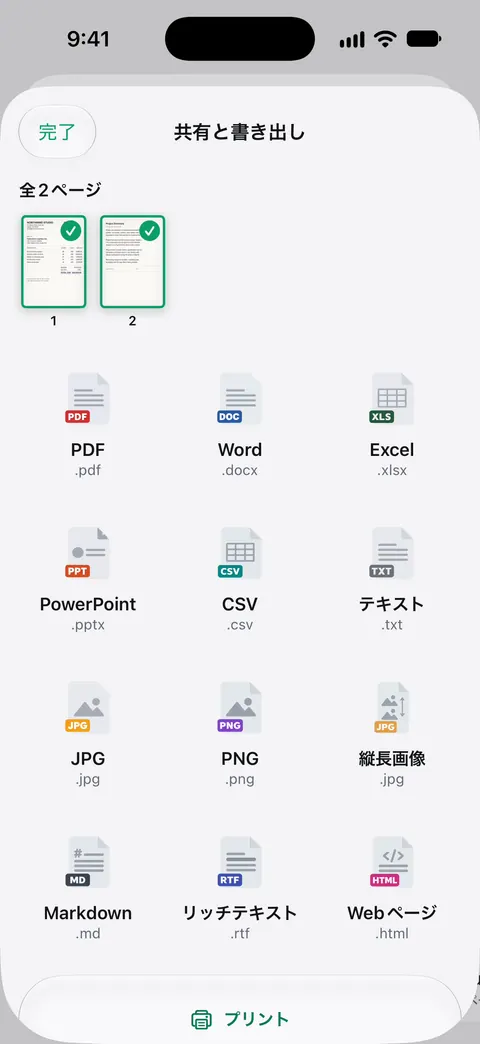
1つのフォルダに継続的にスキャンを送りたい場合は、自動書き出しがあります。新しい書類を、選んだフォルダにPDFとして保存します。これはProの機能です。Proでは、墨消し、スマート消しゴム、テキスト編集、自動書き出し、5種類の別デザインのAppアイコンが加わります。 無料版では、共有、印刷、書き出しをしたページの右下に「Scanner Oneでスキャン」という小さなラベルが入ります。Proにするとこのラベルはなくなります。 共有するかiCloud同期をオンにしない限り、書類はiPhoneの中に保存されます。
標準機能で足りる場合もあります。スキャンをMacの書類やフォルダに入れたいだけで、iPhoneには要らないなら、連係カメラがいちばん早い経路です。コピーを安全に保つ方法は、スキャンした書類のバックアップにあります。
よくある質問
iPhoneでスキャンして、Macのどのアプリに入れられますか?
Appleが挙げているのは、Finder、フリーボード、Keynote 8.2以降、メール、メッセージ、メモ、Numbers 5.2以降、Pages 7.2以降、テキストエディットです。
スキャンはiPhoneにも保存されますか?
いいえ。Appleによると、連係カメラでiPhoneを使ってスキャンしたものは、iPhoneには保存されません。Macで挿入した場所にだけ表示されます。
Macに「iPhoneまたはiPadから挿入」が表示されないのはなぜですか?
2台ともWi-FiとBluetoothがオンで、2ファクタ認証を使った同じApple Accountでサインインしていて、10メートル以内にあるか確認してください。ローカルネットワークを遮断するVPNが原因になることもあります。
書類の中ではなく、Macのフォルダにスキャンできますか?
はい。デスクトップか、Finderウインドウの中のフォルダをcontrolキーを押しながらクリックして、「書類をスキャン」を選びます。スキャンは、そこにPDFファイルとして表示されます。
出典
このページに書かれたScanner Oneに関する内容は、にAppで確認したものです。
- 連係カメラ:iPhone や iPad を使って Mac で書類のスキャンや写真撮影を行う — 対応アプリ、ショートカットメニューまたは「ファイル」「挿入」メニューからの手順、システム要件。公開日2026-10-26
- MacでiPhoneからのスケッチ、写真、スキャンを挿入する — 始める前に、デスクトップやフォルダへのスキャン、スキャンはiPhoneには保存されないこと、トラブルシューティング。確認日2026-11-13
- iPhoneでiCloud Driveを設定する — 同じApple AccountでサインインしたMacでは、iCloud DriveがFinderに表示される。確認日2026-11-13
- App StoreのScanner One — アプリ自身のストアページ
Scanner Oneを入手
Scanner Oneは無料で使え、利用上限にもゆとりがあります。スキャン、きれいなPDF作成、テキスト検索はずっと無制限です。

Scanner Oneスキャン・署名・AIに何でも質問
Scanner Oneは無料で使え、利用上限にもゆとりがあります。スキャン、きれいなPDF作成、テキスト検索はずっと無制限です。