
Ratgeber
Am Mac mit dem iPhone scannen
Klicke auf dem Mac bei gedrückter Control-Taste an die Stelle, an der der Scan landen soll, etwa in einen Finder-Ordner, eine Notiz oder eine E-Mail, und wähle „Dokumente scannen“ (vielleicht musst du zuerst „Von iPhone oder iPad einfügen“ wählen). Die Kamera deines iPhone öffnet sich. Scanne die Seiten, tippe bei jeder auf „Scan behalten“, dann auf „Sichern“, und das PDF erscheint auf dem Mac. Auf beiden Geräten müssen WLAN und Bluetooth an sein, derselbe Apple Account angemeldet und die Geräte nicht weiter als 10 Meter voneinander entfernt.

Was die Integrationskamera macht
Mit der Integrationskamera wird dein iPhone (oder iPad) zum Dokumentenscanner des Macs. Du startest den Scan am Mac, auf dem iPhone öffnet sich der Scanner, den du aus Notizen kennst, und das fertige PDF erscheint auf dem Mac genau dort, wo du geklickt hast. Du musst hinterher nichts per E-Mail oder AirDrop schicken.
Apples Anleitung nennt dazu ein wichtiges Detail: Scans, die du auf diese Weise aufnimmst, werden nicht auf dem iPhone gesichert. Willst du auch eine Kopie auf dem Handy, scanne dort (siehe das Ende dieser Seite).
Vorbereitende Schritte
Prüfe das einmal, dann passieren die meisten Probleme gar nicht:
- WLAN und Bluetooth an auf dem Mac und auf dem iPhone.
- Derselbe Apple Account auf beiden, mit Zwei-Faktor-Authentifizierung.
- Nah beieinander: nicht weiter als 10 Meter voneinander entfernt.
- Auf dem neuesten Stand: Apple verlangt, dass auf dem Mac die neueste macOS-Version läuft. Die Mindestvoraussetzungen sind macOS Mojave 10.14 und iOS 12.
- VPN: Wenn du eines nutzt, darf seine Konfiguration lokale Netzwerke nicht blockieren, die manche Integrationsfunktionen brauchen.
In eine Mac-App scannen
Diese Apps unterstützen laut Apple die Integrationskamera: Finder, Freeform, Keynote 8.2 oder neuer, Mail, Nachrichten, Notizen, Numbers 5.2 oder neuer, Pages 7.2 oder neuer und TextEdit.
- Öffne auf dem Mac die App und setze den Cursor dorthin, wo der Scan hin soll, zum Beispiel in den Text einer E-Mail.
- Klicke bei gedrückter Control-Taste dorthin und wähle im Kontextmenü Dokumente scannen. Siehst du das nicht, wähle zuerst Von iPhone oder iPad einfügen. Oder nutze das Menü Ablage (bzw. Einfügen): Wähle Von iPhone oder iPad einfügen, dann Dokumente scannen.
- Auf deinem iPhone öffnet sich die Kamera. Halte es über die Seite und warte: Das iPhone findet die Ränder und korrigiert den Winkel. Für eine manuelle Aufnahme tippst du auf die Auslösertaste oder eine Lautstärketaste und ziehst dann die Ecken an die Seite.
- Tippe auf Scan behalten (oder Wiederholen), scanne weitere Seiten und tippe dann auf Sichern.
Der Scan erscheint im Mac-Fenster als PDF. Je nach App kannst du ihn dort markieren, zuschneiden oder mit einem Filter bearbeiten.
In einen Ordner scannen
So bekommst du eine PDF-Datei statt eines Scans in einem Dokument:
- Klicke bei gedrückter Control-Taste auf den Schreibtisch oder in einen Ordner in einem Finder-Fenster.
- Wähle Dokumente scannen (bei Bedarf nach Von iPhone oder iPad einfügen).
- Scanne auf dem iPhone und tippe auf Sichern.
Der Scan erscheint dort als Datei. Benenne sie im Finder gleich um; ein Ordner voller Standardnamen lässt sich schlecht durchsuchen.
Anwendungen, die Zeit sparen
- Eine E-Mail mit unterschriebenem Formular beantworten: Klicke in Mail auf dem Mac auf „Antworten“, klicke bei gedrückter Control-Taste in die Nachricht und scanne die unterschriebenen Seiten direkt hinein.
- Papiernotizen zu getippten legen: Scanne in Notizen auf dem Mac die handgeschriebene Seite in dieselbe Notiz wie deine getippte Zusammenfassung.
- Einen Brief gleich ablegen: Klicke bei gedrückter Control-Taste im Finder auf den passenden Ordner, zum Beispiel „Versicherung“, und scanne den Brief hinein. Benenne ihn mit Datum und Absender.
- Eine Seite zu einem Pages- oder Numbers-Dokument hinzufügen: Eine Spesenabrechnung in Numbers kann den gescannten Beleg neben der passenden Zeile enthalten.
- Ein Foto statt eines Scans: Im selben Menü gibt es Foto aufnehmen, für etwas, das kein flaches Papier ist, etwa ein beschädigtes Paket für eine Reklamation.
Wenn es nicht klappt
Apples Checkliste, der Reihe nach:
- Beide Geräte sind mit demselben Apple Account angemeldet.
- WLAN und Bluetooth sind auf beiden an.
- Die Geräte sind höchstens 10 Meter voneinander entfernt.
- Die Geräte erfüllen die Mindestsystemvoraussetzungen.
Ist alles in Ordnung, schalte Bluetooth auf beiden Geräten aus und wieder an, entsperre das iPhone und versuche es noch einmal. Schalte ein VPN, falls du eines nutzt, kurz aus.
Andere Wege, einen iPhone-Scan auf den Mac zu bekommen
- iCloud Drive: Scanne mit der App „Dateien“ in einen Ordner in iCloud Drive. Apple weist darauf hin, dass iCloud Drive im Finder auf einem Mac erscheint, der mit demselben Apple Account angemeldet ist; das PDF ist also einen Moment später da, und das iPhone behält ebenfalls eine Kopie. Siehe In iCloud Drive, Google Drive oder Dropbox scannen.
- Verschicken: Scanne in Notizen, Dateien oder Vorschau und schicke das PDF per AirDrop oder Mail. Siehe Ein PDF vom iPhone senden.
- Ein iPad geht auch: Die Integrationskamera akzeptiert ein iPad als Kamera. Siehe Auf dem iPad scannen.
Wo Scanner One hilft und wo nicht
Zuerst die Grenze: Scanner One läuft nicht auf dem Mac. Scanner One läuft auf iPhone und iPad. Um direkt in eine Mac-App zu scannen, ist Apples Integrationskamera das Werkzeug, und sie ist kostenlos.
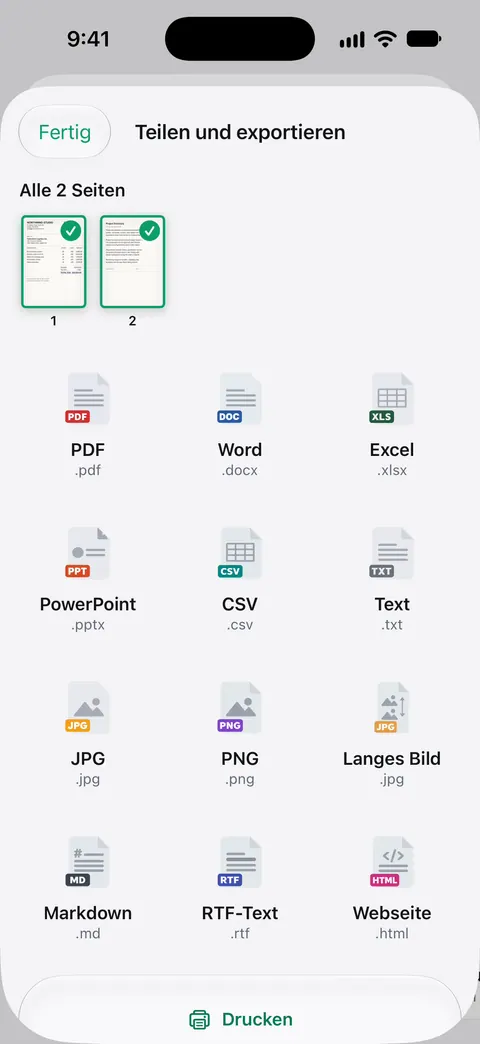
Die App hilft bei der Kopie, die die Integrationskamera nicht behält. Wenn du auf dem iPhone mit Scanner One scannst, bleibt das Dokument in deiner Bibliothek, und du teilst das PDF von dort auf den Mac. Richte die Kamera auf ein beliebiges Blatt Papier. Scanner One findet die Ränder, begradigt die Seite, bereinigt sie und sichert ein echtes PDF. Scanner One erstellt durchsuchbare PDFs. Teilen und exportieren sichert ein Dokument als PDF, Word, Excel, PowerPoint, JPG, PNG, langes Bild, reinen Text, Markdown, RTF-Text, Webseite oder CSV.
Für einen stetigen Strom von Scans in einen Ordner gibt es den Auto-Export, der neue Dokumente als PDFs in einem Ordner deiner Wahl sichert. Er gehört zu Pro: Pro bietet zusätzlich Schwärzen, den intelligenten Radierer, Textbearbeitung, Auto-Export und fünf alternative App-Symbole. In der Gratisversion tragen Seiten, die du teilst, druckst oder exportierst, unten rechts einen kleinen Hinweis „Gescannt mit Scanner One“. Pro entfernt ihn. Dokumente bleiben auf deinem iPhone, außer du teilst sie oder aktivierst die iCloud-Synchronisierung.
Wann das Eingebaute reicht: Gehört der Scan in ein Mac-Dokument oder einen Ordner und brauchst du ihn nicht auf dem Handy, ist die Integrationskamera der schnellste Weg. Mehr zum sicheren Aufbewahren von Kopien findest du in Gescannte Dokumente sichern.
Fragen und Antworten
In welche Mac-Apps kann ich mit meinem iPhone scannen?
Apple nennt Finder, Freeform, Keynote 8.2 oder neuer, Mail, Nachrichten, Notizen, Numbers 5.2 oder neuer, Pages 7.2 oder neuer und TextEdit.
Wird der Scan auch auf meinem iPhone gesichert?
Nein. Apple weist darauf hin, dass Scans, die du mit der Integrationskamera auf dem iPhone aufnimmst, dort nicht gesichert werden. Sie erscheinen nur an der Stelle auf dem Mac, an der du sie eingefügt hast.
Warum erscheint „Von iPhone oder iPad einfügen“ auf meinem Mac nicht?
Prüfe, ob auf beiden Geräten WLAN und Bluetooth an sind, beide mit demselben Apple Account und Zwei-Faktor-Authentifizierung angemeldet sind und nicht weiter als 10 Meter auseinanderliegen. Auch ein VPN, das lokale Netzwerke blockiert, kann stören.
Kann ich in einen Ordner auf dem Mac scannen statt in ein Dokument?
Ja. Klicke bei gedrückter Control-Taste auf den Schreibtisch oder einen Ordner in einem Finder-Fenster und wähle „Dokumente scannen“. Der Scan erscheint dort als PDF-Datei.
Quellen
Was diese Seite über Scanner One sagt, wurde am in der App geprüft.
- Apple Support: Integrationskamera: Am Mac mit dem iPhone oder iPad Dokumente scannen oder Bilder aufnehmen — die unterstützten Apps, die Schritte über das Kontextmenü oder das Menü „Ablage“ bzw. „Einfügen“ und die Systemvoraussetzungen; veröffentlicht am 26.10.2026
- iPhone-Benutzerhandbuch (iOS 27): Skizzen, Fotos und Scans von deinem iPhone auf dem Mac einfügen — vorbereitende Schritte, Scannen auf den Schreibtisch oder in einen Ordner, Scans werden auf dem iPhone nicht gesichert, Fehlerbehebung; gelesen am 2026-11-13
- iPhone-Benutzerhandbuch (iOS 27): iCloud Drive auf dem iPhone konfigurieren — iCloud Drive erscheint im Finder auf einem Mac, der mit demselben Apple Account angemeldet ist; gelesen am 2026-11-13
- Scanner One im App Store — das eigene Listing der App
Scanner One laden
Scanner One ist kostenlos, mit großzügigen Limits: Scannen, saubere PDFs und die Textsuche sind nie begrenzt.

Scanner OneScannen, signieren & KI fragen
Scanner One ist kostenlos, mit großzügigen Limits: Scannen, saubere PDFs und die Textsuche sind nie begrenzt.