
Guide
Scannez sur un Mac avec votre iPhone
Sur le Mac, cliquez en maintenant la touche Contrôle à l’endroit où le scan doit aller, par exemple un dossier du Finder, une note ou un e-mail, et choisissez Scanner des documents (il faudra peut-être d’abord choisir Insérer depuis l’iPhone ou l’iPad). L’appareil photo de votre iPhone s’ouvre. Scannez les pages, touchez Conserver le scan pour chacune, puis Enregistrer : le PDF apparaît sur le Mac. Les deux appareils doivent avoir le Wi-Fi et le Bluetooth activés, le même compte Apple, et se trouver à moins de 10 mètres l’un de l’autre.

Ce que fait Caméra Continuité
Caméra Continuité transforme votre iPhone (ou iPad) en scanner de documents pour le Mac. Vous lancez le scan sur le Mac, l’appareil photo de l’iPhone s’ouvre avec le même scanner que dans Notes, et le PDF terminé apparaît sur le Mac, là où vous avez cliqué. Il n’y a rien à envoyer par e-mail ou par AirDrop ensuite.
Le guide d’Apple ajoute un détail important : les scans pris ainsi ne sont pas enregistrés sur l’iPhone. Si vous voulez aussi une copie sur votre téléphone, scannez plutôt depuis celui-ci (voir la fin de cette page).
Avant de commencer
Vérifiez ces points une fois, et la plupart des problèmes n’arriveront jamais :
- Wi-Fi et Bluetooth activés sur le Mac et sur l’iPhone.
- Le même compte Apple sur les deux, avec l’authentification à deux facteurs.
- Proximité : à moins de 10 mètres l’un de l’autre.
- À jour : Apple demande que le Mac exécute la dernière version de macOS. Les minimums sont macOS Mojave 10.14 et iOS 12.
- VPN : si vous en utilisez un, ses réglages ne doivent pas bloquer le réseau local, dont certaines fonctions de Continuité ont besoin.
Scanner dans une app du Mac
Apple cite ces apps comme compatibles avec Caméra Continuité : Finder, Freeform, Keynote 8.2 ou ultérieur, Mail, Messages, Notes, Numbers 5.2 ou ultérieur, Pages 7.2 ou ultérieur et TextEdit.
- Sur le Mac, ouvrez l’app et placez le curseur là où le scan doit aller, par exemple dans le corps d’un e-mail.
- Cliquez à cet endroit en maintenant la touche Contrôle et choisissez Scanner des documents dans le menu contextuel. Si vous ne le voyez pas, choisissez d’abord Insérer depuis l’iPhone ou l’iPad. Vous pouvez aussi utiliser le menu Fichier (ou le menu Insérer) : choisissez Insérer depuis l’iPhone ou l’iPad, puis Scanner des documents.
- L’appareil photo s’ouvre sur votre iPhone. Tenez-le au-dessus de la page et patientez : l’iPhone trouve les bords et corrige l’angle. Pour capturer manuellement, touchez le bouton de l’obturateur ou un bouton de volume, puis faites glisser les coins pour ajuster le scan à la page.
- Touchez Conserver le scan (ou Reprendre), scannez d’autres pages si besoin, puis touchez Enregistrer.
Le scan apparaît dans la fenêtre du Mac sous forme de PDF. Selon l’app, vous pouvez ensuite l’annoter, le recadrer ou lui appliquer un filtre à cet endroit.
Scanner dans un dossier
Pour obtenir un fichier PDF plutôt qu’un scan à l’intérieur d’un document :
- Cliquez en maintenant la touche Contrôle sur le bureau, ou dans un dossier d’une fenêtre du Finder.
- Choisissez Scanner des documents (après Insérer depuis l’iPhone ou l’iPad si nécessaire).
- Scannez sur l’iPhone et touchez Enregistrer.
Le scan apparaît là sous forme de fichier. Renommez-le tout de suite dans le Finder ; un dossier plein de noms génériques est difficile à fouiller.
Des usages qui font gagner du temps
- Répondre à un e-mail avec un formulaire signé : dans Mail sur le Mac, cliquez sur Répondre, cliquez dans le message en maintenant la touche Contrôle, et scannez directement les pages signées.
- Garder les notes papier avec les notes tapées : dans Notes sur le Mac, scannez la page manuscrite dans la même note que votre résumé tapé.
- Classer une lettre dès son arrivée : cliquez avec la touche Contrôle sur le bon dossier dans le Finder, par exemple « Assurance », et scannez la lettre dedans. Renommez-la avec la date et l’expéditeur.
- Ajouter une page à un document Pages ou Numbers : une note de frais dans Numbers peut contenir le reçu scanné à côté de la ligne qui lui correspond.
- Une photo au lieu d’un scan : le même menu propose Prendre une photo, pour ce qui n’est pas du papier à plat, comme un colis abîmé pour une réclamation.
Quand ça ne marche pas
La liste de contrôle d’Apple, dans l’ordre :
- Les deux appareils connectés au même compte Apple.
- Wi-Fi et Bluetooth activés sur les deux.
- À moins de 10 mètres l’un de l’autre.
- Les appareils respectent la configuration système minimale.
Si tout cela est en ordre, désactivez puis réactivez le Bluetooth sur les deux appareils, déverrouillez l’iPhone et réessayez. Désactivez un instant le VPN si vous en utilisez un.
D’autres façons d’envoyer un scan de l’iPhone vers un Mac
- iCloud Drive : scannez avec l’app Fichiers dans un dossier d’iCloud Drive. Apple précise qu’iCloud Drive apparaît dans le Finder sur un Mac connecté au même compte Apple : le PDF y est donc un instant plus tard, et l’iPhone en garde aussi une copie. Voyez scanner vers iCloud Drive, Google Drive ou Dropbox.
- L’envoyer : scannez dans Notes, Fichiers ou Aperçu et envoyez le PDF par AirDrop ou Mail. Voyez envoyer un PDF depuis l’iPhone.
- Un iPad convient aussi : Caméra Continuité accepte un iPad comme appareil photo. Voyez scanner sur iPad.
Ce que Scanner One fait, et ne fait pas
Disons d’abord la limite : Scanner One ne fonctionne pas sur Mac. Scanner One fonctionne sur iPhone et iPad. Pour scanner directement dans une app du Mac, l’outil, c’est Caméra Continuité d’Apple, et il est gratuit.
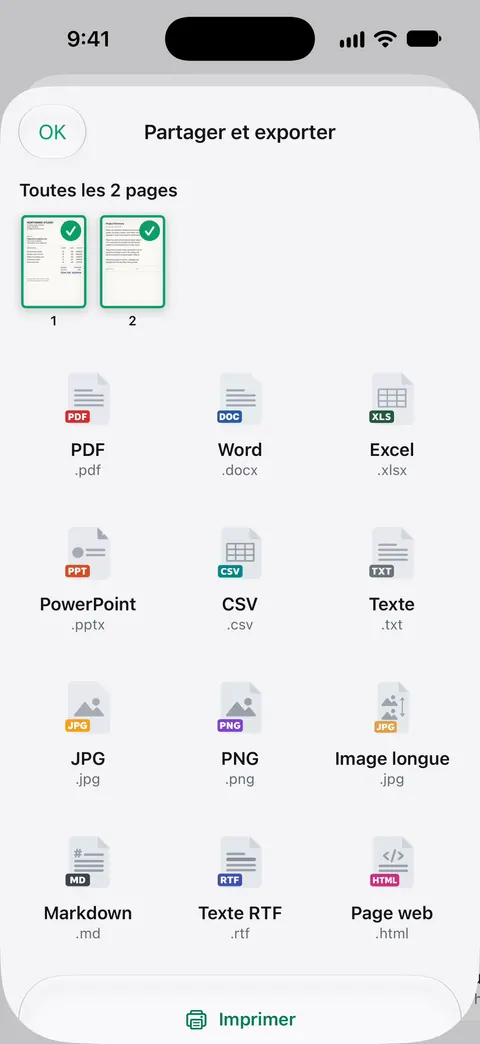
L’app aide pour la copie que Caméra Continuité ne conserve pas. Quand vous scannez sur l’iPhone dans Scanner One, le document reste dans votre Bibliothèque, et vous partagez le PDF vers le Mac depuis là. Pointez l’appareil photo vers n’importe quelle feuille de papier. Scanner One trouve les bords, redresse la page, la nettoie et enregistre un vrai PDF. Scanner One crée des PDF avec recherche dans le texte. Partager et exporter enregistre un document en PDF, Word, Excel, PowerPoint, JPG, PNG, image longue, texte brut, Markdown, texte RTF, page web ou CSV.
Pour un flux régulier de scans vers un même dossier, il existe l’export auto, qui enregistre les nouveaux documents en PDF dans un dossier de votre choix. Il fait partie de Pro : Pro ajoute le caviardage, la gomme intelligente, la modification du texte, l’export auto et cinq icônes d’app alternatives. En version gratuite, les pages que vous partagez, imprimez ou exportez portent une petite mention « Numérisé avec Scanner One » en bas à droite. Pro la supprime. Vos documents restent sur votre iPhone, sauf si vous les partagez ou activez la synchronisation iCloud.
Quand la solution intégrée suffit : quand le scan doit aller dans un document ou un dossier du Mac et que vous n’en avez pas besoin sur votre téléphone, Caméra Continuité est le chemin le plus rapide. Pour en savoir plus sur la sauvegarde de vos copies, voyez sauvegarder ses documents scannés.
Questions et réponses
Dans quelles apps du Mac puis-je scanner avec mon iPhone ?
Apple cite Finder, Freeform, Keynote 8.2 ou ultérieur, Mail, Messages, Notes, Numbers 5.2 ou ultérieur, Pages 7.2 ou ultérieur et TextEdit.
Le scan est-il aussi enregistré sur mon iPhone ?
Non. Apple précise que les scans pris avec l’iPhone via Caméra Continuité ne sont pas enregistrés sur l’iPhone. Ils apparaissent seulement là où vous les avez insérés sur le Mac.
Pourquoi Insérer depuis l’iPhone ou l’iPad n’apparaît-il pas sur mon Mac ?
Vérifiez que les deux appareils ont le Wi-Fi et le Bluetooth activés, sont connectés au même compte Apple avec l’authentification à deux facteurs, et se trouvent à moins de 10 mètres l’un de l’autre. Un VPN qui bloque le réseau local peut aussi gêner.
Puis-je scanner dans un dossier du Mac plutôt que dans un document ?
Oui. Cliquez avec la touche Contrôle sur le bureau ou dans un dossier d’une fenêtre du Finder et choisissez Scanner des documents. Le scan y apparaît sous forme de fichier PDF.
Sources
Ce que cette page dit de Scanner One a été vérifié dans l’app le .
- Caméra Continuité : utiliser votre iPhone ou iPad pour scanner des documents ou prendre une photo sur votre Mac (article 102332) — les apps compatibles, les étapes depuis le menu contextuel ou le menu Fichier ou Insérer, et la configuration requise ; publié le 2026-10-26
- Insérer des esquisses, des photos et des scans de l’iPhone sur Mac — avant de commencer, scanner sur le bureau ou dans un dossier, les scans ne sont pas enregistrés sur l’iPhone, et le dépannage ; lu le 2026-11-13
- Configurer iCloud Drive sur l’iPhone — iCloud Drive apparaît dans le Finder sur un Mac connecté au même compte Apple ; lu le 2026-11-13
- Scanner One sur l’App Store — la fiche de l’app
Obtenir Scanner One
Scanner One est gratuit, avec des limites généreuses : le scan, les PDF nets et la recherche dans le texte ne s’arrêtent jamais.

Scanner OneScan, signature et réponses IA
Scanner One est gratuit, avec des limites généreuses : le scan, les PDF nets et la recherche dans le texte ne s’arrêtent jamais.