
Guia
Escaneie no Mac com o iPhone
No Mac, clique com a tecla Control pressionada onde o escaneamento deve entrar, como uma pasta do Finder, uma nota ou um e-mail, e escolha Escanear Documentos (talvez seja preciso escolher antes Inserir do iPhone ou iPad). A câmera do iPhone abre. Escaneie as páginas, toque em Manter Escaneamento em cada uma e depois em Salvar, e o PDF aparece no Mac. Os dois aparelhos precisam estar com Wi-Fi e Bluetooth ativados, na mesma Conta Apple e a até 10 metros um do outro.

O que a Câmera de Continuidade faz
A Câmera de Continuidade faz o iPhone (ou o iPad) funcionar como o scanner de documentos do Mac. Você começa o escaneamento no Mac, a câmera do iPhone abre com o mesmo scanner que você conhece do Notas, e o PDF pronto aparece no Mac, exatamente onde você clicou. Não é preciso mandar por e-mail nem por AirDrop depois.
O guia da Apple acrescenta um detalhe importante: os escaneamentos feitos assim não são salvos no iPhone. Se você também quer uma cópia no celular, escaneie nele (veja o fim desta página).
Antes de começar
Confira isto uma vez, e a maioria dos problemas nunca acontece:
- Wi-Fi e Bluetooth ativados no Mac e no iPhone.
- A mesma Conta Apple nos dois, com a autenticação de dois fatores.
- Perto um do outro: a até 10 metros de distância.
- Atualizados: a Apple pede que o Mac use a versão mais recente do macOS. Os mínimos são o macOS Mojave 10.14 e o iOS 12.
- VPN: se você usa uma, os ajustes dela não podem bloquear a rede local, de que alguns recursos de Continuidade precisam.
Escaneie para dentro de um app do Mac
A Apple lista estes apps como compatíveis com a Câmera de Continuidade: Finder, Freeform, Keynote 8.2 ou posterior, Mail, Messages, Notes, Numbers 5.2 ou posterior, Pages 7.2 ou posterior e TextEdit.
- No Mac, abra o app e coloque o cursor onde o escaneamento deve entrar, por exemplo no corpo de um e-mail.
- Clique ali com a tecla Control pressionada e escolha Escanear Documentos no menu de atalhos. Se não aparecer, escolha antes Inserir do iPhone ou iPad. Ou use o menu Arquivo (ou o menu Inserir): escolha Inserir do iPhone ou iPad e depois Escanear Documentos.
- A câmera abre no iPhone. Posicione-o sobre a página e espere: o iPhone encontra as bordas e corrige o ângulo. Para capturar manualmente, toque no botão Obturador ou em um botão de volume e depois arraste os cantos para ajustar à página.
- Toque em Manter Escaneamento (ou Repetir), escaneie as outras páginas e toque em Salvar.
O escaneamento aparece na janela do Mac como PDF. Dependendo do app, você pode então fazer marcações, recortar ou aplicar um filtro ali mesmo.
Escaneie para uma pasta
Para obter um arquivo PDF em vez de um escaneamento dentro de um documento:
- Clique com a tecla Control pressionada na mesa ou dentro de uma pasta em uma janela do Finder.
- Escolha Escanear Documentos (depois de Inserir do iPhone ou iPad, se for preciso).
- Escaneie no iPhone e toque em Salvar.
O escaneamento aparece ali como um arquivo. Renomeie-o no Finder na hora: uma pasta cheia de nomes genéricos é difícil de pesquisar.
Usos que economizam tempo
- Responder a um e-mail com um formulário assinado: no Mail do Mac, clique em Responder, clique com a tecla Control pressionada na mensagem e escaneie as páginas assinadas direto para dentro dela.
- Juntar anotações em papel às digitadas: no Notas do Mac, escaneie a página escrita à mão na mesma nota do seu resumo digitado.
- Arquivar uma carta assim que chega: clique com a tecla Control pressionada na pasta certa do Finder, por exemplo “Seguro”, e escaneie a carta para dentro dela. Renomeie com a data e o remetente.
- Adicionar uma página a um documento do Pages ou do Numbers: uma planilha de despesas no Numbers pode guardar o recibo escaneado ao lado da linha a que ele pertence.
- Uma foto em vez de um escaneamento: o mesmo menu tem Tirar Foto, para algo que não é papel plano, como uma encomenda danificada para uma reclamação.
Quando não funciona
A lista de verificação da Apple, em ordem:
- Os dois aparelhos com a mesma Conta Apple.
- Wi-Fi e Bluetooth ativados nos dois.
- A até 10 metros de distância.
- Os aparelhos atendem aos requisitos mínimos do sistema.
Se tudo isso estiver certo, desative e ative o Bluetooth nos dois aparelhos, desbloqueie o iPhone e tente mais uma vez. Se você usa uma VPN, desative-a por um instante.
Outros jeitos de levar um escaneamento do iPhone para o Mac
- iCloud Drive: escaneie com o app Arquivos para uma pasta do iCloud Drive. A Apple informa que o iCloud Drive aparece no Finder de um Mac com a mesma Conta Apple, então o PDF está lá um instante depois, e o iPhone também fica com uma cópia. Veja escanear para o iCloud Drive, o Google Drive ou o Dropbox.
- Enviar: escaneie no Notas, no Arquivos ou na Pré-Visualização e envie o PDF por AirDrop ou Mail. Veja como enviar um PDF do iPhone.
- Um iPad também serve: a Câmera de Continuidade aceita um iPad como câmera. Veja escanear no iPad.
Onde o Scanner One ajuda, e onde não
Primeiro, o limite: o Scanner One não funciona no Mac. O Scanner One funciona no iPhone e no iPad. Para escanear direto para um app do Mac, a Câmera de Continuidade da Apple é a ferramenta, e é gratuita.
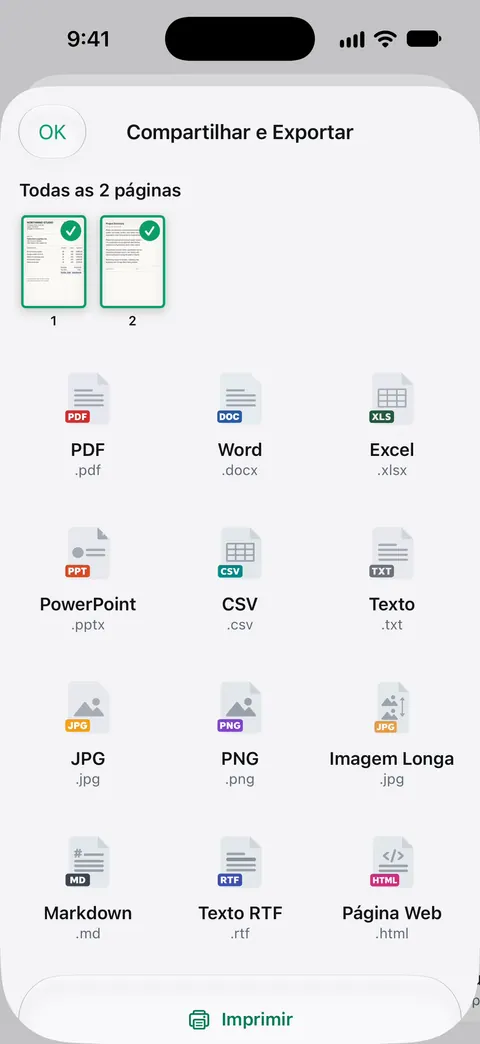
O app ajuda na cópia que a Câmera de Continuidade não guarda. Quando você escaneia no iPhone com o Scanner One, o documento fica na sua Biblioteca, e você compartilha o PDF com o Mac a partir dela. Aponte a câmera para qualquer papel. O Scanner One encontra as bordas, alinha a página, faz a limpeza e salva um PDF de verdade. O Scanner One cria PDFs pesquisáveis. Compartilhar e Exportar salva um documento como PDF, Word, Excel, PowerPoint, JPG, PNG, imagem longa, texto simples, Markdown, RTF, página web ou CSV.
Para um fluxo constante de escaneamentos para uma só pasta, existe a exportação automática, que salva os documentos novos como PDF em uma pasta que você escolhe. Ela faz parte do Pro: O Pro adiciona tarjas, a borracha inteligente, a edição de texto, a exportação automática e cinco ícones alternativos para o app. Em uma conta grátis, as páginas que você compartilha, imprime ou exporta levam uma pequena etiqueta “Digitalizado com o Scanner One” no canto inferior direito. O Pro a remove. Os documentos ficam no seu iPhone, a menos que você os compartilhe ou ative a Sincronização com o iCloud.
Quando o recurso nativo basta: quando o escaneamento pertence a um documento ou pasta do Mac e você não precisa dele no celular, a Câmera de Continuidade é o caminho mais rápido. Há mais sobre manter cópias seguras em cópia de segurança de documentos escaneados.
Perguntas e respostas
Em quais apps do Mac posso escanear com o iPhone?
A Apple lista Finder, Freeform, Keynote 8.2 ou posterior, Mail, Messages, Notes, Numbers 5.2 ou posterior, Pages 7.2 ou posterior e TextEdit.
O escaneamento também é salvo no meu iPhone?
Não. A Apple informa que os escaneamentos feitos no iPhone com a Câmera de Continuidade não são salvos no iPhone. Eles aparecem só onde você os inseriu no Mac.
Por que Inserir do iPhone ou iPad não aparece no meu Mac?
Confira se os dois aparelhos estão com Wi-Fi e Bluetooth ativados, com a mesma Conta Apple e a autenticação de dois fatores, e a até 10 metros um do outro. Uma VPN que bloqueia a rede local também pode atrapalhar.
Posso escanear para uma pasta do Mac em vez de para dentro de um documento?
Pode. Clique com a tecla Control pressionada na mesa ou em uma pasta em uma janela do Finder e escolha Escanear Documentos. O escaneamento aparece ali como um arquivo PDF.
Fontes
O que esta página diz sobre o Scanner One foi conferido no app em .
- Câmera de Continuidade: use o iPhone ou iPad para escanear documentos ou tirar uma foto no Mac — os apps compatíveis, os passos pelo menu de atalhos ou pelo menu Arquivo ou Inserir e os requisitos do sistema; publicada em 2026-10-27
- Insira desenhos, fotos e escaneamentos do iPhone no Mac — antes de começar, escanear para a mesa ou para uma pasta, os escaneamentos não são salvos no iPhone e solução de problemas; página de guia sem data, lida em 2026-11-13
- Configure o iCloud Drive no iPhone — o iCloud Drive aparece no Finder de um Mac com a mesma Conta Apple; página de guia sem data, lida em 2026-11-13
- Scanner One na App Store — a ficha do próprio app
Baixe o Scanner One
O Scanner One é grátis, com limites generosos: escanear, gerar PDFs limpos e buscar no texto nunca param.

Scanner OneEscaneie, assine e pergunte
O Scanner One é grátis, com limites generosos: escanear, gerar PDFs limpos e buscar no texto nunca param.