
Funktion
Siri und Kurzbefehle
Mit Siri und Kurzbefehlen kannst du deine Dokumente per Sprache öffnen, finden, teilen und befragen und sehen, was fällig ist. Welche Kurzbefehle Scanner One bietet, siehst du in der App „Kurzbefehle“: Öffne die Seitenleiste, such den Bereich „App-Kurzbefehle“ und tippe auf Scanner One. Um einen Kurzbefehl mit Siri auszuführen, aktivierst du Siri und sagst den Namen des Kurzbefehls. Die Kurzbefehle der App kannst du auch in eigene Kurzbefehle einbauen.

Was du per Sprache tun kannst
Mit Siri und Kurzbefehlen kannst du deine Dokumente per Sprache öffnen, finden, teilen und befragen und sehen, was fällig ist. In der Praxis hilft das, wenn deine Hände beschäftigt sind oder das Telefon am anderen Ende des Raums liegt:
- Öffnen: ein Dokument, das du oft brauchst, etwa deine Versicherungskarte oder eine Bordkarte.
- Finden: ein Dokument anhand dessen, woran du dich erinnerst, ohne die App zu öffnen und zu tippen.
- Teilen: ein Dokument, zum Beispiel den Adressnachweis für die Person, die danach gefragt hat.
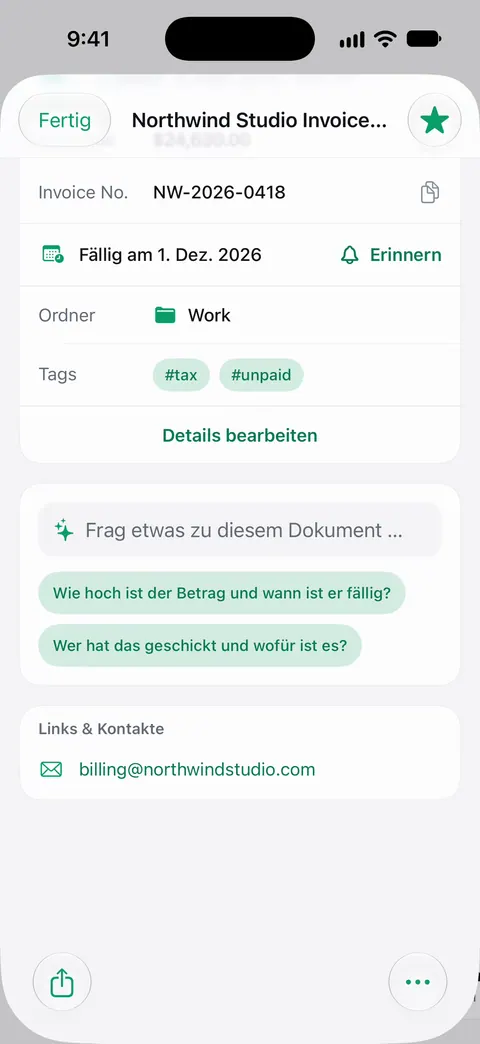
- Fragen: eine Frage zu deinen Dokumenten stellen.
- Fälliges sehen: ohne durch deine Rechnungen zu blättern.
Wo du die Kurzbefehle von Scanner One findest
Apps mit eingebauten Kurzbefehlen listen sie in der App „Kurzbefehle“ auf. So beschreibt es Apple:
- Öffne die App Kurzbefehle.
- Öffne die Seitenleiste: Tippe auf dem iPhone auf das Symbol links oben im Bildschirm, auf dem iPad streichst du von der linken Kante über den Bildschirm.
- Tippe im Bereich App-Kurzbefehle auf Scanner One.
- Tippe auf einen Kurzbefehl, um ihn auszuführen.
So führst du einen per Siri aus
Aktiviere Siri auf deinem iPhone oder iPad und sag den Namen des Kurzbefehls. So führst du laut Apple einen Kurzbefehl per Sprache aus.
Ein paar Gewohnheiten helfen, damit die Sprachsteuerung besser klappt:
- Nimm die Namen, die du siehst. Sag den Namen des Kurzbefehls so, wie er in der App „Kurzbefehle“ steht.
- Gib Dokumenten Namen, die sich leicht sagen lassen. „Kfz-Versicherungskarte“ ist leichter verlangt als „Scan 2026-03-14“. Dann liest es den Text, benennt das Dokument, vergibt Tags und legt es im richtigen Ordner ab.
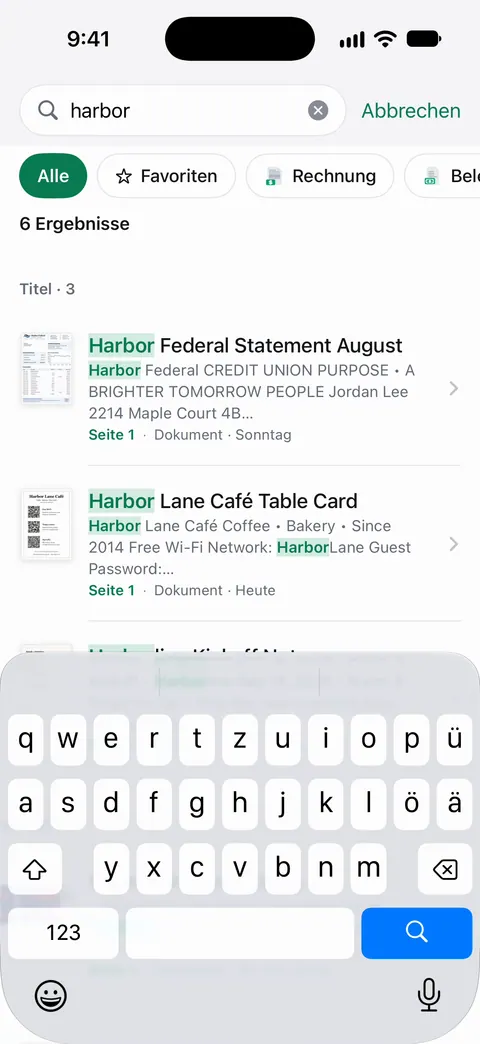
- Frag nach einem Dokument mit einem Wort, an das du dich erinnerst. Die Suche durchsucht den Text jedes Dokuments und zeigt die passende Zeile und Seite.
Eigenen Kurzbefehl bauen
In der App „Kurzbefehle“ kannst du einen Kurzbefehl aus mehreren Schritten bauen, und App-Kurzbefehle können dazugehören. Ein paar Ideen zum Ausprobieren:
- Ein Kurzbefehl vor einer Reise, der deine Reiseunterlagen öffnet.
- Einer für den Monatsersten, der zeigt, was fällig ist.
- Einer, der ein Dokument findet und im selben Schritt teilt, für Papiere, die du oft verschickst.
Unser Ratgeber zum Finden von Dokumenten mit Siri und Kurzbefehlen führt dich durch den Bau eines solchen Kurzbefehls, und wo du wichtige Dokumente auf dem iPhone aufbewahrst zeigt, was wohin gehört.
Was du wissen solltest
- Siri arbeitet mit dem, was in deiner Bibliothek liegt. Ein Papier, das du nie gescannt hast, findet Siri nicht.
- Prüfe, bevor du teilst. Wenn ein Kurzbefehl ein Dokument teilt, wirf einen Blick auf das Teilen-Menü, bevor du es abschickst, damit es sicher das richtige Papier ist. In der Gratisversion tragen Seiten, die du teilst, druckst oder exportierst, unten rechts einen kleinen Hinweis „Gescannt mit Scanner One“. Pro entfernt ihn.
- Fragen per Sprache. Dokumente befragen erklärt, wie das Fragen funktioniert und was gratis ist. Die Cloud-KI ist aus, bis du sie einschaltest, und für Seitenbilder gibt es eine eigene Erlaubnis.
Wo Scanner One hilft und wo nicht
Wenn du nur wenige Dokumente mit klaren Namen in der Dateien-App hältst, reicht es vielleicht, die Dateien-App zu öffnen und nach dem Namen zu suchen, ganz ohne Sprache.
Scanner One legt eigene Kurzbefehle obendrauf: Mit Siri und Kurzbefehlen kannst du deine Dokumente per Sprache öffnen, finden, teilen und befragen und sehen, was fällig ist. Am meisten bringt das, wenn deine Papiere schon in Scanner One liegen, benannt, gelesen und durchsuchbar. Wie die Suche in der App funktioniert, steht unter Suche in jedem Dokument, und was auf deinem iPhone bleibt, erfährst du auf der Datenschutzseite.
Fragen und Antworten
Kann ich ein Dokument mit Siri finden?
Ja. Mit Siri und Kurzbefehlen kannst du deine Dokumente per Sprache öffnen, finden, teilen und befragen und sehen, was fällig ist.
Wo finde ich die Kurzbefehle von Scanner One?
In der App „Kurzbefehle“: Öffne die Seitenleiste, such den Bereich „App-Kurzbefehle“ und tippe auf Scanner One. Apple listet dort die eingebauten Kurzbefehle jeder App auf.
Muss ich erst einen Kurzbefehl bauen?
Nein. Apps mit eingebauten Kurzbefehlen zeigen sie in der App „Kurzbefehle“ an, sofort startklar. Du kannst trotzdem eigene bauen und die Kurzbefehle der App als Schritte einfügen.
Schickt Siri meine Dokumente irgendwohin?
Dokumente bleiben auf deinem iPhone, außer du teilst sie oder aktivierst die iCloud-Synchronisierung. Die Cloud-KI ist aus, bis du sie einschaltest, und für Seitenbilder gibt es eine eigene Erlaubnis.
Quellen
Was diese Seite über Scanner One sagt, wurde am in der App geprüft.
- Ausführen der App „Kurzbefehle“ auf iPhone oder iPad — integrierte Kurzbefehle von Apps erscheinen in der App „Kurzbefehle“ unter „App-Kurzbefehle“ und lassen sich in eigenen Kurzbefehlen verwenden; gelesen am 2026-11-13
- Ausführen von Kurzbefehlen mittels Sprachbefehl an Siri — Siri aktivieren und den Namen des Kurzbefehls sagen; gelesen am 2026-11-13
- Scanner One im App Store — das eigene Listing der App: Dokumente per Sprache öffnen, finden, teilen und befragen und sehen, was fällig ist
Scanner One laden
Scanner One ist kostenlos, mit großzügigen Limits: Scannen, saubere PDFs und die Textsuche sind nie begrenzt.

Scanner OneScannen, signieren & KI fragen
Scanner One ist kostenlos, mit großzügigen Limits: Scannen, saubere PDFs und die Textsuche sind nie begrenzt.