
Funktion
Scannen: Ränder gefunden, Seite begradigt und bereinigt
Richte die Kamera auf ein beliebiges Blatt Papier. Scanner One findet die Ränder, begradigt die Seite, bereinigt sie und sichert ein echtes PDF. Scanner One erkennt die Ränder der Seite automatisch und korrigiert die Perspektive. Tippe auf Home auf „Jetzt scannen“ und halte dein Telefon über die Seite, bis die Ecken einrasten. Ein Scan kann viele Seiten haben, und du kannst sie neu anordnen. Die Texterkennung läuft auf jeder Seite, für alle, ob gratis oder Pro. Scanner One ist kostenlos, mit großzügigen Limits: Scannen, saubere PDFs und die Textsuche sind nie begrenzt.

Was der Scanner macht
Richte die Kamera auf ein beliebiges Blatt Papier. Scanner One findet die Ränder, begradigt die Seite, bereinigt sie und sichert ein echtes PDF. In der Praxis sind das mehrere getrennte Aufgaben, erledigt in dem Moment, in dem du das Foto machst:
- Die Seite finden. Scanner One erkennt die Ränder der Seite automatisch und korrigiert die Perspektive. Du musst die Seite nicht perfekt ausrichten oder hinterher zuschneiden.
- Sie bereinigen. Scans gibt es mit den Filtern „Automatisch“, „Farbe“, „Graustufen“ und „Kassenbon“. Whiteboards werden automatisch bereinigt.
- Besonderes Papier. Buchdoppelseiten werden in zwei Seiten geteilt und gebogene Zeilen geglättet. Ausweise und Reisepässe werden mit beiden Seiten auf einer druckbaren Seite gescannt.
- Viele Seiten. Ein Scan kann viele Seiten haben, und du kannst sie neu anordnen.
- Sie lesen. Die Texterkennung läuft auf dem Gerät, in 29 Sprachen. Scanner One erstellt durchsuchbare PDFs.
- Sie ablegen. Dann liest es den Text, benennt das Dokument, vergibt Tags und legt es im richtigen Ordner ab.
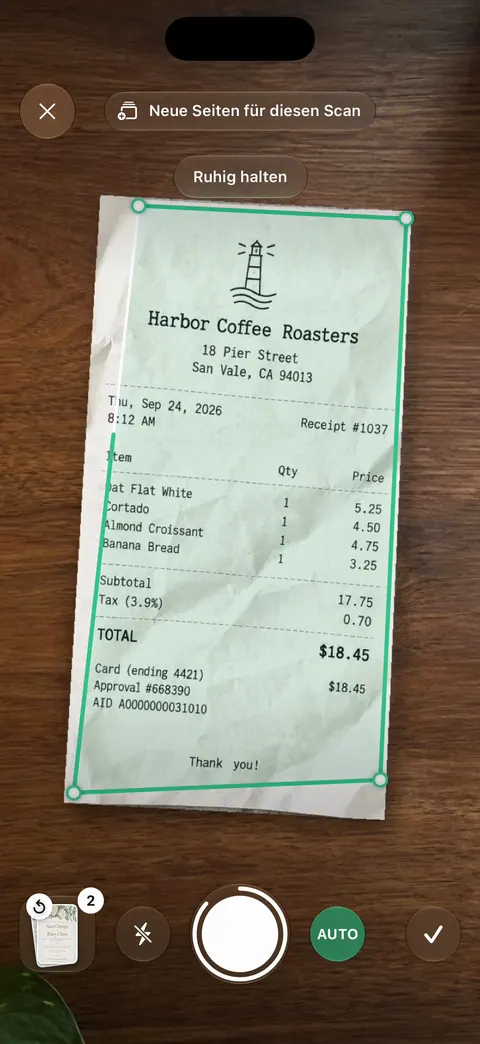
So scannst du ein Dokument
- Tippe auf Home auf Jetzt scannen.
- Halte das Telefon so über die Seite, dass das ganze Blatt im Bild ist. Findet die Kamera die Seite, rasten ihre Ecken an den Rändern ein.
- Bei schwachem Licht schaltest du auf dem Kamerabildschirm die Taschenlampe ein. Willst du lieber jede Seite selbst aufnehmen, schaltest du auf demselben Bildschirm die automatische Aufnahme aus.
- Füge die nächste Seite hinzu, und die nächste. Die Seiten stapeln sich in der Reihenfolge, in der du sie scannst.
- Wähle in „Überprüfen“ einen Filter aus den Chips unter der Seite. Wurde die Seite falsch beschnitten, öffne „Zuschneiden“: Es rastet die Ecken wieder auf den Papierrändern ein.
- Sichere. Die Seiten werden beim Sichern gelesen, der Text ist also durchsuchbar, wenn das Dokument in deiner Bibliothek landet.
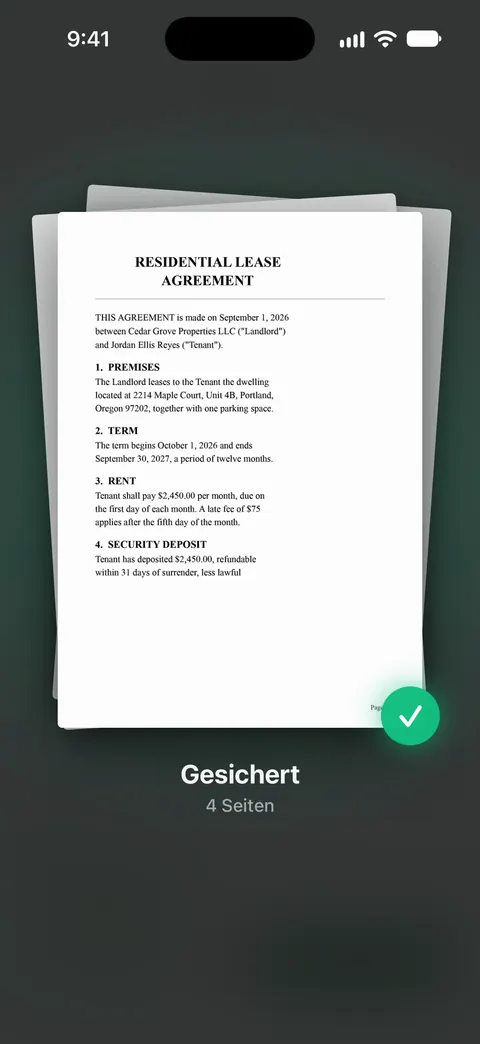
Willst du ein PDF zum Senden statt eines Dokuments zum Behalten, führt dich der Ratgeber zum Scannen als PDF bis zum Teilen, und mehrere Seiten in ein PDF behandelt lange Dokumente.
Ein sauberer Scan
Die Software kann eine Seite begradigen und bereinigen, aber ein gutes Foto zählt am meisten:
- Leg das Papier auf einen dunklen, einfarbigen Untergrund. Ränder sind am leichtesten zu finden, wenn sich die Seite von ihrer Unterlage abhebt.
- Sorge für gleichmäßiges Licht. Eine Deckenlampe hinter dir wirft den Schatten des Telefons über die Seite. Licht von der Seite oder Tageslicht von einem Fenster ist besser. Unser Ratgeber zum besten Licht fürs Scannen geht tiefer, und Schatten entfernen hilft, wenn schon einer da ist.
- Halte das Telefon flach über die Seite. Die Perspektivkorrektur gleicht eine Schräge aus, aber der ferne Rand einer steil gewinkelten Seite hat weniger Pixel zum Arbeiten.
- Halte einen Moment still. Eine unscharfe Seite lässt sich nicht scharf bereinigen. Warum ein Scan unscharf wird listet die üblichen Ursachen.
Andere Wege, Papier hereinzuholen
Nicht alles beginnt mit der Kamera. Auf Home kannst du Bilder aus Fotos und Dateien aus der Dateien-App holen oder einen Ausweis scannen. Andere Apps können über „In Scanner One sichern“ im Teilen-Menü eine Datei an Scanner One senden. Das Werkzeug „In PDF“ macht aus Dateien und Fotos PDFs. Ein per E-Mail erhaltenes PDF oder ein Foto von letzter Woche landet in derselben Bibliothek wie deine Scans, gelesen und genauso durchsuchbar.
Was es nicht kann
- Es ist eine Handykamera, kein Flachbettscanner. Sehr große Blätter, Poster und lange Kassenbons brauchen mehr als eine Aufnahme. Unser Ratgeber zu großen und langen Dokumenten behandelt die Umwege.
- Es läuft auf iPhone und iPad. Eine Version für Mac, Android oder das Web gibt es nicht. Um vom iPhone auf einen Mac zu scannen, siehe am Mac mit dem iPhone scannen.
- Es kann nicht retten, was das Foto nicht erfasst hat. Spiegelungen, die eine Zeile auswaschen, oder ein Finger über einer Ecke bedeuten, die Seite noch einmal aufzunehmen.
Wo Scanner One hilft und wo nicht
Für eine Seite hin und wieder scannt dein iPhone schon von selbst. Tippe in Notizen auf die Anhang-Taste und wähle Dokumente scannen; in Dateien hat die Taste „Mehr“ dieselbe Option, und beide lassen dich die Ecken ziehen und auf Scan behalten tippen. Apples Schritte stehen in unserem Ratgeber zum Scannen von Dokumenten auf dem iPhone. Für ein einmaliges Formular reicht das.
Scanner One hilft, wenn Scannen zur Gewohnheit wird: Dann liest es den Text, benennt das Dokument, vergibt Tags und legt es im richtigen Ordner ab. Die Suche durchsucht den Text jedes Dokuments und zeigt die passende Zeile und Seite. Scanner One ist kostenlos, mit großzügigen Limits: Scannen, saubere PDFs und die Textsuche sind nie begrenzt. Die intelligente Ablage ist gratis für 10 Dokumente im Monat. In der Gratisversion tragen Seiten, die du teilst, druckst oder exportierst, unten rechts einen kleinen Hinweis „Gescannt mit Scanner One“. Pro entfernt ihn. Wenn du Scanner direkt vergleichen willst, siehe die Dokumentenscanner-Apps fürs iPhone, das gleich vorweg sagt, dass Scanner One unsere App ist.
Fragen und Antworten
Scannt Scanner One automatisch, wenn es eine Seite sieht?
Scanner One erkennt die Ränder der Seite automatisch und korrigiert die Perspektive. Die Kamera rastet mit ihren Ecken auf der gefundenen Seite ein. Der Kamerabildschirm hat auch einen Schalter für die automatische Aufnahme, du kannst sie also ausschalten und jede Seite selbst aufnehmen.
Ist das Scannen in Scanner One gratis?
Scanner One ist kostenlos, mit großzügigen Limits: Scannen, saubere PDFs und die Textsuche sind nie begrenzt. Die Texterkennung läuft auf jeder Seite, für alle, ob gratis oder Pro. In der Gratisversion tragen Seiten, die du teilst, einen kleinen Hinweis: In der Gratisversion tragen Seiten, die du teilst, druckst oder exportierst, unten rechts einen kleinen Hinweis „Gescannt mit Scanner One“. Pro entfernt ihn.
Kann ich viele Seiten in ein PDF scannen?
Ja. Ein Scan kann viele Seiten haben, und du kannst sie neu anordnen. Füge vor dem Sichern weitere Seiten hinzu und korrigiere dann im Bildschirm „Seiten“ die Reihenfolge, falls eine an der falschen Stelle gelandet ist.
Brauche ich überhaupt eine App, um auf dem iPhone zu scannen?
Nicht immer. Notizen und Dateien haben beide „Dokumente scannen“ eingebaut, und für eine Seite hin und wieder genügt das. Eine App hilft, wenn du oft scannst und die Scans benannt, abgelegt und durchsuchbar haben willst.
Quellen
Was diese Seite über Scanner One sagt, wurde am in der App geprüft.
Scanner One laden
Scanner One ist kostenlos, mit großzügigen Limits: Scannen, saubere PDFs und die Textsuche sind nie begrenzt.

Scanner OneScannen, signieren & KI fragen
Scanner One ist kostenlos, mit großzügigen Limits: Scannen, saubere PDFs und die Textsuche sind nie begrenzt.