
Ratgeber
Wo du wichtige Dokumente auf dem iPhone aufbewahrst
Nutze jeden Ort für das, was er am besten kann. Die App „Dateien“ mit iCloud Drive hält PDFs und Scans in Ordnern, die du sichern und teilen kannst. „Notizen“ ist schnell zum Scannen und durchsucht Text in Scans, aber Notizen mit PDFs lassen sich nicht sperren. Wallet hält, wo es unterstützt wird, einen Führerschein oder Ausweis, dazu Karten und Tickets. „Health“ bewahrt Akten, die deine Ärzte senden. Eine Dokumenten-App ergänzt die Suche in jeder Seite, die Ablage und eine eigene Sperre.

Ein kurzer Vergleich
| Ort | Am besten für | Lässt er sich sperren? | Sucht er in Seiten? | Leicht zu teilen oder zu sichern? |
|---|---|---|---|---|
| Dateien (iCloud Drive) | PDFs, die du jahrelang aufbewahrst, sendest oder teilst | Die App „Dateien“ mit Face ID sperren | Findet Namen, nicht Seitentext | Ja |
| Notizen | Schnelle Scans, schnelles Nachschlagen | Textnotizen ja; Notizen mit Scans nein | Ja, Text in Scans | Teilt Notizen und Ordner |
| Wallet | Ausweis, Karten, Tickets | Manche Objekte fragen beim Vorzeigen nach Face ID | Nein | Nein |
| Health | Akten deiner Dienstleister | Gesundheitsdaten sind bei gesperrtem iPhone verschlüsselt | Durchsucht Kategorien und Datentypen | Teilt mit ausgewählten Personen und Apps |
| Eine Dokumenten-App | Scans, die du durchsuchst, ablegst und befragst | Hängt von der App ab | Hängt von der App ab | Hängt von der App ab |
Die meisten nutzen zwei oder drei: Wallet und Health für das, was sie am besten können, dazu ein Hauptzuhause für Papiere.
Dateien und iCloud Drive
Die App „Dateien“ ist das flexibelste Zuhause für Dokumente. Aktiviere iCloud Drive (Einstellungen > dein Name > iCloud > Drive > Dieses iPhone synchronisieren) und lege deine Ordner unter iCloud Drive statt unter Auf meinem iPhone an. Apple sagt, deine Dateien in iCloud Drive sind dann auf deinen anderen Geräten verfügbar, auf einem Mac, unter Windows mit iCloud für Windows und auf iCloud.com.
Gut für: alles, was du jahrelang aufbewahrst, jemandem schickst oder als gewöhnliches PDF willst. Schwach bei: ein Wort in einem Scan zu finden, denn das Suchfeld findet Namen, Ordner und Dokumenttypen. Benenne Dateien gut (siehe gescannte Dokumente benennen) und sperre die App „Dateien“, wenn andere dein Handy benutzen.
Notizen
„Notizen“ ist der schnellste Ort zum Scannen: Tippe in einer Notiz auf die Taste Anhang und dann auf Dokumente scannen. Und die Suche findet Text in gescannten Dokumenten und Handschrift, in unterstützten Sprachen.
Der Haken ist das Sperren. Apple sagt, Notizen mit PDF- oder Dateianhängen lassen sich nicht sperren, und ein Scan in „Notizen“ ist ein PDF in der Notiz. „Notizen“ passt daher eher für Haushaltspapiere, die nicht geheim sind (Anleitungen, Belege, Briefe von der Schule), als für einen Ausweis oder einen medizinischen Befund, es sei denn, du sperrst die ganze App „Notizen“.
Wallet
Wallet hält Karten und Tickets und an manchen Orten deinen Ausweis. Apple sagt, du kannst einen berechtigten Führerschein oder Ausweis aus Wallet an teilnehmenden Standorten, bei ausgewählten Unternehmen, Veranstaltungsorten und an TSA-Sicherheitskontrollen vorzeigen und Identitätsangaben in teilnehmenden Apps und auf Websites freigeben. Du brauchst ein iPhone 8 oder neuer mit Face ID oder Touch ID und eingeschaltetem Bluetooth.
Wallet ist zum Vorzeigen da, nicht zum Aufbewahren: Es ist nicht der Ort für einen Scan deines Reisepasses oder deiner US-Sozialversicherungskarte (Social Security). Und weil ein Ausweis in Wallet nur an teilnehmenden Orten funktioniert, trage die Karte weiter bei dir.
Health
Ist dein Krankenhaus oder deine Praxis mit der App „Health“ verbunden, laden Allergien, Medikamente, Laborergebnisse und Impfungen dort automatisch herunter. Apple sagt, Gesundheitsdaten sind, abgesehen von deinem Notfallpass, bei gesperrtem iPhone verschlüsselt. Scans von Papierbefunden und Rechnungen gehören zu deinen anderen Dokumenten. Siehe Krankenakten auf dem iPhone aufbewahrenEN.
Eine Dokumenten-App
Eine Scanner- oder Dokumenten-App lohnt sich, wenn du viele Papiere hast und darin suchen, sie benennen und ablegen lassen oder Fragen dazu stellen willst. Bevor du einer solchen App wichtige Papiere anvertraust, prüfe, wo sie Dokumente speichert, ob sie ein Konto braucht, ob sie etwas in die Cloud sendet und ob sie sich sperren lässt.
Die Kopien sicher halten, wo auch immer sie liegen
- Code und Face ID auf dem iPhone. Alles andere hängt davon ab.
- Sperre die App, die deine Scans enthält: Lege den Finger auf ihr Symbol und tippe auf die Option, Face ID zu verlangen. Der Ratgeber Dokumente mit Face ID sperren behandelt alle Möglichkeiten.
- Schütze iCloud. Apples Sicherheitsüberblick sagt: Beim standardmäßigen Datenschutz sind deine iCloud-Daten verschlüsselt und die Schlüssel bei Apple gesichert, damit Apple dir bei der Wiederherstellung helfen kann; mit dem erweiterten Datenschutz sind iCloud Drive, Notizen und Backups Ende-zu-Ende verschlüsselt, und nur deine vertrauenswürdigen Geräte können sie lesen.
- Halte eine zweite Kopie bereit. Siehe gescannte Dokumente sichern.
- Bewahre Originale wichtiger Papiere an einem sicheren Ort zu Hause auf. Ein Scan hilft dir, ein verlorenes Dokument zu ersetzen; er ersetzt es nicht.
Wo Scanner One hilft und wo nicht
Für ein paar wichtige Papiere ist die App „Dateien“ mit Face-ID-Sperre ein gutes Zuhause, und Wallet und Health erledigen ihre eigenen Aufgaben gut.
Scanner One soll das Hauptzuhause für Papier sein. Richte die Kamera auf ein beliebiges Blatt Papier. Scanner One findet die Ränder, begradigt die Seite, bereinigt sie und sichert ein echtes PDF. Dann liest es den Text, benennt das Dokument, vergibt Tags und legt es im richtigen Ordner ab. Die Suche durchsucht den Text jedes Dokuments und zeigt die passende Zeile und Seite.
Bei wichtigen Papieren zählen diese Fakten:
- Dokumente bleiben auf deinem iPhone, außer du teilst sie oder aktivierst die iCloud-Synchronisierung.
- Du kannst die App mit Face ID sperren.
- Scanner One braucht kein Konto und betreibt kein Tracking.
- Ausweise und Reisepässe werden mit beiden Seiten auf einer druckbaren Seite gescannt.
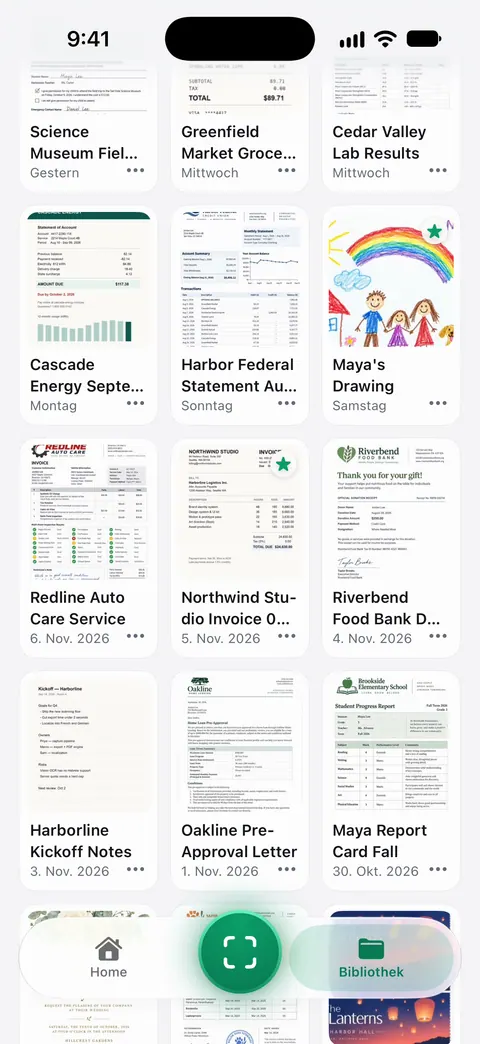
Was die App nicht ist: Wallet. Ein Scan deines Führerscheins ist eine Kopie für deine Unterlagen, kein Ausweis, den du vorzeigen kannst. Und solange du die iCloud-Synchronisierung nicht einschaltest oder Kopien exportierst, liegen deine Dokumente nur auf deinem iPhone, richte also ein Backup ein.
Für ein Notfallset der Familie nennt die Checkliste Notfall-OrdnerEN, was du zusammentragen solltest.
Fragen und Antworten
Ist es sicher, eine Kopie meines Reisepasses auf dem iPhone zu haben?
Mit Sorgfalt ja: ein Code auf dem iPhone, der Scan in einer App, die du mit Face ID sperrst, und iCloud mit Zwei-Faktor-Authentifizierung oder erweitertem Datenschutz. Bewahre ihn nicht in „Fotos“ auf, wo er jedem, dem du ein Bild zeigst, einen Wisch entfernt ist.
Kann ich meinen Führerschein in Apple Wallet ablegen?
Wo es unterstützt wird, ja. Apple sagt, du kannst einen berechtigten Führerschein oder Ausweis aus Wallet an teilnehmenden Standorten, bei ausgewählten Unternehmen, Veranstaltungsorten und an TSA-Sicherheitskontrollen vorzeigen. Da das nur an teilnehmenden Orten klappt, trage die Karte trotzdem bei dir.
Soll ich Dokumente in „Fotos“ aufbewahren?
Nicht lange. „Fotos“ vermischt Dokumente mit Bildern, teilt leicht versehentlich und benennt oder legt sie nicht ab. Verschiebe Dokumentfotos nach „Dateien“, „Notizen“ oder in eine Dokumenten-App und lösche sie dann aus „Fotos“.
Wo bewahrt Scanner One meine Dokumente auf?
Dokumente bleiben auf deinem iPhone, außer du teilst sie oder aktivierst die iCloud-Synchronisierung. Du kannst die App mit Face ID sperren.
Quellen
Was diese Seite über Scanner One sagt, wurde am in der App geprüft.
- iCloud Drive auf dem iPhone konfigurieren — iCloud Drive in der App „Dateien“ und auf anderen Geräten; Handbuch für iOS 27, ohne Datum, gelesen am 13.11.2026
- Notizen auf dem iPhone sperren — welche Notizen sich nicht sperren lassen, darunter solche mit PDF-Anhängen; Handbuch für iOS 27, ohne Datum, gelesen am 13.11.2026
- Notizen auf dem iPhone durchsuchen — „Notizen“ durchsucht Text in gescannten Dokumenten; Handbuch für iOS 27, ohne Datum, gelesen am 13.11.2026
- Karten und Tickets in der App „Wallet“ auf dem iPhone einrichten — was Wallet aufnehmen kann, darunter von Regierungsstellen ausgestellte Ausweise; Handbuch für iOS 27, ohne Datum, gelesen am 13.11.2026
- Personalausweis/Führerschein mit Apple Wallet vorlegen — wo ein Ausweis aus Wallet vorgezeigt werden kann (teilnehmende Standorte, ausgewählte Unternehmen und TSA-Sicherheitskontrollen) und was du dafür brauchst; veröffentlicht am 26.10.2026
- Gesundheitsakte auf das iPhone laden — Gesundheitsakten von Dienstleistern in „Health“, und Verschlüsselung bei gesperrtem iPhone; Handbuch für iOS 27, ohne Datum, gelesen am 13.11.2026
- Gesundheitsakten in der App „Health“ auf dem iPhone anzeigen — Gesundheitsakten durchsuchen und teilen; Handbuch für iOS 27, ohne Datum, gelesen am 13.11.2026
- Sicherheitsüberblick – iCloud-Daten — standardmäßiger Datenschutz und erweiterter Datenschutz für iCloud Drive, Notizen und Backups; veröffentlicht am 05.01.2026
- Scanner One im App Store — die eigene Seite der App im App Store: Speicherung auf dem iPhone, Suche, Ablage und Face-ID-Sperre
Scanner One laden
Scanner One ist kostenlos, mit großzügigen Limits: Scannen, saubere PDFs und die Textsuche sind nie begrenzt.

Scanner OneScannen, signieren & KI fragen
Scanner One ist kostenlos, mit großzügigen Limits: Scannen, saubere PDFs und die Textsuche sind nie begrenzt.