
Ratgeber
Ein Dokument mit Siri und Kurzbefehlen finden
Siri führt jeden Kurzbefehl aus, wenn du seinen Namen sagst, der zuverlässige Weg ist also ein Kurzbefehl. Apps, die das unterstützen, listen App-Kurzbefehle in der App „Kurzbefehle“, und du kannst sie per Sprache starten. Du kannst auch eigene bauen, etwa einen, der deine Versicherungskarte öffnet, und ihm einen leicht sprechbaren Namen geben. Mit Siri AI (Beta) auf einem unterstützten iPhone kann Siri Fragen zu einem Dokument auf dem Bildschirm beantworten. Für Dateien nach Namen streiche auf dem Home-Bildschirm nach unten und suche.

Drei Wege, ein Dokument per Sprache zu finden
Siri ist am zuverlässigsten, wenn sie eine Aktion ausführt, die eine App oder ein Kurzbefehl bereitstellt. Der Weg hängt also von der App ab, in der das Dokument liegt.
| Weg | Was du brauchst | Gut für |
|---|---|---|
| App-Kurzbefehle | Eine App, die sie anbietet | Dokumente in dieser App öffnen, finden oder teilen |
| Dein eigener Kurzbefehl | Die App „Kurzbefehle“ | Ein Dokument, das du oft öffnest, etwa eine Versicherungskarte |
| Siri AI auf dem Bildschirm | Siri AI (Beta) auf einem unterstützten iPhone | Fragen zu einem Dokument, das schon offen ist |
Und für Dateien nach Namen ist die Suche auf dem Home-Bildschirm oft schneller als Sprechen.
Die eingebauten Kurzbefehle einer App nutzen
Viele Apps von Apple und von anderen Anbietern bringen fertige Kurzbefehle mit. Apple nennt sie App-Kurzbefehle, sie brauchen keine Einrichtung.
- Öffne die App Kurzbefehle.
- Öffne die Seitenleiste mit den Sammlungen (die Taste oben links auf dem iPhone).
- Tippe unter App-Kurzbefehle auf den Namen der App, um zu sehen, was sie bietet, und tippe auf einen Kurzbefehl, um ihn auszuführen.
Um einen per Sprache auszuführen, aktiviere Siri und sage den Namen des Kurzbefehls. Apple erlaubt auch, einen App-Kurzbefehl in einen eigenen einzubauen: Tippe beim App-Kurzbefehl auf die Taste „Mehr“ und dann auf In neuem Kurzbefehl verwenden.
Einen Kurzbefehl bauen, den du sagen kannst
Siri führt jeden Kurzbefehl in deiner Sammlung aus, wenn du seinen Namen sagst. Ein einfacher Kurzbefehl ist daher der verlässlichste Weg, ein Dokument zu öffnen, das du oft brauchst, etwa eine Kfz-Versicherungskarte oder einen Impfpass.
- Erstelle in der App Kurzbefehle einen neuen Kurzbefehl.
- Füge eine Aktion hinzu, die das Dokument öffnet, aus der App, in der es liegt, oder aus den Aktionen von „Dateien“.
- Benenne den Kurzbefehl so, wie du ihn sagen wirst: „Versicherungskarte“, „Mietvertrag“, „Unterlagen Kinder“.
- Aktiviere Siri und sage den Namen.
Apple nennt ein paar Regeln:
- Nach dem Ausführen eines Kurzbefehls teilt Siri dir das Ergebnis mit.
- Ist das Gerät gesperrt und der Kurzbefehl öffnet eine App, bittet Siri dich zuerst um das Entsperren.
- Deckt sich der Name des Kurzbefehls mit einem Standardbefehl von Siri, etwa „Wie spät ist es?“, führt Siri den Kurzbefehl aus.
Kurzbefehle laufen auch vom Home-Bildschirm, vom Widget „Kurzbefehle“ und vom Teilen-Menü, derselbe Kurzbefehl funktioniert also auch, wenn du nicht sprechen kannst.
Siri nach dem Dokument auf dem Bildschirm fragen
Mit Siri AI (Beta) kann Siri nutzen, was auf deinem Bildschirm ist. Apples Beispiel: Sage „Welcher Quartalsbericht ist schneller gewachsen?“, während zwei Dokumente in der App „Dateien“ ausgewählt sind.
- Öffne das Dokument oder wähle es in „Dateien“ aus.
- Aktiviere Siri und frage zum Beispiel „Wann ist diese Rechnung fällig?“
- Streiche auf der Antwort nach unten, um Folgefragen zu stellen.
Laut Apple ist Siri AI unter iOS 27 auf iPhones mit Apple Intelligence (iPhone 15 Pro, 15 Pro Max, iPhone 16 oder neuer) in der Beta, zunächst auf Englisch, Französisch, Japanisch, Koreanisch, Portugiesisch und Spanisch, anfangs nicht in der EU und nicht für Nutzer unter 13 Jahren. Siri AI lässt sich auch aus Spotlight starten.
Eine Datei nach Namen mit der Suche finden
Manchmal ist Tippen besser als Sprechen.
- Streiche auf dem Home-Bildschirm nach unten (oder tippe auf Modellen mit Face ID auf die Taste Suchen).
- Tippe einen Teil des Dokumentnamens.
- Tippe auf das Ergebnis, um es zu öffnen.
Auch Kurzbefehle erscheinen hier: Tippe den Namen eines Kurzbefehls und tippe auf Ausführen. Apple weist darauf hin, dass Inhalte von Apps anderer Anbieter nur erscheinen, wenn die App das Spotlight-Indexieren unterstützt, und unter Einstellungen > Suchen kannst du wählen, welche Apps durchsucht werden. Gute Namen lassen all das funktionieren: siehe Gescannte Dokumente benennen.
Wenn du nicht sprechen kannst
Ein Kurzbefehl, den du laut sagen würdest, funktioniert mit einem Tipp genauso gut, was im Wartezimmer oder am Schalter hilft. Apple nennt mehrere Orte, von denen aus du Kurzbefehle ausführen kannst:
- Der Home-Bildschirm, als eigenes Symbol.
- Das Widget „Kurzbefehle“, mit mehreren Kurzbefehlen auf einer Kachel.
- Das Teilen-Menü einer anderen App.
- Die Suche: Tippe den Namen des Kurzbefehls und tippe auf Ausführen.
- Die Apple Watch, für Kurzbefehle, die du dort hinzugefügt hast.
Lege die zwei oder drei Dokumente, die du am häufigsten brauchst, etwa eine Versicherungskarte und eine Bordkarte, ins Widget.
Tipps, damit Sprache funktioniert
- Nimm kurze, deutliche Namen. „Mietvertrag“ funktioniert, „das neue Mietvertragsdokument von Juni“ nicht.
- Vermeide Namen, die wie Befehle klingen. „Öffne“, „Anrufen“ und „Spiele“ verwirren Siri.
- Benenne ihn nach dem Moment, in dem du ihn brauchst. „Versicherungskarte“ für die Panne am Straßenrand, „Bordkarte“ am Flughafen.
- Teste ihn einmal vom Sperrbildschirm aus, damit du weißt, was passiert, bevor du ihn brauchst.
Wo Scanner One hilft und wo nicht
Dein eigener Kurzbefehl für ein paar wichtige Dokumente und die Suche für den Rest decken viel ab, ohne dass du etwas installieren musst.
Scanner One bringt seine Dokumente zu Siri und Kurzbefehlen. Mit Siri und Kurzbefehlen kannst du deine Dokumente per Sprache öffnen, finden, teilen und befragen und sehen, was fällig ist. So kannst du ein Dokument so erfragen, wie du eine Person fragen würdest, ohne für jedes einen Kurzbefehl zu bauen.
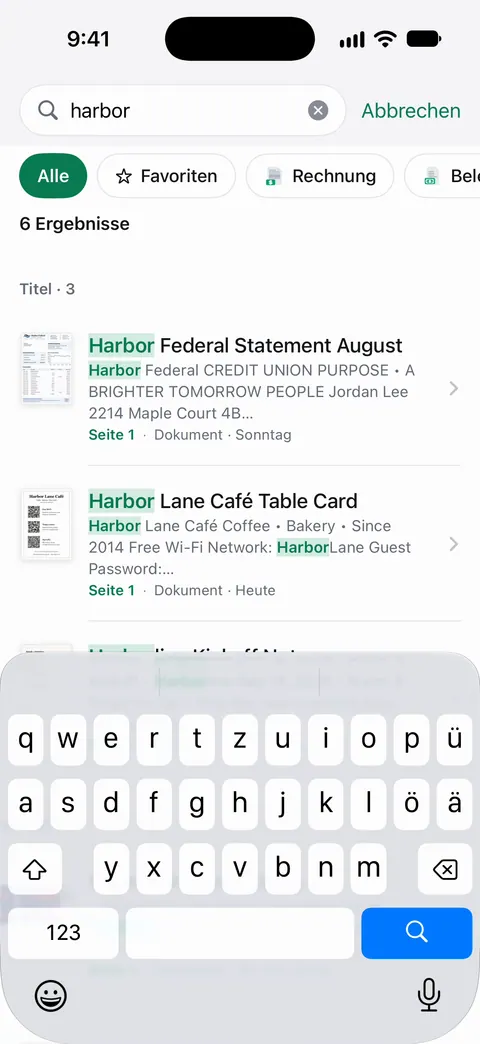
Das funktioniert, weil der Text jeder Seite gelesen wird: Die Suche durchsucht den Text jedes Dokuments und zeigt die passende Zeile und Seite. Und Frag deine Dokumente, was du willst. Wann endet der Mietvertrag? Was habe ich im Laden ausgegeben? Die Antwort kommt mit der Seite, aus der sie stammt.
Die Grenzen, ganz offen:
- Siri findet, was in Scanner One ist, nicht Dateien in anderen Apps.
- Gratis kannst du der KI auf dem Gerät 3 Fragen am Tag stellen. Pro entfernt alle Limits.
Die Seite zu Siri und Kurzbefehlen listet, was du sagen kannst, und Ein Dokument über ein Wort darin finden behandelt die Suche auf dem Bildschirm.
Fragen und Antworten
Kann Siri in meinen PDFs suchen?
Das hängt von der App ab, die sie enthält. Siri führt Kurzbefehle und Aktionen aus, die Apps bereitstellen, und mit Siri AI (Beta) kann sie Fragen zu einem Dokument auf deinem Bildschirm beantworten. Um viele Dokumente per Sprache zu durchsuchen, nimm eine App, deren Kurzbefehle eine Such-Aktion enthalten.
Warum tut Siri etwas anderes, wenn ich den Namen meines Kurzbefehls sage?
Wähle einen unverwechselbareren Namen. Laut Apple führt Siri den Kurzbefehl aus, wenn er denselben Namen hat wie ein Standardbefehl von Siri. Meist liegt es also daran, dass Siri einen anderen Satz verstanden hat. Kurze, ungewöhnliche Namen funktionieren am besten.
Funktioniert es, wenn mein iPhone gesperrt ist?
Siri kann den Kurzbefehl starten, aber laut Apple bittet Siri dich zuerst um das Entsperren, wenn das Gerät gesperrt ist und der Kurzbefehl eine App öffnet.
Was kann ich mit Scanner One per Sprache tun?
Mit Siri und Kurzbefehlen kannst du deine Dokumente per Sprache öffnen, finden, teilen und befragen und sehen, was fällig ist.
Quellen
Was diese Seite über Scanner One sagt, wurde am in der App geprüft.
- Ausführen von Kurzbefehlen mittels Sprachbefehl an Siri — Siri führt jeden Kurzbefehl aus deiner Sammlung aus, meldet das Ergebnis, bittet bei gesperrtem Gerät um Entsperren; ein Kurzbefehl mit dem Namen eines Standardbefehls hat Vorrang; ohne Datum, gelesen am 13.11.2026
- Ausführen der App „Kurzbefehle“ auf iPhone oder iPad — App-Kurzbefehle in der App „Kurzbefehle“ ausführen und mit „In neuem Kurzbefehl verwenden“ in eigene einbauen; ohne Datum, gelesen am 13.11.2026
- Einführung in die App „Kurzbefehle“ auf iPhone und iPad — wo Kurzbefehle laufen: App „Kurzbefehle“, Home-Bildschirm, Widget, Apple Watch, Share-Sheet, Siri; ohne Datum, gelesen am 13.11.2026
- Ausführen von Kurzbefehlen über den Suchbildschirm auf iPhone oder iPad — einen Kurzbefehl in der Suche finden und mit „Ausführen“ starten; ohne Datum, gelesen am 13.11.2026
- Apple iPhone User Guide, Siri AI: Learn about what’s on your iPhone screen — Siri AI (Beta) beantwortet Fragen zu dem, was auf dem Bildschirm ist, mit Folgefragen; Verfügbarkeit, Sprachen und Altersgrenze; die Seite gibt es nicht auf Deutsch, gelesen am 13.11.2026
- Mit Spotlight auf dem iPhone suchen — das iPhone durchsuchen; Inhalte von Drittanbieter-Apps nur bei Spotlight-Indexierung; Auswahl der Apps unter „Einstellungen“ > „Suchen“; Handbuch für iOS 27, ohne Datum, gelesen am 13.11.2026
- Scanner One im App Store — die App-Seite selbst: Siri und Kurzbefehle, Suche in Dokumenten
Scanner One laden
Scanner One ist kostenlos, mit großzügigen Limits: Scannen, saubere PDFs und die Textsuche sind nie begrenzt.

Scanner OneScannen, signieren & KI fragen
Scanner One ist kostenlos, mit großzügigen Limits: Scannen, saubere PDFs und die Textsuche sind nie begrenzt.