
機能
Siriとショートカット
Siriとショートカットを使えば、声で書類を開く、探す、共有する、質問することができ、期限が近いものも確認できます。 Scanner Oneが用意しているショートカットは、ショートカットアプリを開き、「アプリ」領域で「Scanner One」をタップすると確認できます。Siriで実行するには、Siriを起動してショートカットの名前を言います。Scanner Oneのショートカットを、自分で作ったショートカットに組み込むこともできます。

声でできること
Siriとショートカットを使えば、声で書類を開く、探す、共有する、質問することができ、期限が近いものも確認できます。 手がふさがっているときや、iPhoneが少し離れた場所にあるときに役立ちます。
- 開く:保険証や搭乗券など、よく使う書類を開きます。
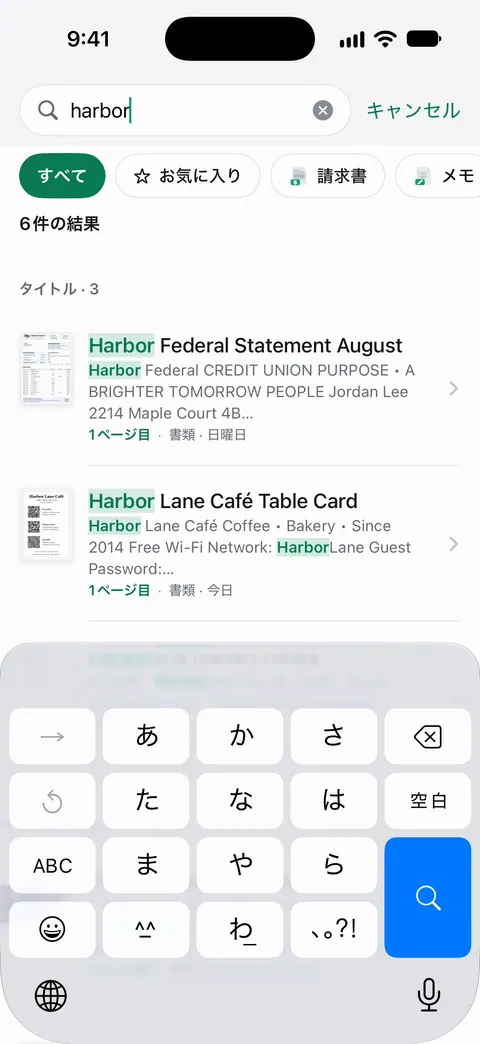
- 探す:アプリを開いて入力しなくても、覚えている内容から書類を探せます。
- 共有する:たとえば住所を証明する書類を、求めてきた相手に送れます。
- 質問する:手元の書類について質問できます。
- 期限を確認する:請求書を一つずつ見なくても、期限が近いものがわかります。
Scanner Oneのショートカットの場所
内蔵ショートカットを持つアプリは、ショートカットアプリにその一覧が表示されます。Appleの手順は次のとおりです。
- ショートカットアプリを開きます。
- サイドバーを開きます。iPhoneでは画面の左上隅のアイコンをタップし、iPadでは画面の左端からスワイプします。
- 「アプリ」領域でScanner Oneをタップします。
- 実行したいショートカットをタップします。
Siriで実行するには
iPhoneまたはiPadでSiriを起動し、ショートカットの名前を言います。声でショートカットを実行する、Appleの方法です。
声での操作をうまく使うコツがいくつかあります。
- 表示されている名前で呼びます。 ショートカットアプリに出ている名前のとおりに言ってください。
- 言いやすい名前を書類に付けます。 「スキャン 2026-03-14」より「自動車保険の証券」のほうが頼みやすくなります。さらに文字を読み取り、書類に名前を付け、タグを付けて、適切なフォルダに整理します。
- 覚えている単語で書類を頼みます。 検索ではすべての書類のテキストの中まで探し、一致した行とページを表示します。
自分のショートカットを作る
ショートカットアプリでは、複数の手順をつないだショートカットを作れ、その中にアプリのショートカットを入れられます。たとえば次のようなものが考えられます。
- 旅行の前に実行して、渡航に使う書類を開くショートカット。
- 毎月1日に実行して、期限が近いものを確認するショートカット。
- 書類を探して、そのまま共有まで行うショートカット。よく送る書類に向いています。
SiriとショートカットでiPhoneの書類を探す方法のガイドでは、作り方を順に紹介しています。何をどこに保管するかは、iPhoneで大切な書類を保管する場所にまとめました。
知っておきたいこと
- Siriが扱えるのは、ライブラリにある書類です。 スキャンしていない紙は、声では見つけられません。
- 共有する前に確認します。 ショートカットで書類を共有するときは、送る前に共有シートを見て、正しい書類かどうかを確かめてください。無料版では、共有、印刷、書き出しをしたページの右下に「Scanner Oneでスキャン」という小さなラベルが入ります。Proにするとこのラベルはなくなります。
- 声での質問。 質問のしくみと無料の利用枠は、書類に質問するで説明しています。クラウドAIは自分でオンにするまでオフのままで、ページ画像の送信には別の許可が必要です。
Scanner Oneが役立つこと、役立たないこと
ファイルアプリに、わかりやすい名前を付けた書類が少しあるだけなら、ファイルアプリを開いて名前で検索すれば足りるかもしれません。声を使う必要はありません。
Scanner Oneは、そこに独自のショートカットを加えます。Siriとショートカットを使えば、声で書類を開く、探す、共有する、質問することができ、期限が近いものも確認できます。 書類がすでにScanner Oneにあり、名前が付き、文字が読み取られて検索できる状態のときに、いちばん役立ちます。アプリ内の検索はすべての書類の中を検索する、iPhoneの中に何が残るかはプライバシーのページをご覧ください。
よくある質問
Siriで書類を探せますか?
はい。Siriとショートカットを使えば、声で書類を開く、探す、共有する、質問することができ、期限が近いものも確認できます。
Scanner Oneのショートカットはどこにありますか?
ショートカットアプリです。サイドバーを開き、「アプリ」領域で「Scanner One」をタップしてください。Appleでは、各アプリの内蔵ショートカットがそこに並ぶと説明されています。
先にショートカットを作る必要はありますか?
いいえ。内蔵ショートカットを持つアプリのものは、ショートカットアプリにそのまま表示され、すぐに実行できます。自分で作ったショートカットに、アプリのショートカットを手順として加えることもできます。
Siriを使うと、書類がどこかに送られますか?
共有するかiCloud同期をオンにしない限り、書類はiPhoneの中に保存されます。 クラウドAIは自分でオンにするまでオフのままで、ページ画像の送信には別の許可が必要です。
出典
このページに書かれたScanner Oneに関する内容は、にAppで確認したものです。
- iPhoneまたはiPadで別のアプリのショートカットを実行する — アプリの内蔵ショートカットはショートカットアプリの「アプリ」に表示され、自分のショートカットでも使えます。2026年11月13日確認
- 自分の声でSiriを使ってショートカットを実行する — Siriを起動してショートカットの名前を言います。2026年11月13日確認
- Scanner One on the App Store — アプリ自身のリスティング:書類を声で開く、探す、共有する、質問する、期限を確認する
Scanner Oneを入手
Scanner Oneは無料で使え、利用上限にもゆとりがあります。スキャン、きれいなPDF作成、テキスト検索はずっと無制限です。

Scanner Oneスキャン・署名・AIに何でも質問
Scanner Oneは無料で使え、利用上限にもゆとりがあります。スキャン、きれいなPDF作成、テキスト検索はずっと無制限です。