
Función
Siri y Atajos
Con Siri y Atajos puedes abrir, buscar, compartir y preguntar a tus documentos con tu voz, y consultar qué vence. Para ver lo que ofrece Scanner One, abre la app Atajos, busca Atajos de app en la barra lateral y toca Scanner One. Para ejecutar un atajo con Siri, invoca a Siri y di el nombre del atajo. También puedes agregar los atajos de la app a tus propios atajos.

Qué puedes hacer con tu voz
Con Siri y Atajos puedes abrir, buscar, compartir y preguntar a tus documentos con tu voz, y consultar qué vence. En la práctica, sirve para los momentos en que tienes las manos ocupadas o el teléfono está al otro lado de la sala:
- Abrir un documento que usas seguido, como la tarjeta del seguro o un pase de abordar.
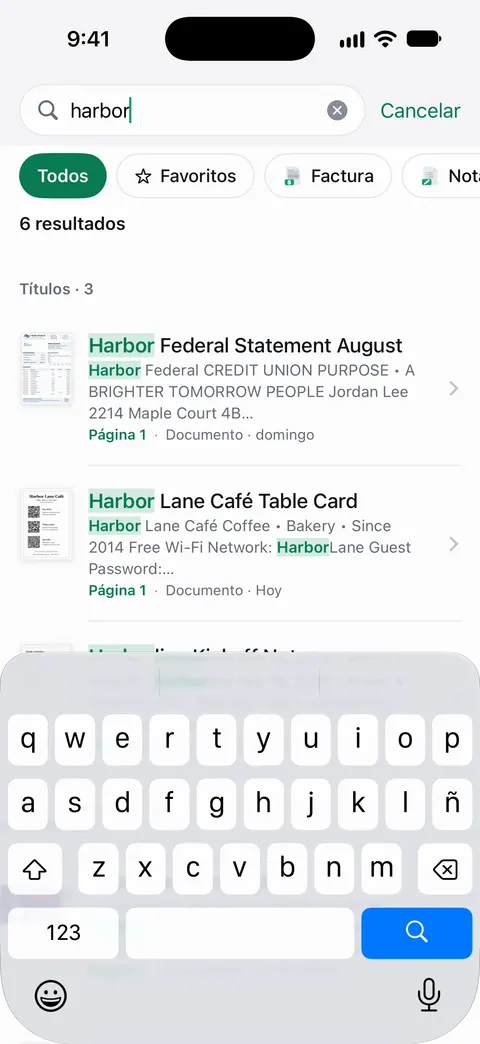
- Buscar un documento por lo que recuerdas de él, sin abrir la app ni escribir.
- Compartir un documento, por ejemplo tu comprobante de domicilio, con quien te lo pidió.
- Preguntar algo sobre tus documentos.
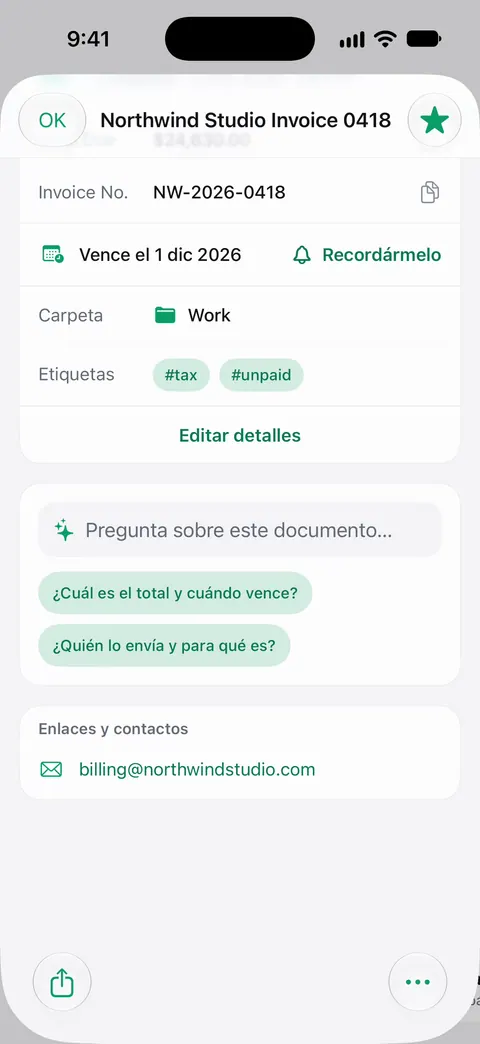
- Ver qué vence, sin tener que revisar factura por factura.
Dónde están los atajos de Scanner One
Las apps que incluyen atajos incorporados los muestran en la app Atajos. Estos son los pasos de Apple:
- Abre la app Atajos.
- Abre la barra lateral: en el iPhone, toca el ícono de la esquina superior izquierda; en el iPad, desliza desde el borde izquierdo.
- En Atajos de app, toca Scanner One.
- Toca un atajo para ejecutarlo.
Cómo ejecutar uno con Siri
Invoca a Siri en tu iPhone o iPad y di el nombre del atajo. Es el método de Apple para ejecutar un atajo con la voz.
Unos cuantos hábitos ayudan a que la voz funcione mejor:
- Usa los nombres que ves. Di el nombre del atajo tal como aparece en la app Atajos.
- Ponles a tus documentos nombres fáciles de decir. “Tarjeta del seguro del coche” es más fácil de pedir que “Escaneo 2026-03-14”. Después lee el texto, le pone nombre al documento, lo etiqueta y lo manda a la carpeta correcta.
- Pide un documento por una palabra que recuerdes. La búsqueda revisa el texto de todos los documentos y muestra la línea y la página donde aparece.
Crea tu propio atajo
La app Atajos te permite crear un atajo con varios pasos, y los atajos de una app pueden ser parte de ellos. Algunas ideas para probar:
- Un atajo que ejecutas antes de un viaje y que abre tus documentos de viaje.
- Otro que ejecutas el primer día del mes para ver qué vence.
- Otro que encuentra un documento y lo comparte en el mismo paso, para los papeles que envías con frecuencia.
Nuestra guía para encontrar un documento con Siri y Atajos explica cómo crear uno, y dónde guardar los documentos importantes en el iPhone cubre qué guardar y dónde.
Qué conviene saber
- Siri trabaja con lo que está en tu Biblioteca. Un papel que nunca escaneaste no se puede encontrar con la voz.
- Revisa antes de compartir. Cuando un atajo comparte un documento, mira la hoja de compartir antes de enviarlo para asegurarte de que es el papel correcto. Con una cuenta gratis, las páginas que compartes, imprimes o exportas llevan una pequeña etiqueta “Escaneado con Scanner One” abajo a la derecha. Pro la quita.
- Preguntas con la voz. Pregunta a tus documentos explica cómo funcionan las preguntas y cuál es el cupo gratis. La IA en la nube está apagada hasta que la actives, y las imágenes de las páginas son un permiso aparte.
Dónde ayuda Scanner One y dónde no
Si guardas unos pocos documentos en la app Archivos con nombres claros, quizá te baste con abrir Archivos y buscar el nombre, sin usar la voz.
Scanner One agrega sus propios atajos: Con Siri y Atajos puedes abrir, buscar, compartir y preguntar a tus documentos con tu voz, y consultar qué vence. Ayuda más cuando tus papeles ya están en Scanner One, con nombre, leídos y listos para buscar. Mira buscar dentro de todos tus documentos para la búsqueda en la app, y la página de privacidad para saber qué se queda en tu iPhone.
Preguntas y respuestas
¿Puedo encontrar un documento con Siri?
Sí. Con Siri y Atajos puedes abrir, buscar, compartir y preguntar a tus documentos con tu voz, y consultar qué vence.
¿Dónde están los atajos de Scanner One?
En la app Atajos: abre la barra lateral, busca Atajos de app y toca Scanner One. Apple muestra ahí los atajos incorporados de cada app.
¿Tengo que crear un atajo primero?
No. Las apps que incluyen atajos incorporados los muestran en la app Atajos, listos para ejecutarse. Aun así, puedes crear los tuyos y agregar los atajos de la app como pasos.
¿Usar Siri envía mis documentos a algún lado?
Los documentos se quedan en tu iPhone, a menos que los compartas o actives la sincronización con iCloud. La IA en la nube está apagada hasta que la actives, y las imágenes de las páginas son un permiso aparte.
Fuentes
Lo que esta página dice sobre Scanner One se comprobó en la app el .
- Soporte técnico de Apple, Ejecutar atajos de apps en el iPhone o iPad — los atajos incorporados de las apps aparecen en Atajos de app dentro de la app Atajos y se pueden usar en tus propios atajos; consultado el 2026-11-13
- Soporte técnico de Apple, Usar Siri para ejecutar atajos con tu voz — invoca a Siri y di el nombre del atajo; consultado el 2026-11-13
- Scanner One on the App Store — la propia ficha de la app: abre, busca, comparte y pregunta a tus documentos con la voz, y mira qué vence
Descarga Scanner One
Scanner One es gratis y con límites generosos: escanear, los PDF limpios y la búsqueda de texto nunca se detienen.

Scanner OneEscanea, firma y pregunta
Scanner One es gratis y con límites generosos: escanear, los PDF limpios y la búsqueda de texto nunca se detienen.