
Funzione
Siri e Comandi Rapidi
Con Siri e Comandi Rapidi puoi aprire, trovare, condividere e interrogare i tuoi documenti con la voce, e scoprire cosa è in scadenza. Per vedere cosa offre Scanner One, apri l’app Comandi Rapidi, trova “Comandi Rapidi app” nella barra laterale e tocca Scanner One. Per eseguire un comando rapido con Siri, attiva Siri e pronuncia il nome del comando. Puoi anche aggiungere i comandi rapidi dell’app ai tuoi comandi personalizzati.

Cosa puoi fare con la voce
Con Siri e Comandi Rapidi puoi aprire, trovare, condividere e interrogare i tuoi documenti con la voce, e scoprire cosa è in scadenza. In pratica serve nei momenti in cui hai le mani occupate o il telefono è dall’altra parte della stanza:
- Apri un documento che usi spesso, come la tessera dell’assicurazione o una carta d’imbarco.
- Trova un documento da ciò che ricordi, senza aprire l’app e scrivere.
- Condividi un documento, per esempio il certificato di residenza a chi te lo ha chiesto.
- Fai una domanda sui tuoi documenti.
- Scopri cosa è in scadenza, senza scorrere tutte le bollette.
Dove trovare i comandi rapidi di Scanner One
Le app che includono comandi rapidi integrati li elencano nell’app Comandi Rapidi. I passaggi di Apple:
- Apri l’app Comandi Rapidi.
- Apri la barra laterale: su iPhone tocca l’icona nell’angolo superiore sinistro; su iPad scorri dal bordo sinistro.
- In Comandi Rapidi app, tocca Scanner One.
- Tocca un comando rapido per eseguirlo.
Come eseguirne uno con Siri
Attiva Siri su iPhone o iPad, poi pronuncia il nome del comando rapido. È il metodo di Apple per eseguire un comando rapido con la voce.
Alcune abitudini aiutano la voce a funzionare meglio:
- Usa i nomi che vedi. Pronuncia il nome del comando rapido così come compare nell’app Comandi Rapidi.
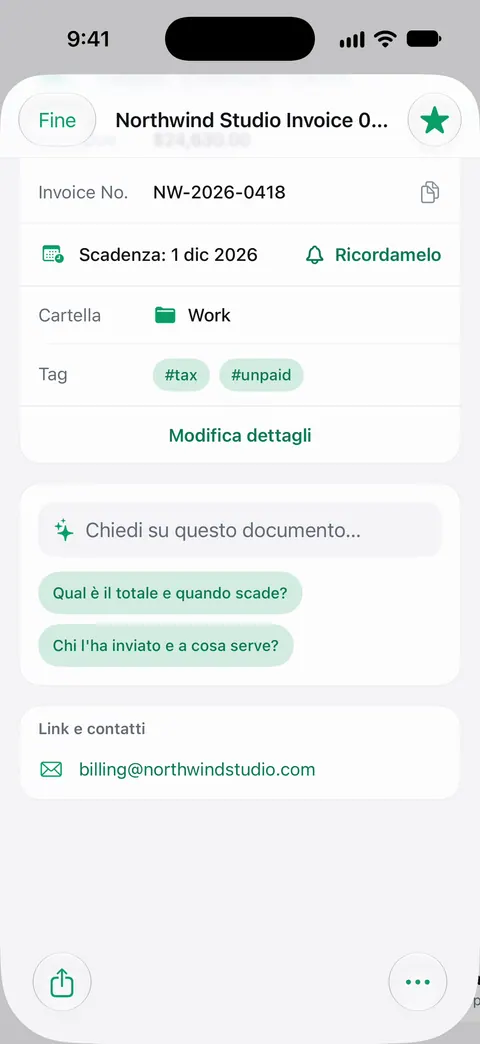
- Dai ai documenti nomi facili da dire. “Tessera assicurazione auto” è più facile da chiedere di “Scansione 2026-03-14”. Poi legge il testo, dà un nome al documento, gli assegna i tag e lo mette nella cartella giusta.
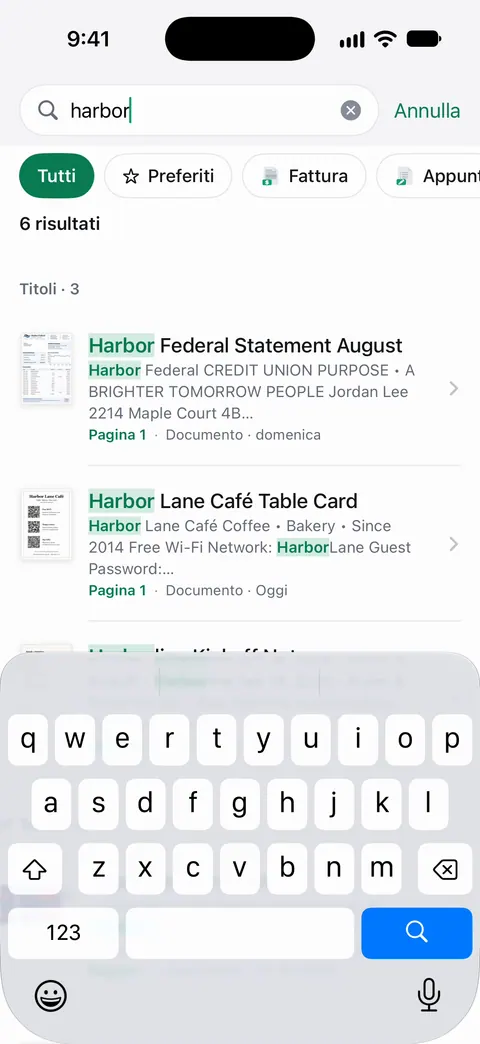
- Chiedi un documento con una parola che ricordi. La ricerca guarda dentro il testo di ogni documento e mostra la riga e la pagina corrispondenti.
Crea un comando rapido tuo
L’app Comandi Rapidi ti permette di creare un comando con più passaggi, e i comandi rapidi delle app possono essere tra questi. Qualche idea da provare:
- Un comando da eseguire prima di un viaggio che apre i tuoi documenti di viaggio.
- Uno da eseguire il primo del mese per vedere cosa è in scadenza.
- Uno che trova un documento e lo condivide nello stesso passaggio, per le carte che invii spesso.
La nostra guida per trovare un documento con Siri e Comandi Rapidi spiega come crearne uno, e dove tenere i documenti importanti su iPhone spiega cosa conservare dove.
Cosa sapere
- Siri usa ciò che c’è nella tua Libreria. Un documento che non hai mai scansionato non si può trovare con la voce.
- Controlla prima di condividere. Quando un comando rapido condivide un documento, guarda il foglio di condivisione prima di inviarlo, per essere sicuro che sia la carta giusta. Con l’account gratuito, le pagine che condividi, stampi o esporti riportano in basso a destra una piccola scritta “Scansionato con Scanner One”. Pro la rimuove.
- Domande con la voce. Fai domande ai tuoi documenti spiega come funziona e quante domande hai gratis. L’IA cloud è disattivata finché non la attivi, e le immagini delle pagine richiedono un permesso a parte.
Dove Scanner One aiuta, e dove no
Se tieni pochi documenti nell’app File con nomi chiari, può bastarti aprire File e cercare il nome, senza usare la voce.
Scanner One aggiunge i suoi comandi rapidi: Con Siri e Comandi Rapidi puoi aprire, trovare, condividere e interrogare i tuoi documenti con la voce, e scoprire cosa è in scadenza. Aiuta di più quando le tue carte sono già in Scanner One, con un nome, lette e ricercabili. Per cercare nell’app, vedi la ricerca dentro ogni documento; per ciò che resta sul tuo iPhone, la pagina sulla privacy.
Domande e risposte
Posso trovare un documento con Siri?
Sì. Con Siri e Comandi Rapidi puoi aprire, trovare, condividere e interrogare i tuoi documenti con la voce, e scoprire cosa è in scadenza.
Dove sono i comandi rapidi di Scanner One?
Nell’app Comandi Rapidi: apri la barra laterale, trova “Comandi Rapidi app” e tocca Scanner One. Apple elenca lì i comandi rapidi integrati di ogni app.
Devo creare prima un comando rapido?
No. Le app che includono comandi rapidi integrati li elencano nell’app Comandi Rapidi, pronti da eseguire. Puoi comunque crearne di tuoi e aggiungere quelli dell’app come passaggi.
Usare Siri invia i miei documenti da qualche parte?
I documenti restano sul tuo iPhone, a meno che tu non li condivida o attivi la sincronizzazione iCloud. L’IA cloud è disattivata finché non la attivi, e le immagini delle pagine richiedono un permesso a parte.
Fonti
Quello che questa pagina dice su Scanner One è stato verificato sull'app il .
- Eseguire i comandi rapidi delle app su iPhone o iPad — i comandi rapidi integrati delle app compaiono in “Comandi Rapidi app” nell’app Comandi Rapidi e si possono usare nei propri comandi; letta il 13-11-2026
- Utilizzare Siri per eseguire i comandi rapidi con la voce — attiva Siri e pronuncia il nome del comando rapido; letta il 13-11-2026
- Scanner One on the App Store — la scheda dell’app: apri, trova, condividi e interroga i tuoi documenti con la voce, e scopri cosa è in scadenza
Scarica Scanner One
Scanner One è gratis, con limiti generosi: scansione, PDF puliti e ricerca nel testo non si fermano mai.

Scanner OneScansiona, firma e chiedi
Scanner One è gratis, con limiti generosi: scansione, PDF puliti e ricerca nel testo non si fermano mai.