
Funktion
PDF-Werkzeuge: zusammenfügen, aufteilen, komprimieren, schützen, nummerieren, Wasserzeichen
Die PDF-Werkzeuge fügen zusammen, teilen auf, komprimieren, schützen mit Passwort, fügen Seitenzahlen und Wasserzeichen hinzu und extrahieren Text. Öffne ein Dokument und wähle ein Werkzeug aus seinen Werkzeugen, oder starte mit der Karte „Werkzeuge“ auf Home und wähle das Dokument danach. Gratis kannst du die PDF-Werkzeuge und den Export nach Word, Excel und CSV 3-mal pro Woche nutzen, aus einem gemeinsamen Kontingent. Pro entfernt alle Limits. In der Gratisversion tragen Seiten, die du teilst, druckst oder exportierst, unten rechts einen kleinen Hinweis „Gescannt mit Scanner One“. Pro entfernt ihn.

Was die Werkzeuge machen
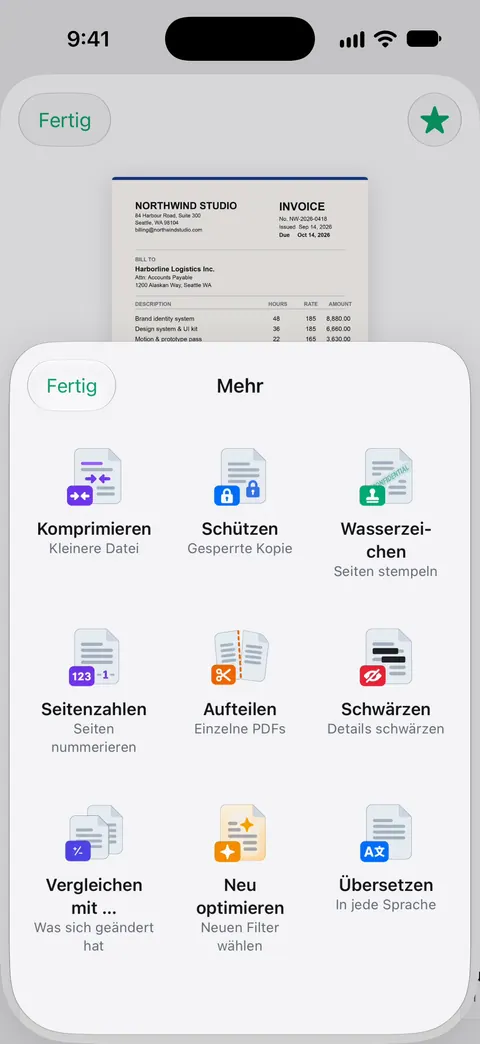
Die PDF-Werkzeuge fügen zusammen, teilen auf, komprimieren, schützen mit Passwort, fügen Seitenzahlen und Wasserzeichen hinzu und extrahieren Text. Hier steht jedes mit seinem Zweck und der Stelle, an der du mehr lesen kannst:
| Werkzeug | Wofür es da ist | Ratgeber |
|---|---|---|
| Zusammenfügen | Mehrere Dokumente zu einem PDF, etwa ein Mietvertrag und sein Nachtrag | PDFs zusammenfügen |
| Aufteilen | Ein PDF in Seitenbereiche, etwa einen Auszug aus einem Jahr herausziehen | Ein PDF aufteilen |
| Komprimieren | Eine kleinere Datei, für E-Mail-Limits und Upload-Formulare | Ein PDF klein genug für E-Mail machen |
| Schützen | Eine mit Passwort gesperrte Kopie | Ein PDF mit Passwort schützen |
| Seitenzahlen | Zahlen auf jeder Seite, in Format und Position nach deiner Wahl | Seitenzahlen hinzufügen |
| Wasserzeichen | Deine eigenen Wörter quer über den Seiten, etwa VERTRAULICH oder KOPIE | Ein Wasserzeichen hinzufügen |
| Text extrahieren | Die Wörter aus dem PDF, zum Einfügen woanders | Den ganzen Text aus einem PDF kopieren |
Zwei Wege hinein
Aus einem Dokument. Öffne das Dokument und wähle ein Werkzeug aus seinen Werkzeugen. Das ist der schnellste Weg, wenn das Papier schon vor dir liegt.
Von Home. Scrolle auf Home zur Karte „Werkzeuge“ oder öffne „Alle Werkzeuge“, wähle das Werkzeug und dann das Dokument oder die Datei. Das ist der schnellste Weg, wenn du zuerst die Aufgabe kennst: „Ich muss zwei Dinge zusammenfügen.“
„Zusammenfügen“ geht auch aus der Bibliothek: Wähle die Dokumente aus und tippe auf Zusammenfügen.
Was jedes Werkzeug dir zeigt
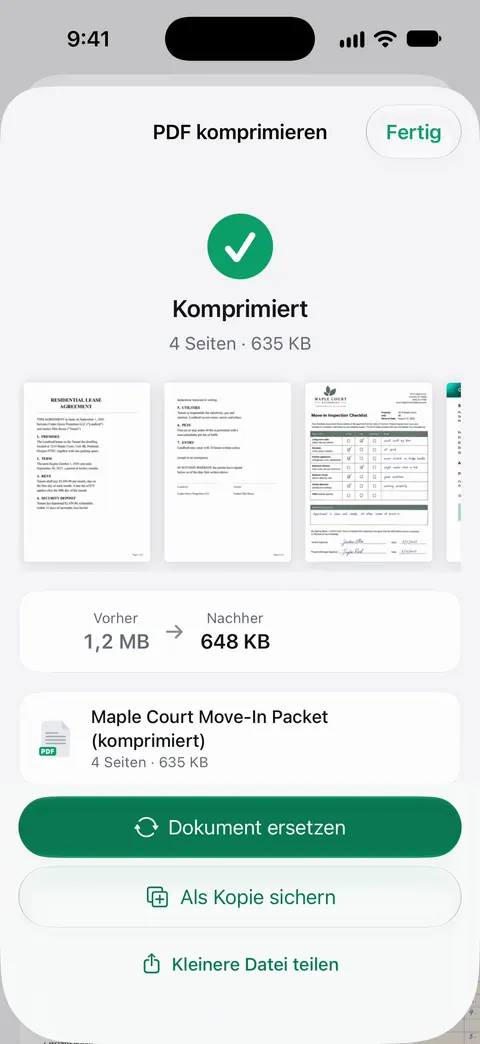
- Komprimieren zeigt die neue Größe neben der alten, du weißt also, ob es passt, bevor du sendest.
- Schützen fragt zweimal nach dem Passwort und sperrt eine Kopie des PDFs.
- Aufteilen zeigt die Seitenbereiche, bevor es läuft, und listet die Ergebnisse.
- Zusammenfügen sichert das zusammengefügte PDF in deiner Bibliothek.
- Seitenzahlen bietet Zahlenformate und Positionen.
- Wasserzeichen öffnet einen Editor mit deinen Wörtern quer über der Seite.
Tipps für jede Aufgabe
- Komprimiere zuletzt, wenn das Ergebnis in ein E-Mail-Limit passen muss, und prüfe die Größe, bevor du sendest.
- Schreib das Passwort an einem sicheren Ort auf. Ein geschütztes PDF ist nur so nützlich wie deine Erinnerung an sein Passwort, und die Person, der du es sendest, braucht es auf einem anderen Weg, etwa per Textnachricht statt in derselben E-Mail.
- Nummeriere Seiten zuletzt. Füge erst zusammen und ordne um, dann setze die Zahlen, damit sie der Reihe nach laufen.
- Ordne Seiten im Bildschirm „Seiten“ um oder lösche sie vor dem Zusammenfügen, wenn ein Dokument eine leere Rückseite hat. Siehe Seiten löschen oder umordnen.
- Setze Wasserzeichen auf Kopien, nicht auf Originale. Behalte eine saubere Kopie für dich.
Das Gratis-Kontingent
Gratis kannst du die PDF-Werkzeuge und den Export nach Word, Excel und CSV 3-mal pro Woche nutzen, aus einem gemeinsamen Kontingent. Die Exporte nach Word, Excel und CSV zählen zum selben Kontingent: siehe Export nach Word, Excel und CSV. Pro entfernt alle Limits.
In der Gratisversion tragen Seiten, die du teilst, druckst oder exportierst, unten rechts einen kleinen Hinweis „Gescannt mit Scanner One“. Pro entfernt ihn. Dieser Hinweis ist etwas anderes als das Werkzeug „Wasserzeichen“: Den Hinweis setzt Scanner One in der Gratisversion, das Wasserzeichen fügst du selbst hinzu.
Fotos und Dateien in PDFs zu verwandeln ist ein eigenes Werkzeug: Das Werkzeug „In PDF“ macht aus Dateien und Fotos PDFs.
Wo Scanner One hilft und wo nicht
Manche dieser Aufgaben schafft das iPhone ohne App, und unsere Ratgeber sagen das zuerst: PDFs zusammenfügen beginnt zum Beispiel mit dem eingebauten Weg. Für eine einmalige Aufgabe kann das alles sein, was du brauchst.
Scanner One hilft, wenn die PDFs deine Scans sind, die schon in deiner Bibliothek liegen, und wenn du Komprimieren mit angezeigter Größe, ein Passwort, Seitenzahlen und ein Wasserzeichen an einem Ort willst. Gratis kannst du die PDF-Werkzeuge und den Export nach Word, Excel und CSV 3-mal pro Woche nutzen, aus einem gemeinsamen Kontingent. Zum Vergleich vollständiger PDF-Editoren siehe die PDF-Editor-Apps fürs iPhone, das gleich vorweg sagt, dass Scanner One unsere App ist.
Fragen und Antworten
Wie viele PDF-Werkzeuge kann ich gratis nutzen?
Gratis kannst du die PDF-Werkzeuge und den Export nach Word, Excel und CSV 3-mal pro Woche nutzen, aus einem gemeinsamen Kontingent. Pro entfernt alle Limits.
Verändern die PDF-Werkzeuge mein Originaldokument?
„Schützen“ sperrt eine Kopie des PDFs, und „Zusammenfügen“ sichert das zusammengefügte PDF in deiner Bibliothek. Sieh dir an, was jedes Werkzeug am Ende zeigt, und behalte dein Original, bis du mit dem Ergebnis zufrieden bist.
Was ist der Unterschied zwischen dem Werkzeug „Wasserzeichen“ und dem Gratis-Hinweis?
Das Werkzeug „Wasserzeichen“ gehört dir: Du setzt Wörter wie VERTRAULICH quer über deine Seiten. Der Gratis-Hinweis ist etwas anderes: In der Gratisversion tragen Seiten, die du teilst, druckst oder exportierst, unten rechts einen kleinen Hinweis „Gescannt mit Scanner One“. Pro entfernt ihn.
Kann ich PDFs ohne App zusammenfügen?
Oft ja. Unser Ratgeber zum Zusammenfügen von PDFs auf dem iPhone beginnt mit dem eingebauten Weg, vor jeder App.
Quellen
Was diese Seite über Scanner One sagt, wurde am in der App geprüft.
Scanner One laden
Scanner One ist kostenlos, mit großzügigen Limits: Scannen, saubere PDFs und die Textsuche sind nie begrenzt.

Scanner OneScannen, signieren & KI fragen
Scanner One ist kostenlos, mit großzügigen Limits: Scannen, saubere PDFs und die Textsuche sind nie begrenzt.