
Werkzeug
PDFs zu einer Datei zusammenfügen
Wähle zwei oder mehr PDFs aus, bring sie mit den Pfeilen in die richtige Reihenfolge und tippe auf „PDFs zusammenfügen“. Jede Seite jeder Datei wird in dieser Reihenfolge in ein neues PDF kopiert, das dein Browser als Download sichert. Die Dateien werden von dieser Seite auf deinem Gerät geöffnet: Nichts wird hochgeladen, und beim Schließen des Tabs bleibt nichts zurück. Passwortgeschützte PDFs lassen sich hier nicht öffnen.

PDFs zu einem zusammenfügen
Dieses Werkzeug läuft in deinem Browser, und seine Seite darf keine einzige Netzwerkverbindung öffnen. Was du hinzufügst, wird also nirgendwohin gesendet. Nichts wird gespeichert: Wenn du den Tab schließt, ist alles vergessen.
oder hier ablegen. Zwei oder mehr PDFs; du kannst jederzeit weitere hinzufügen.
Noch keine PDFs.
So benutzt du es
- Tippe auf PDFs auswählen oder zieh Dateien auf das Feld. Du kannst jederzeit weitere hinzufügen, auch dieselbe Datei zweimal.
- Bring die Dateien mit den Pfeilen in die richtige Reihenfolge. Die Seiten der ersten Datei kommen zuerst. Die Seitenzahl jeder Datei steht neben ihrem Namen.
- Eine Datei, die du aus Versehen hinzugefügt hast, entfernst du mit dem Kreuz.
- Gib der neuen Datei einen Namen und tippe auf PDFs zusammenfügen. Dein Browser sichert sie wie jeden anderen Download.
Es werden alle Seiten jeder Datei übernommen. Wenn du aus einer Datei nur einige Seiten brauchst, nimm sie zuerst mit dem Werkzeug „PDF aufteilen“ heraus und füge dann die Teile zusammen.
Was mit deinen Dateien passiert
Dein Browser liest jede Datei auf deinem Gerät in den Speicher. Eine PDF-Bibliothek auf dieser Seite, pdf-lib, öffnet sie und kopiert ihre Seiten einzeln in ein neues, leeres PDF, genau so, wie sie sind: Text bleibt Text, gescannte Seiten bleiben Bilder, und nichts wird komprimiert oder neu gezeichnet. Die neue Datei wird dann als Download an deinen Browser übergeben.
Die Seite wird mit einer Sicherheitsregel ausgeliefert, die ihr jede Verbindung verbietet. Deine Dateien könnten das Gerät also nicht verlassen, selbst wenn der Code es versuchte. Wenn du den Tab schließt, sind sie aus der Seite verschwunden.
Was das Werkzeug nicht kann
- Passwortgeschützte PDFs lassen sich nicht öffnen. Entferne das Passwort zuerst in einer App, in der du es kennst.
- Lesezeichen (die Gliederung in der Seitenleiste eines PDFs) werden nicht übernommen, und Formularfelder lassen sich in manchen Apps womöglich nicht mehr ausfüllen. Fülle Formulare aus und sichere sie, bevor du zusammenfügst.
- Digitale Signaturen sind nach einer Änderung der Datei nicht mehr gültig. Füge zuerst zusammen und signiere dann die zusammengefügte Datei.
- Größe: Die zusammengefügte Datei ist etwa so groß wie die Teile zusammen. Ist sie zu groß zum Mailen oder Hochladen, mach das PDF kleiner.
Auf einem iPhone mit iOS 26 oder neuer brauchst du vielleicht gar keine Website: Öffne in „Vorschau“ das erste PDF, zeige die Miniaturen an, halte eine gedrückt und tippe auf Aus Datei einfügen. Die ganzen Schritte und die anderen eingebauten Wege stehen in PDFs auf dem iPhone zusammenfügen.
Wo Scanner One hilft und wo nicht
Diese Seite verbindet PDFs, die du schon hast. Scanner One geht vom Papier aus und bewahrt das Ergebnis auf: Ein Scan kann viele Seiten haben, und du kannst sie neu anordnen. Die PDF-Werkzeuge fügen zusammen, teilen auf, komprimieren, schützen mit Passwort, fügen Seitenzahlen und Wasserzeichen hinzu und extrahieren Text. Scanner One erstellt durchsuchbare PDFs.
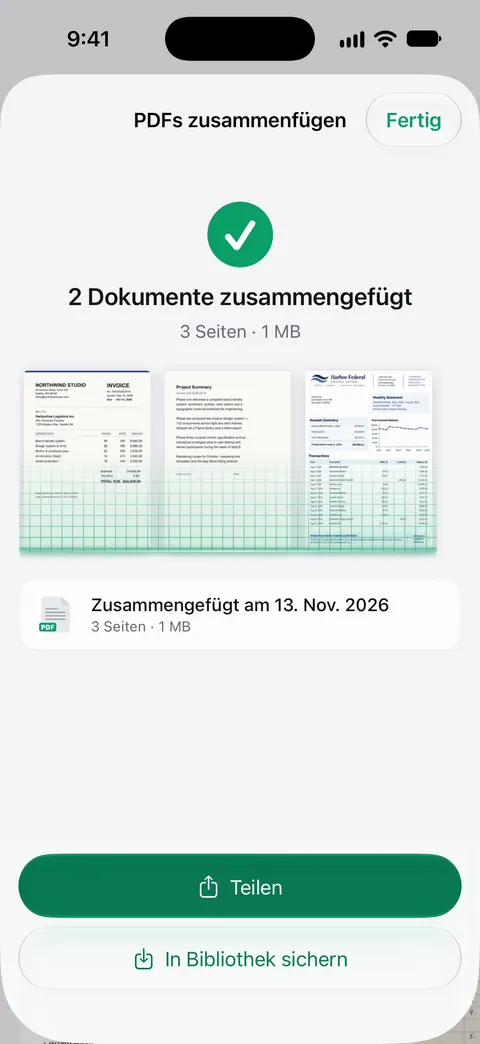
Gratis kannst du die PDF-Werkzeuge und den Export nach Word, Excel und CSV 3-mal pro Woche nutzen, aus einem gemeinsamen Kontingent. In der Gratisversion tragen Seiten, die du teilst, druckst oder exportierst, unten rechts einen kleinen Hinweis „Gescannt mit Scanner One“. Pro entfernt ihn. Scanner One ist kostenlos, mit großzügigen Limits: Scannen, saubere PDFs und die Textsuche sind nie begrenzt.
Scanner One läuft nur auf iPhone und iPad. Um einmal ein paar PDFs zu verbinden, reicht auf jedem Computer oder Telefon diese kostenlose Seite.
Fragen und Antworten
Werden meine PDFs auf einen Server hochgeladen?
Nein. Dieses Werkzeug läuft in deinem Browser, und seine Seite darf keine einzige Netzwerkverbindung öffnen. Was du hinzufügst, wird also nirgendwohin gesendet. Nichts wird gespeichert: Wenn du den Tab schließt, ist alles vergessen.
Kann ich damit auf meinem iPhone PDFs zusammenfügen?
Ja. Öffne diese Seite in Safari, tippe auf „PDFs auswählen“ und wähle die Dateien in der Dateien-App aus. Das zusammengefügte PDF wird als Download angeboten, den Safari im Ordner „Downloads“ in „Dateien“ sichert. Ab iOS 26 kann „Vorschau“ ein PDF auch ohne Website in ein anderes einfügen.
Warum lässt sich eines meiner PDFs nicht öffnen?
Wahrscheinlich ist es passwortgeschützt oder gegen Änderungen gesperrt, und das kann diese Seite nicht öffnen. Öffne es in einer App, in der du das Passwort kennst, sichere eine Kopie ohne Passwort und füge dann diese Kopie hinzu. Auch eine Datei, die nur wie ein PDF aussieht, oder eine beschädigte wird abgelehnt.
Gibt es ein Limit für die Anzahl der Dateien oder Seiten?
Es gibt kein festes Limit. Alles geschieht im Speicher deines Geräts, sehr große Dateien (zusammen mehr als etwa 150 MB) machen die Seite also langsam, und ein älteres Telefon kann aufgeben. Füge dann in zwei Schritten zusammen.
Behält das zusammengefügte PDF ausfüllbare Felder und Lesezeichen?
Nicht immer. Seiten, Text und Bilder werden unverändert kopiert, Lesezeichen aber nicht, und Formularfelder lassen sich in manchen Apps womöglich nicht mehr ausfüllen. Eine digitale Signatur in einer der Dateien ist nach jeder Änderung der Datei, auch durch Zusammenfügen, nicht mehr gültig.
Quellen
Was diese Seite über Scanner One sagt, wurde am in der App geprüft.
- pdf-lib, Create and modify PDF documents in any JavaScript environment — die Open-Source-Bibliothek, mit der diese Seite die PDFs liest und ihre Seiten (copyPages) im Browser in eine neue Datei kopiert; diese Website bündelt Version 1.17.1; gelesen am 13.11.2026
- MDN Web Docs, Content-Security-Policy: connect-src — die Regel, mit der diese Seite ausgeliefert wird („none“) und die einem Skript jede Verbindung verbietet; gelesen am 13.11.2026
- PDF-Seiten in der App „Vorschau“ auf dem iPhone hinzufügen, löschen, drehen, bewegen oder zuschneiden — der eingebaute Weg auf dem iPhone: eine Miniatur gedrückt halten, dann „Aus Datei einfügen“; Handbuchseite ohne Datum, gelesen am 13.11.2026
- Scanner One im App Store — der Eintrag der App selbst: die PDF-Werkzeuge, darunter „Zusammenfügen“
Scanner One laden
Scanner One ist kostenlos, mit großzügigen Limits: Scannen, saubere PDFs und die Textsuche sind nie begrenzt.

Scanner OneScannen, signieren & KI fragen
Scanner One ist kostenlos, mit großzügigen Limits: Scannen, saubere PDFs und die Textsuche sind nie begrenzt.